• 常見問題
  • 基本設定
  • 金物流設定
    • 付款設定
    • 運送方式設定
  • 商品與版型
    • 商品管理
    • 商品頁版型設定
  • 訂單與出貨
    • 訂單管理
    • 出貨管理
  • 會員管理
  • 網站設計
    • 頁面架構與選單目錄
    • 元件使用與設計
    • 一頁式商店
  • 折扣與購物金
    • 折扣活動設定
    • 折扣排序
    • 優惠碼
    • 購物金
  • 購物流程
  • 數據廣告分析
  • 常見問題
  • 基本設定
  • 金物流設定
    • 付款設定
    • 運送方式設定
  • 商品與版型
    • 商品管理
    • 商品頁版型設定
  • 訂單與出貨
    • 訂單管理
    • 出貨管理
  • 會員管理
  • 網站設計
    • 頁面架構與選單目錄
    • 元件使用與設計
    • 一頁式商店
  • 折扣與購物金
    • 折扣活動設定
    • 折扣排序
    • 優惠碼
    • 購物金
  • 購物流程
  • 數據廣告分析

串接Facebook 轉換 API (Conversions API)

因應 iOS14 隱私權更新,建議啟用 Facebook 轉換 API來傳送事件資料,補充Facebook 像素成效,該設定需與FB企業管理平台網域驗證一併做設定,以避免傳送事件受到影像,

了解 Apple iOS 14 版本如何影響您的廣告:https://www.facebook.com/business/help/331612538028890?id=428636648170202

內容目錄 隱藏
1 串接 Facebook 轉換 API
2 如何確認串接成功?
3 若沒有『產生存取權杖』該如何處理?


串接 Facebook 轉換 API

1. 請進入企業管理平台 ➜ 事件管理工具,從右上角選擇 FB 像素所綁定的企業管理平台帳號

選擇對應的 FB 像素後,請點選> 設定 > 按下「建立存取權杖」。

*您必須是此企業管理平台帳號的管理員,才能建立存取權杖


2. 產生存取權杖」點擊「下一步」。

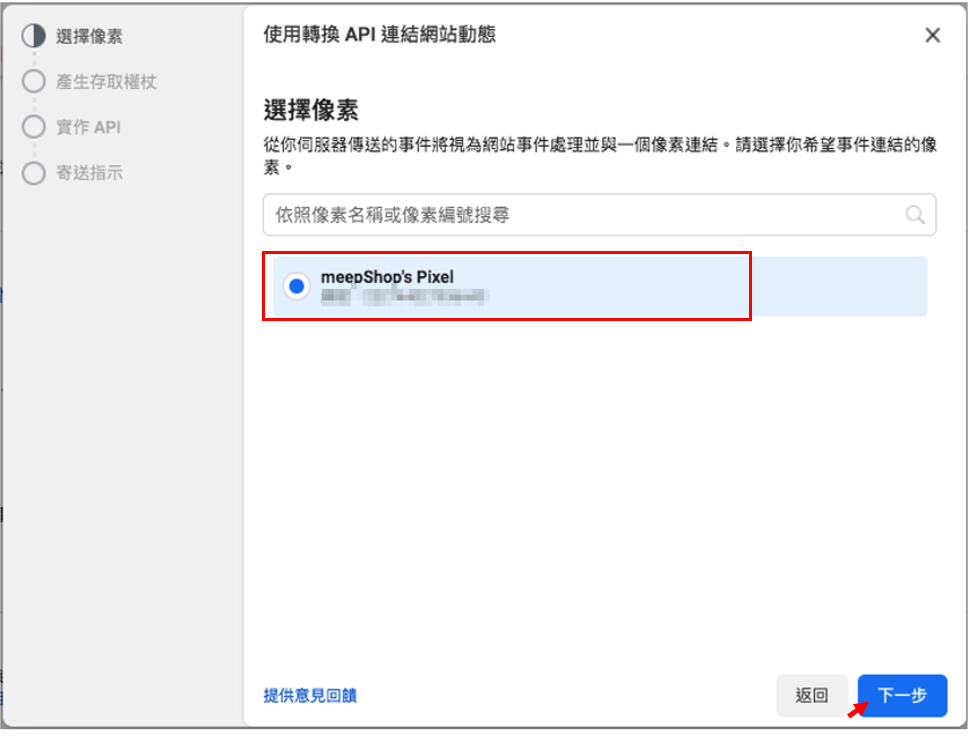
3. 選擇對應的「像素」。

*一個資料來源,有一個Pixel像素,可以使用此Pixel像素產生存取權杖(來使用轉換API)
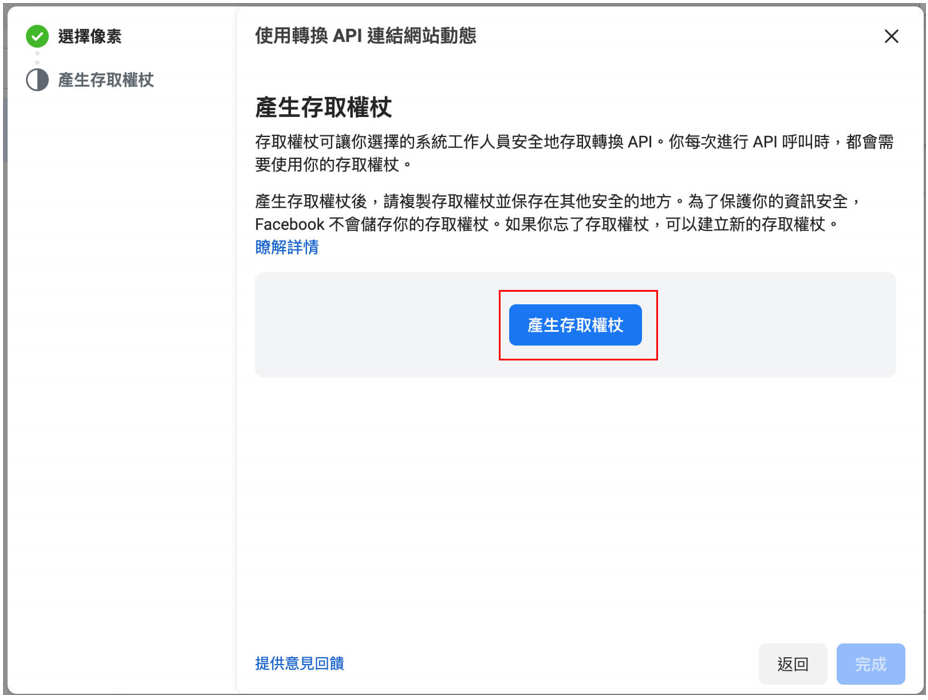
4. 點擊「產生存取權杖」。產生後,請複製「存取權杖」,並按下完成。
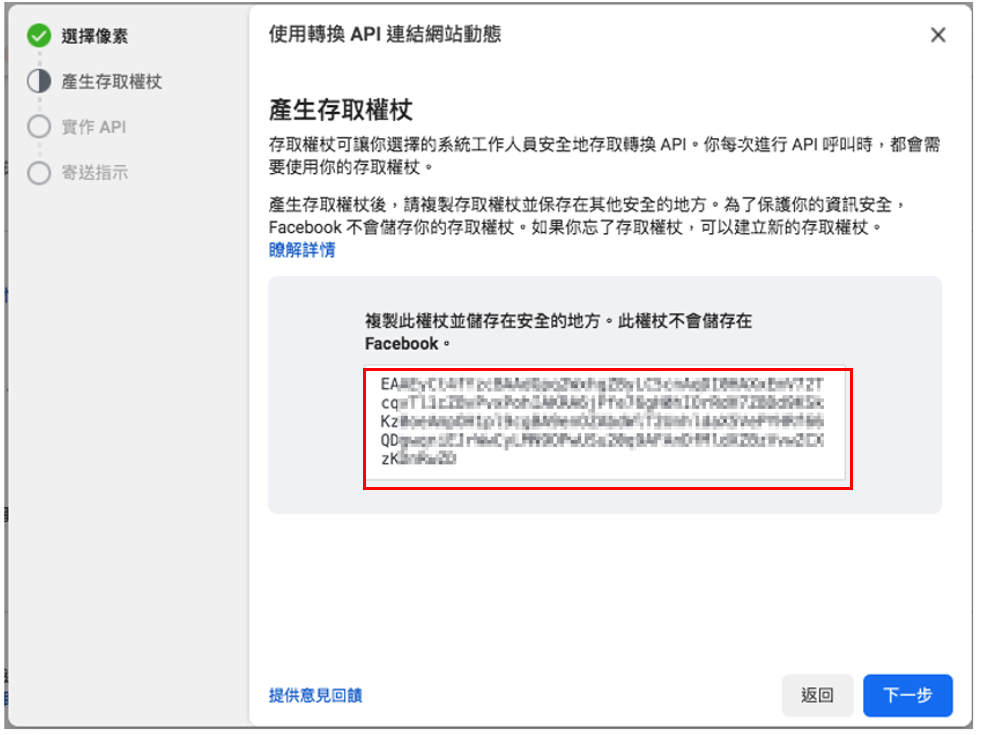
產生後,請複製「存取權杖」
5. 進入meepShop商店後台 > 第三方設定

①Facebook 整合追蹤工具 →②Facebook 追蹤事件 → ③ 設定編號與存取權限

在轉換 API 存取權杖欄位內貼入,並進行儲存


上述傳串接設定完後,請您再次確認您的FB企業管理平台是否已成功驗證網域,以避免傳送事件受到影像。

如何驗證FB企業管理平台網域驗證請參考此篇。


如何確認串接成功?

1. 進入設定的頁面,就會觸發設定的相關轉換事件

2.前往Facebook事件管理工具

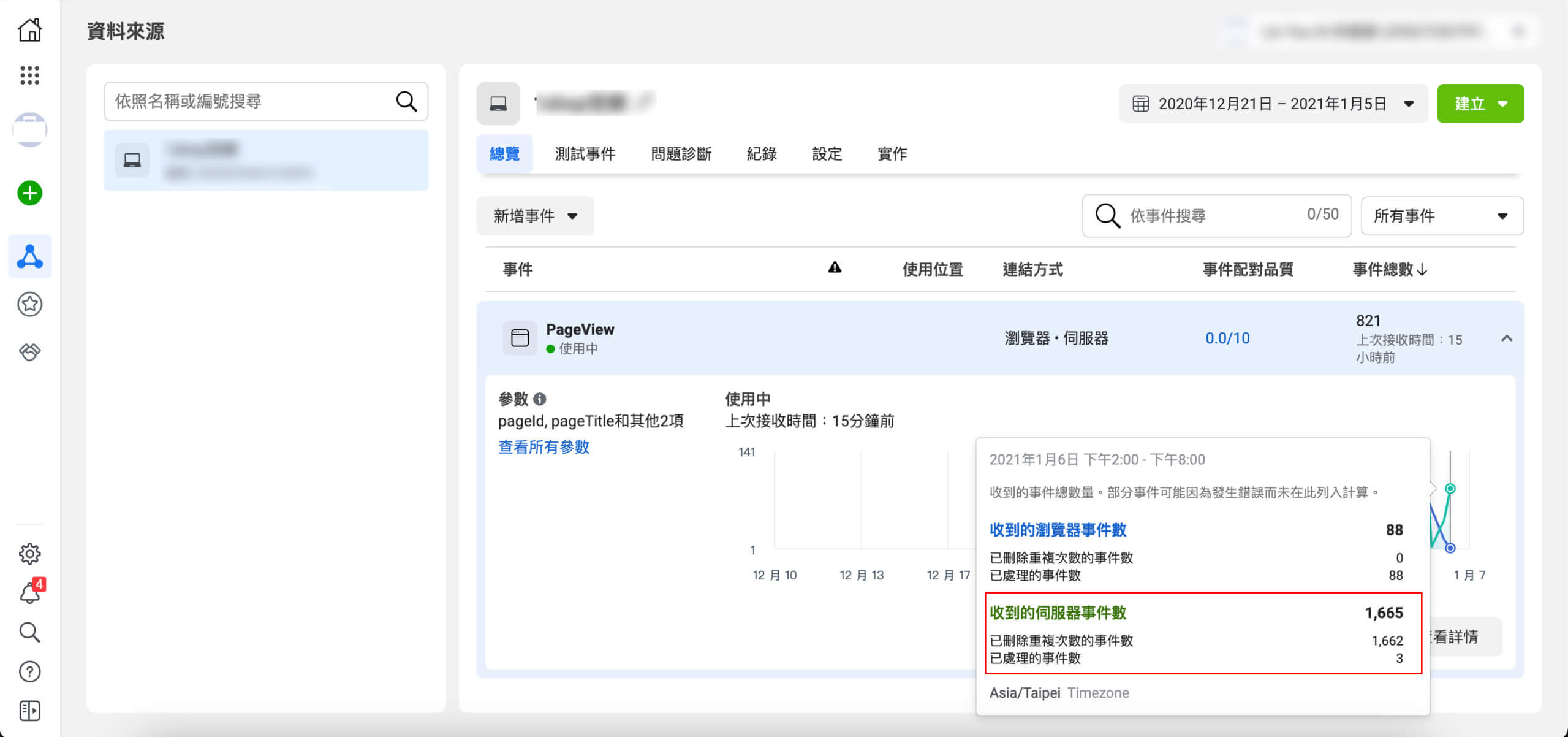
3.即可看到如下圖「收到的伺服器事件數」代表串接就成功囉 !
 

若沒有『產生存取權杖』該如何處理?

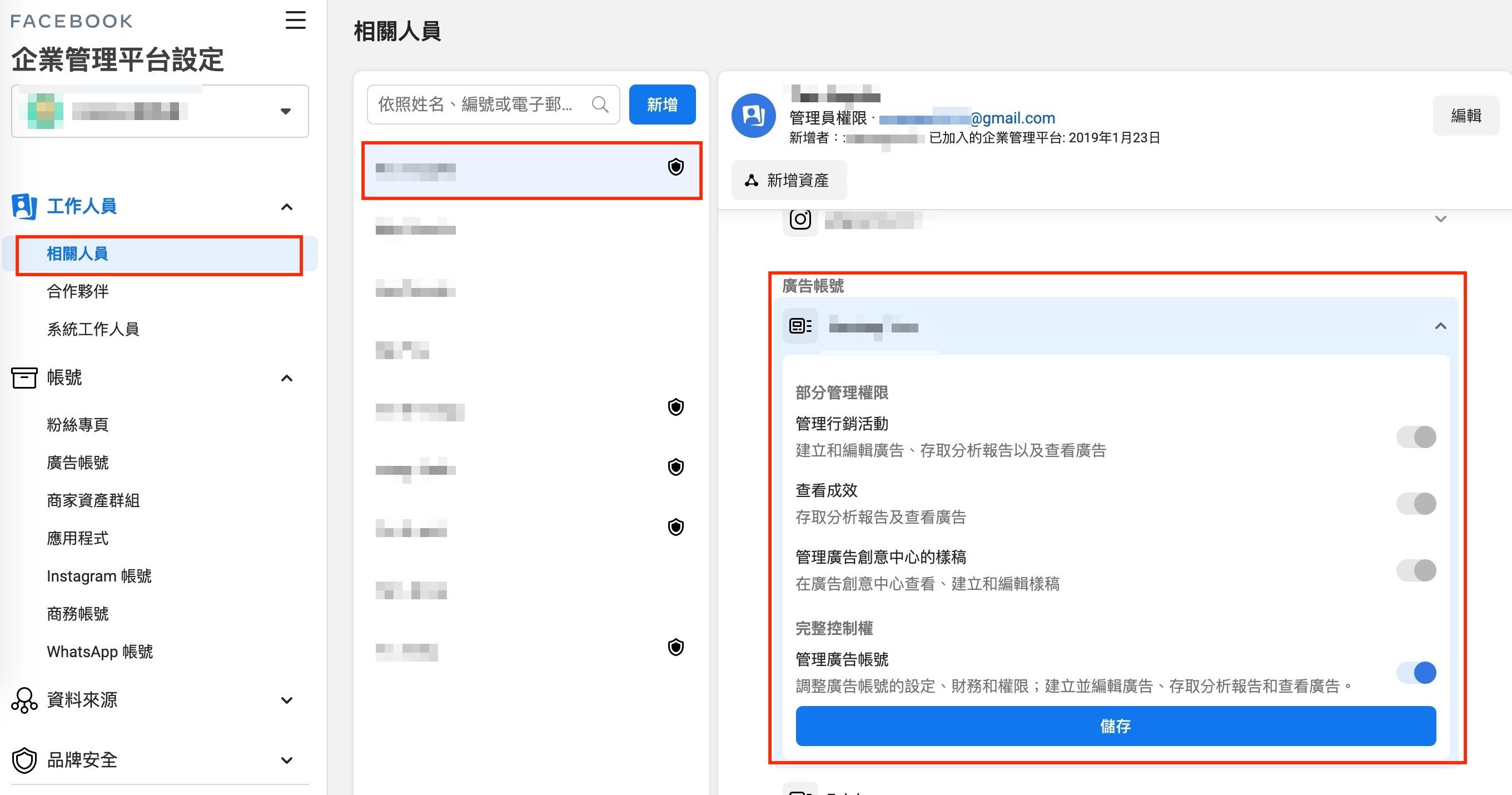
1. 您目前所登入的Facebook帳號,並未擁有該企業管理平台最大的『管理員』權限

請進入企業管理平台確認廣告帳號是否有《完整控制權》 

如沒有企業管理平台最大權限,需與企業管理平台擁有者確認並開啟對應權限。
 

2.請檢查企業管理平台資料未填寫完整,例如電子郵件地址欄位為空,請點擊編輯

請填寫完整電子郵件地址資訊並儲存設定後,再至事件管理工具確認即可。

Related Articles
  • 天眼頁面數據追蹤-頁面流失率通知
  • 天眼 2.0 頁面數據分析
  • 安裝LINE Tag程式代碼
  • Google Ads 強化轉換追蹤設定
  • 網站及分頁 SEO 優化設定
  • Google Merchant Center 網域驗證
© 2013-2025 meepShop Limited.
 

載入迴響中...