新增「商品內容元件」替代原本舊有的「商品主圖 」與「商品細節」元件,讓您商品頁面能調整更多的風格與設定,商品內容元件,可套用在「商品內容頁-商品版型」以及「商品獨立編輯頁」,以下將說明兩種情境的更換元件操作方式:
提醒:「商品內容元件」為2023/12月新增功能,故2023/12月前就使用的店家,需參考以下操作更換商品頁版型內的元件,如是2023/12月後新開立的商店則可不需變更調整
商品頁版型更換商品內容元件
Step 1 : 確認商品頁版型
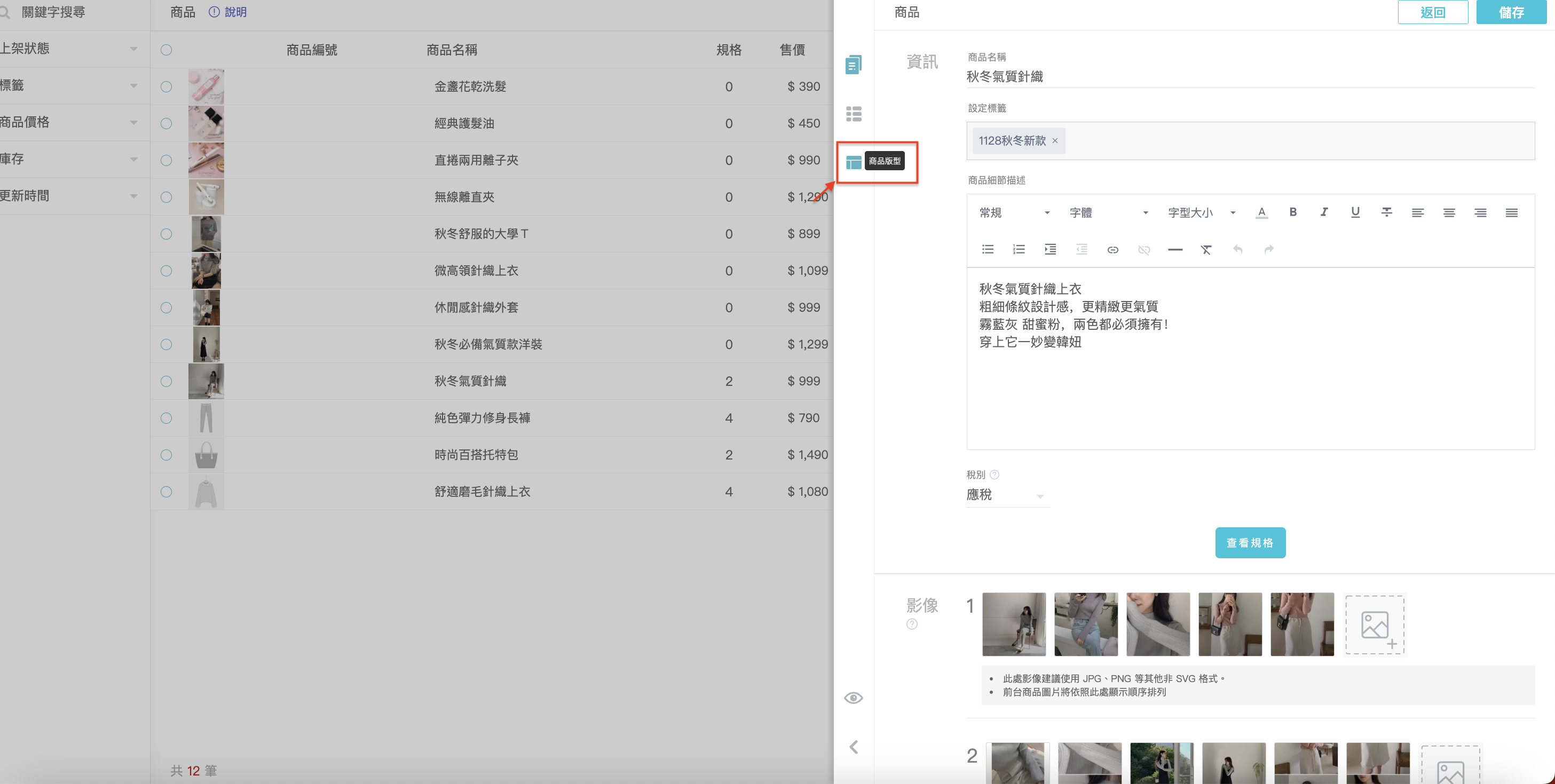
首先,需先查看您商品是套用哪個商品頁版型,進而去做調整,請先開啟要修改的商品,並點擊「商品版型」
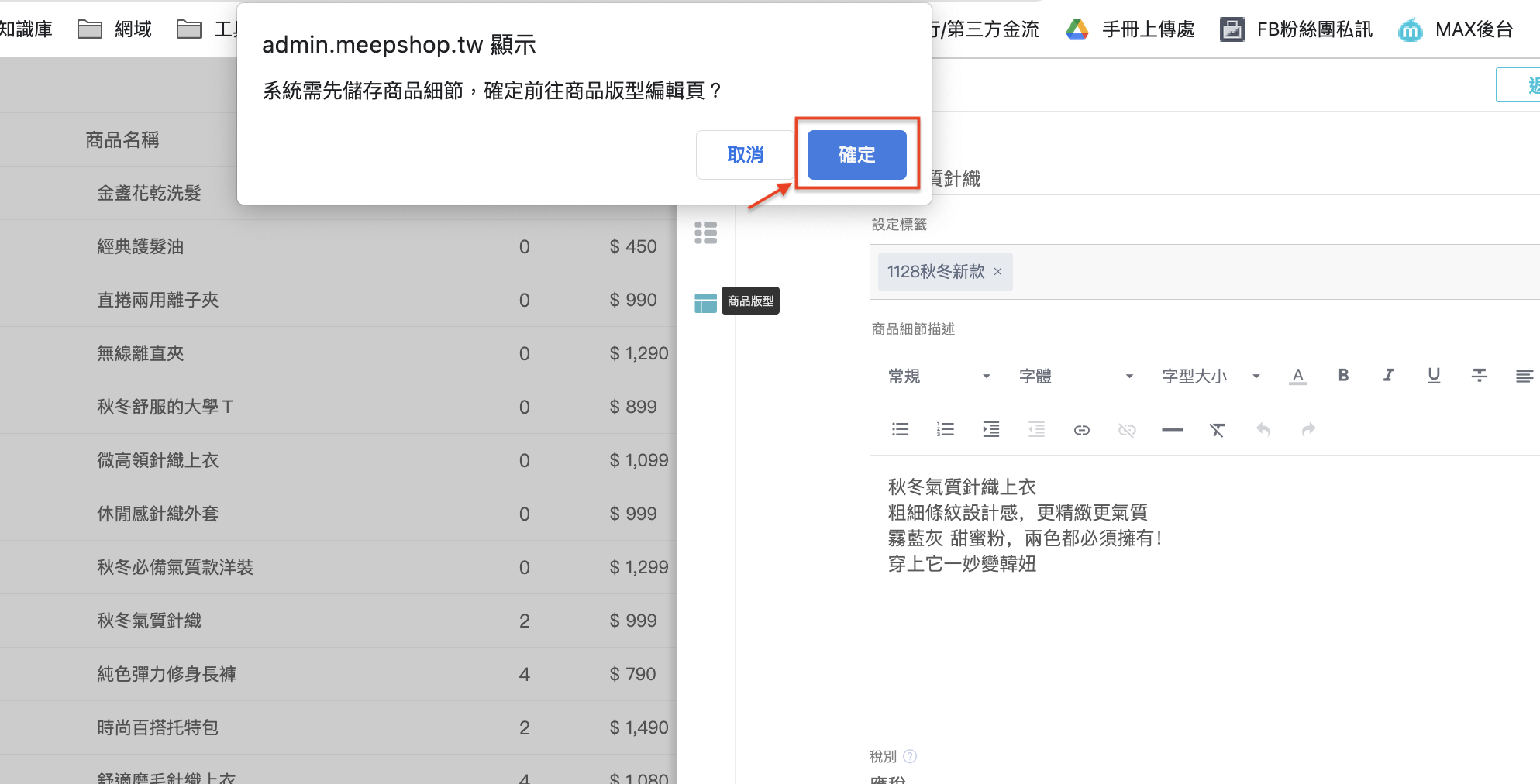
系統會跳出是否確定儲存後前往商品版型編輯頁,請按「確定」
請點擊更改版型,查看目前套用的商品頁版型( EX:服飾類版型頁 ),確認到目前套用的版型後按「返回」

Step 2 : 進入到商品內容頁進行更換元件
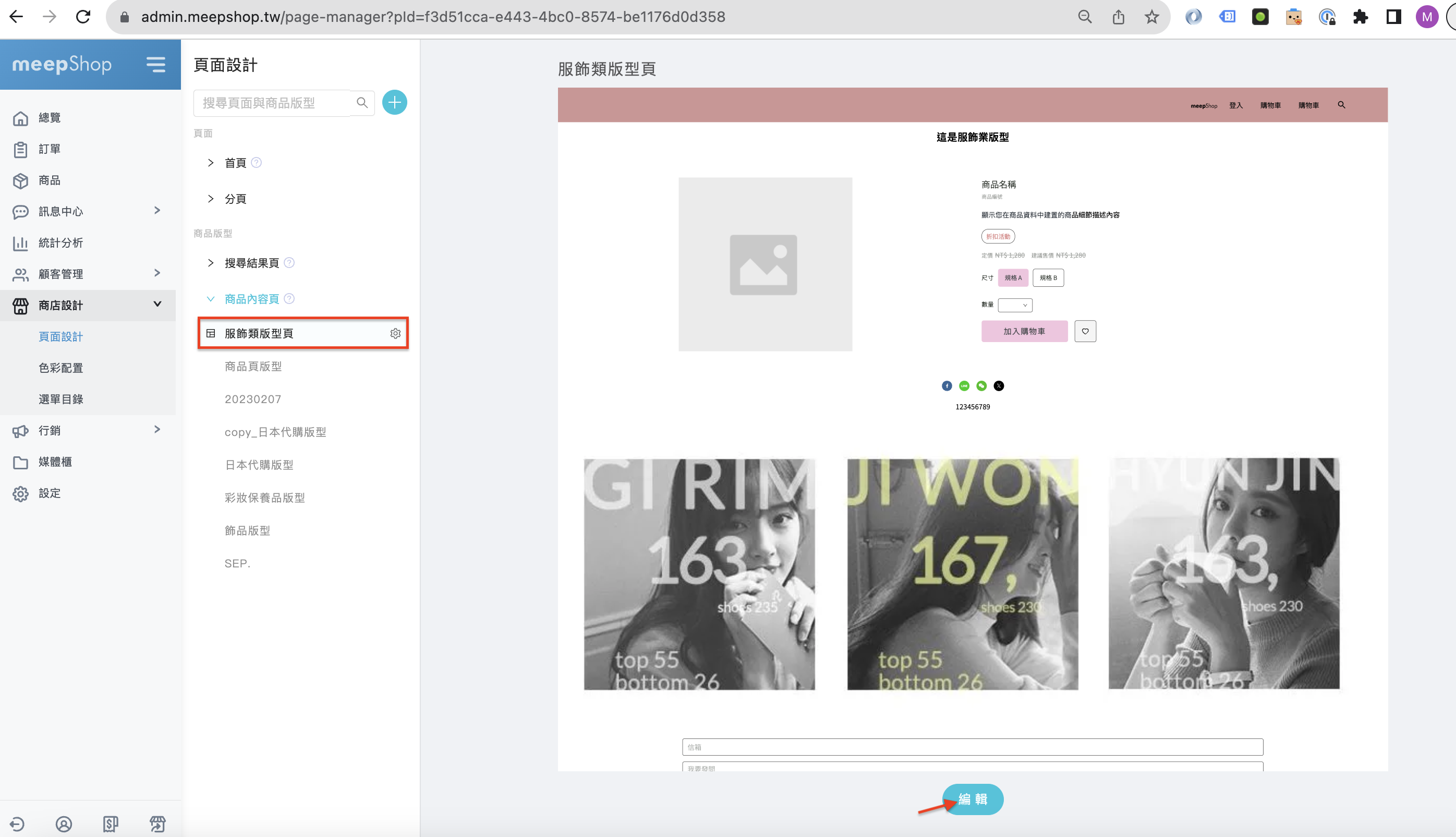
請到商店設計 ->頁面設計 -> 服飾類版型 -> 點擊下方「編輯」
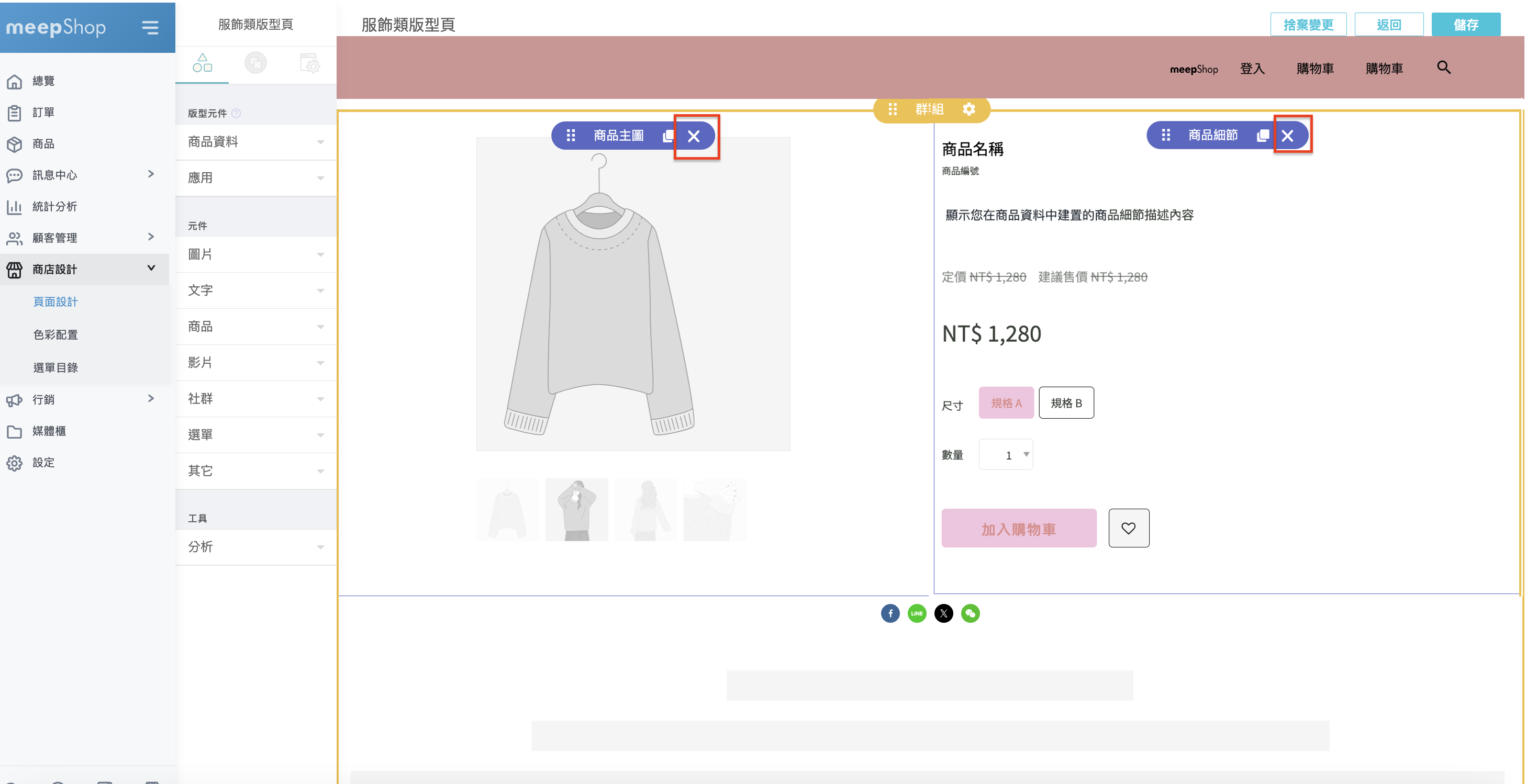
請刪除「商品主圖」元件與「商品細節」元件
*注意:刪除後就無法更改回原本的商品主圖與商品細節元件
接著展開商品資料,將「商品內容」元件,拖拉到頁面


調整完成後,請按右上方儲存,當套用該商品內容頁版型之商品,商品頁就會自動變更喔!
商品獨立編輯版型更換商品內容元件
如商品不是套用商品內容頁版型,要怎麼修改呢?
Step 1 : 請開啟要修改的商品,並點擊「商品版型」
系統會跳出是否確定儲存後前往上品版型編輯頁,請按「確定」
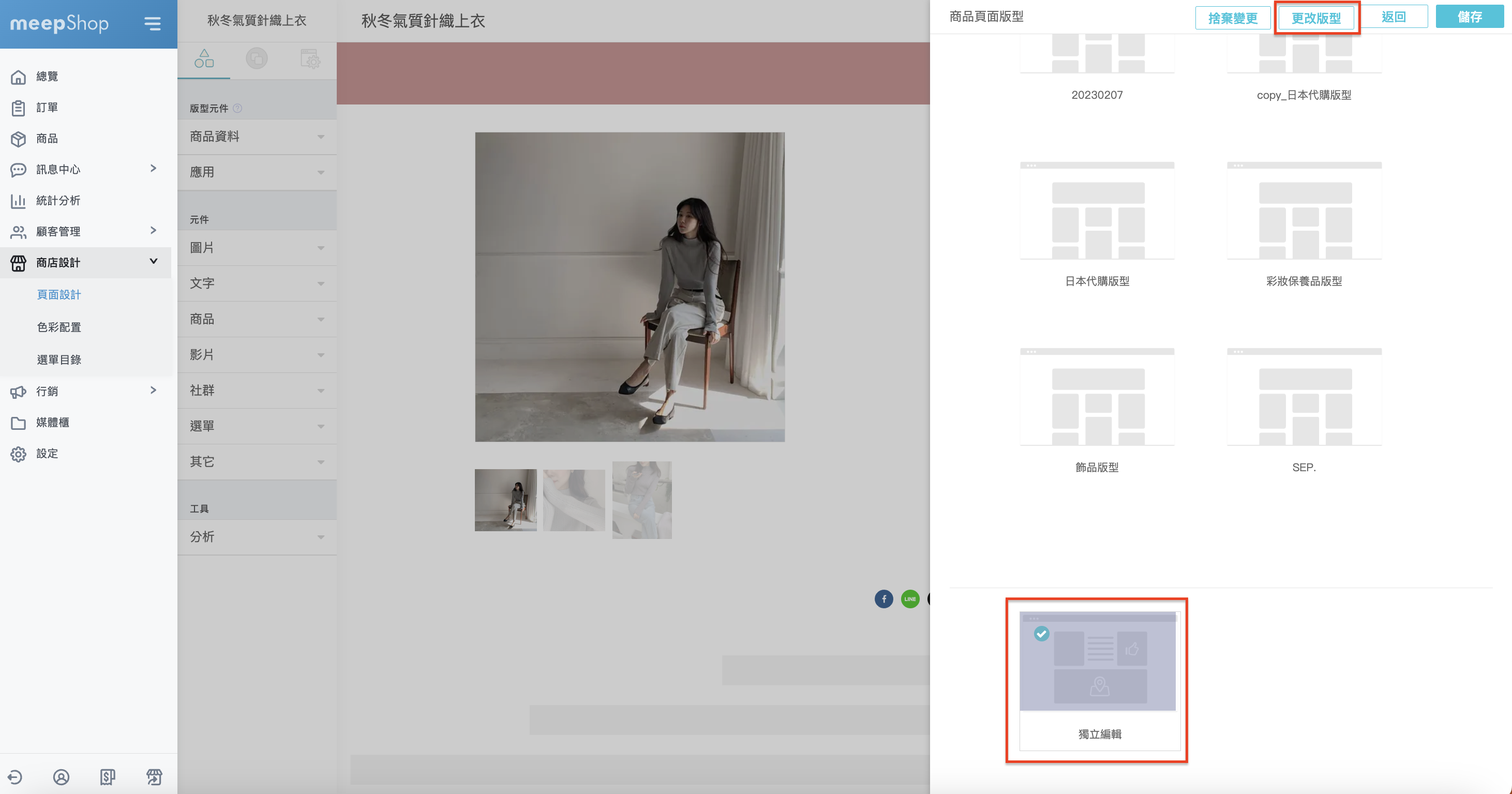
Step 2 : 請點擊更改版型,查看目前版型,如不屬於任何商品頁版型,即會顯示「獨立編輯」 ,接著按右上方「返回」
Step 3 : 請刪除「商品主圖」元件與「商品細節」元件
*注意:刪除後就無法更改回原本的商品主圖與商品細節元件

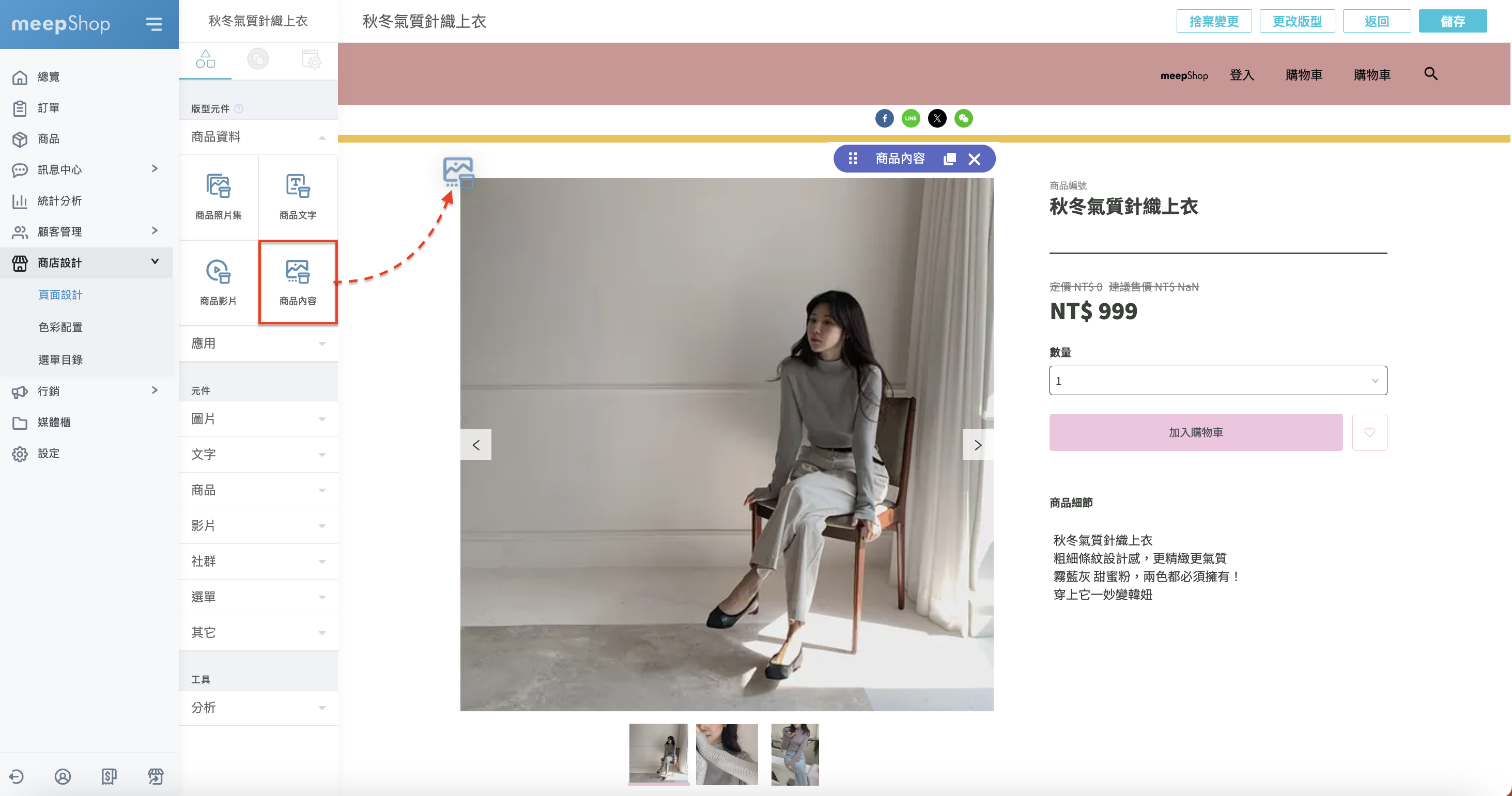
Step 4 : 展開左方商品資料,將「商品內容」元件,拖拉到頁面
Step 5 : 點擊「商品內容」元件,共有13個小細節可以做調整
關於「商品內容」細部調整,請參考此篇有詳細介紹喔!

調整完成後,請按右上方儲存,商品頁就會依您的設定更新喔!