meepShop 的「顧客分析」提供顧客輪廓、新舊客分析、顧客群組分析,幫助您了解近期顧客基本輪廓、新舊客、顧客群組的消費變化趨勢,讓您掌握核心客群樣貌,優化行銷策略與活動設定,將這項工具作為擬定營運策略及提升商店成長的參考依據。
一、前置設定 Google Analytic 串接授權
顧客分析數據來自GA事件搜集,請先完成相關設定。
Step 1 : 請先登入 Google Analytics
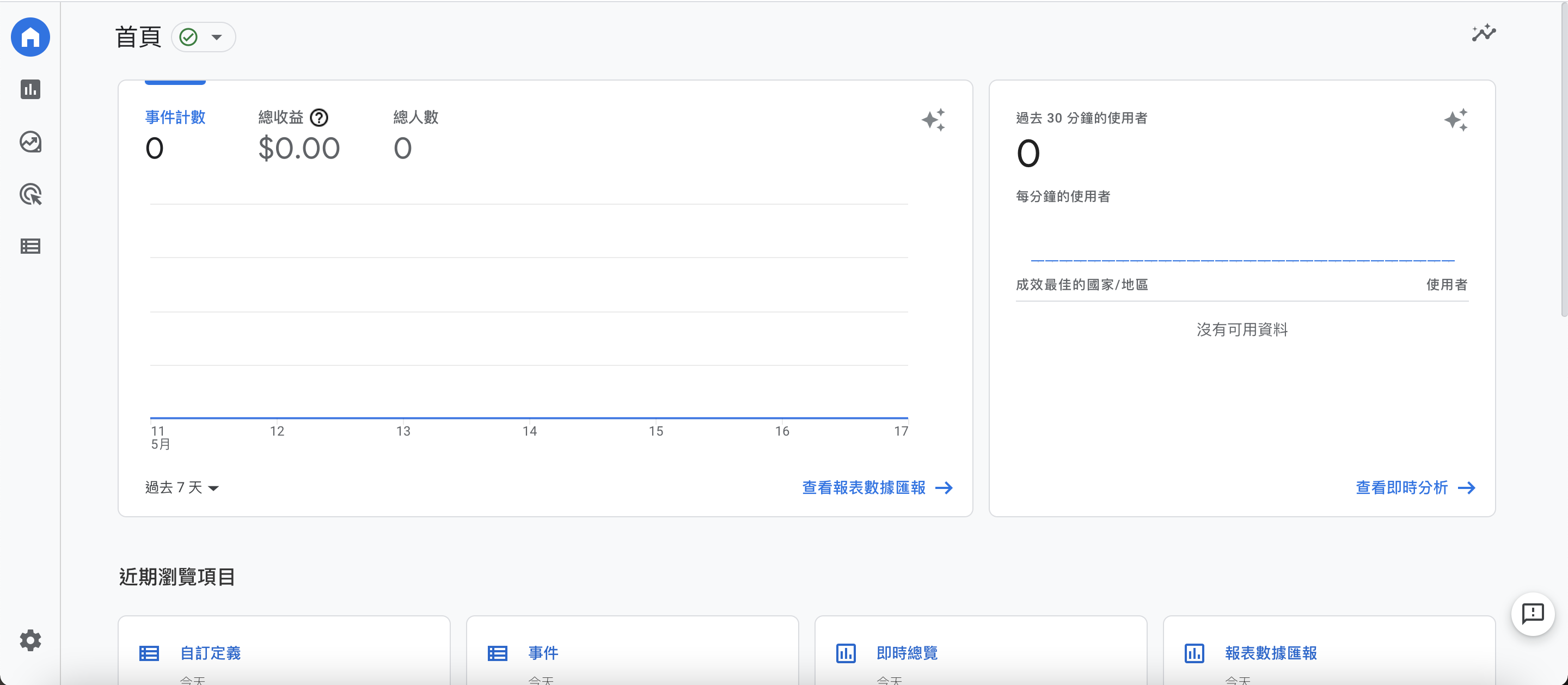
Step2 : 點選左邊選單的「設定」, 點擊「自訂定義」

Step 3 : 點選左邊次選單的「自訂定義」,並點選右上角「建立自訂維度」
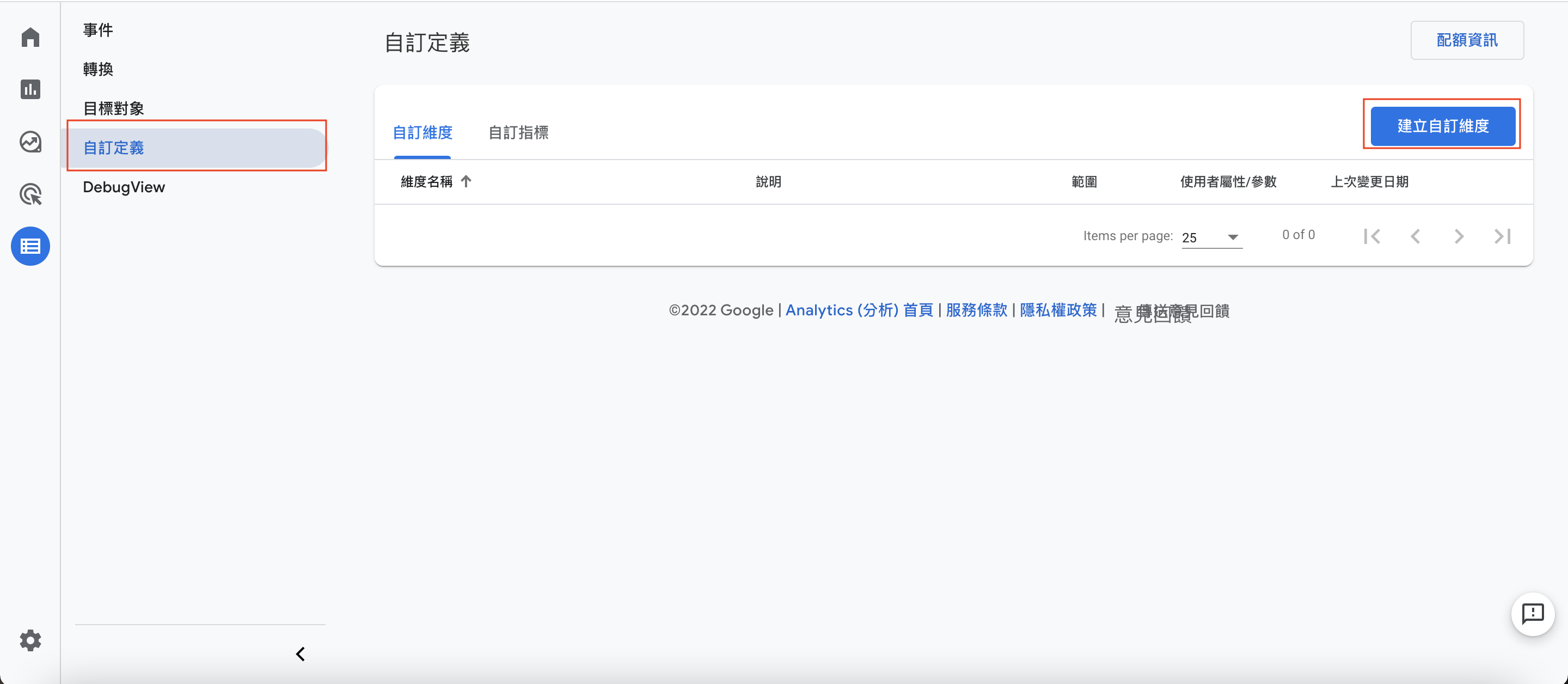
Step 4 : 請確認您的自訂定義之前有沒有設定過 Step 4~9的「維度名稱」及「事件參數 」,若無請依造步驟進行設定,若已經設定過,可跳至 Step10開始
於「維度名稱」及「事件參數 」 皆輸入 event_category 後點選「儲存」

Step 5 :再次點選右上角「建立自訂維度」於「維度名稱」及「事件參數 」 皆輸入 event_label 後點選「儲存」

Step 6 : 再次點選右上角「建立自訂維度」於「維度名稱」及「事件參數 」 皆輸入 event_element 後點選「儲存」

Step 7 : 再次點選右上角「建立自訂維度」於「維度名稱」及「事件參數 」 皆輸入 event_action 後點選「儲存」

Step 8 : 再次點選右上角「建立自訂維度」於「維度名稱」及「事件參數 」 皆輸入 page_id 後點選「儲存」

Step 9 : 再次點選右上角「建立自訂維度」於「維度名稱」及「事件參數 」 皆輸入 snapshot_id 後點選「儲存」

Step 10 : 於「維度名稱」及「事件參數 」 皆輸入 member_group_id後點選「儲存」
Step 11 :再次點選右上角「建立自訂維度」於「維度名稱」及「事件參數 」 皆輸入 member_group_name 後點選「儲存」

Step 12 : 設定完成,會顯示以下 8 個事件

Step 13 : 進入meepShop後台 左方「 設定 」-> 點擊進入 「 第三方設定 」

於 Google Analytics ,點擊「 登入授權 」

會抓取以您的Google 帳號進行登入授權,請點擊「繼續 」(請使用您GA 設定的帳號進行授權)

「meepcloud.com」進行以下操作: 查看及下載您的 Google Analytics 資料,請點擊 「允許」

授權成功會顯示「已授權」,並顯示授權的Email帳號

Step 15 : 請點選設定 -> 資源詳情

請複製右上方的 「資源ID編號」

回到meepShop後台 「 第三方設定 」,於 Google Analytics 點擊編輯,再資源ID內貼上您GA帳號的「資源ID編號」並點擊儲存

系統會跳出「確定要變更 Google Analytics 設定嗎?」 請點擊「確認」

畫面將會顯示 「 資料檢視 ID 驗證成功 」

二、顧客輪廓
由選單統計分析-顧客分析,點選「顧客輪廓」查看「顧客總數」變化趨勢以及顧客「性別」、「年齡」的分佈,快速掌握顧客的組成!協助您檢視客群是否偏向特定年齡層或判斷是否與目標客群一致!

顧客總數
顯示近六個月顧客數量,指標定義如下:
- 顧客總數:會員數與訪客數加總。
- 訪客數:指透過訪客購買的顧客,於商店中隸屬「訪客」顧客群組。
性別
當前商店顧客的性別分佈,每月最末日更新資料。
「男性」、「女性」分佈數量為會員自行填寫之資料,未填寫會員及訪客則皆歸類為「未填寫」。
年齡分佈
當前商店顧客的性別分佈,每月最末日更新資料。
分佈數量為會員自行填寫之資料,未填寫之會員及訪客則皆歸類為「未填寫」。
顧客輪廓功能可以協助您分別在以下的應用場景做對應的決策:
- 掌握核心客群輪廓:分析目前會員的年齡與性別分布,確認您的主力消費族群是否與預期一致。
- 設計精準行銷活動:根據主要年齡層、性別偏好,制定更有共鳴的行銷主題與內容(如:父親節活動鎖定男性 35-54 歲)。
- 避免行銷資源錯配:若發現實際顧客輪廓與預期不同,可調整廣告投放或商品定位,提升轉換率。
- 擴展潛在新客群:發現低占比的性別或年齡層後,可作為未來擴展市場的目標族群,設計吸引入門的商品與優惠。
三、新舊客分析
在 meepShop 後台中,透過選單「統計分析」進入「顧客分析」,可依照指定日期區間,了解新客(首次消費者)及舊客(曾有消費紀錄的回訪者)的實際消費狀況,藉此分析掌握近期吸引新客與回購狀況。

報表範圍

- 日期區間:可以依據您的需求選擇「週」或「月」查看,最遠可選擇近 90 天內資料,最近可選擇近一完整週 / 近一完整月,預設選擇近一完整週。
數據表格指標說明

- 消費人數:區間內購買下單的人數與佔比,取消訂單不納入計算。
- 總訂單數:區間內訂單總數與佔比,取消訂單不納入計算。
- 營業收入:區間內訂單金額加總與佔比,取消訂單不納入計算。
- 平均訂單數:區間內平均每人下單數量(總訂單數 / 消費人數),取消訂單不納入計算。
- 平均客單價:區間內平均訂單金額(商營業收入 / 訂單數),取消訂單不納入計算。
指標趨勢圖

- 藍線代表新客,黑虛線為舊客。
- 可切換左上方圖表下拉選單,觀察區間內不同指標的變化,指標包含:
- 消費人數
- 總訂單數
- 營業收入
- 舉「消費人數」為例,從圖表可以看出:
- 9/25-9/27:營業額有些許低落,由表管理者可進行相關推測,可能是客單量減少或促銷活動結束等。
- 9/28-10/1:營業額逐步提升,顯示後半週營運表現有所改善。
*注意事項:為協助店家能分別以單日及選取區間兩種維度分別查看新舊客銷售狀況,折線圖每日數字加總不一定等於表格數字,原因為:
- 折線圖以「每日」為單位將消費者區分為新客、舊客。
- 表格則以「選取區間」為單位進行區分。
- 舉例:會員A分別於1/6、1/7進行消費
- 折線圖1/6 會員A列計為新客,1/7 會員A列計為舊客。
- 統計數據表中,因選取範圍涵蓋會員A首購訂單(1/6),故會員A以新客列計。
新舊客分析功能可以協助您分別在以下的應用場景做對應的決策:
- 分析新客導入表現:檢視特定活動期間帶來多少新客消費,評估引流活動或廣告是否成功吸引新用戶。
- 掌握舊客回購狀況:觀察舊客每日回購人次變化,可評估忠誠顧客是否持續活躍,或是否有流失趨勢。
- 調整促銷與分眾策略:根據新舊客數量比例,調整行銷資源分配,例如:針對新客加強註冊禮或首購誘因,針對舊客設計回購加碼活動。
- 分析活動受眾組成:檢視特定活動期間是否多為新客或舊客參與,作為未來活動設計的對象參考。
- 評估商店成長動能:若新客數量持續提升,代表具拓展潛力;若舊客持續回購,則可推動會員經營深度。
四、顧客群組分析
在 meepShop 後台中,透過選單「統計分析」進入「顧客分析」,選取「顧客群組」並按照您的需求指定時間區間,透過分析資料深入了解各群組顧客消費行為!

報表範圍

- 日期區間:依據您的需求選擇「週」或「月」查看,最遠可選擇近 90 天內資料,最近可選擇近一完整週 / 近一完整月,預設選擇近一完整週。
數據表格指標說明

- 顧客群組:以選取區間結束日的資料為主,若該群組現已刪除但於區間內曾經存在且有顧客下單,仍會顯示群組資料。
- 群組人數:該顧客群組的人數,計算以選取區間結束日的資料為主。
- 總訂單數:區間內群組顧客的訂單總數與佔比,取消訂單不納入計算。
- 營業收入:區間內群組顧客的訂單金額加總與佔比,取消訂單不納入計算。
- 平均訂單數:區間內群組顧客平均每人下單數量(總訂單數 / 消費人數),取消訂單不納入計算。
- 平均客單價:區間內群組顧客平均訂單金額(商營業收入 / 訂單數),取消訂單不納入計算。
- 回購率:區間內群組回購人數 / 群組人數 * 100%
- 回購週期:「單一顧客回購週期」計算 = (區間內最末次消費日期 – 首次消費日期)/ 區間內顧客總訂單數。此指標為商店整體「平均回購週期」,取所有顧客回購週期的中位數。
- 購買率:(購買人數 / 群組人數),購買人數為區間內有下單的不重複人數,取消訂單不納入計算。
- 回訪率:(回訪人數 / 群組人數),回訪人數(Returning Users)資料取自 Google Analytics。
指標趨勢圖

- 不同顏色線條代表同的顧客群組。
- 可切換左上方圖表下拉選單,觀察區間內不同指標的變化,指標包含:
- 群組人數
- 總訂單數
- 營業收入
- 舉「群組人數」為例,從圖表可以看出:
- 9/25-9/27:營業額有些許低落,由表管理者可進行相關推測,可能是客單量減少或促銷活動結束等。
- 9/28-10/1:營業額逐步提升,顯示後半週營運表現有所改善。
顧客群組分析功能可以協助您分別在以下的應用場景做對應的決策:
- 評估不同會員等級的實際貢獻:了解哪一群組是主要營收來源。
- 調整會員分級門檻、會員權益:若發現群組間消費差距不大,可考慮調整等級條件或提升高級會員專屬優惠的吸引力。
- 設計分級專屬活動:根據群組表現,分別提供不同優惠,推動升等與回購。
- 推動分級導流與升級:若一般會員人數多但平均貢獻低,可設計「累積滿額升級」活動引導其進入高價值客群。
- 追蹤分級成效與留存品質:搭配回購率觀察,不同等級是否具有長期經營價值,作為會員經營資源分配依據。