商品規格顯示對應圖片功能,可以讓店家為不同的款式設定不同的圖片,讓消費者在購買商品時,選擇不同規格時可以變換呈現對應的圖片,幫助消費者能夠看到每個款式圖片的樣式
使用此功能需要先將商品上架,並為商品設定多規格,若您尚未上架商品及設定規格請先參考此篇
一、新增規格圖
Step 1:當您商品已上架並有設定商品規格時,請先點擊欲「新增規格圖」之商品

Step 2:進入商品頁後,請點擊左側「商品規格」進入規格設定

Step 3:請點擊下方「規格圖」來新增商品之規格的圖示

Step 4: 系統將會進到「選擇規格圖片」頁面,但若商品上架「影像 1」沒有上傳圖片時,則該頁面不會顯示圖片(如下圖)

Step 5:請先點擊右上方返回

Step 6: 請點擊回商品

Step 7:請於影像 1 新增圖片


Step 8:再次點擊「商品規格」進到規格

Step 9:點擊欲新增商品之規格的圖示

Step 10:進到「選擇規格圖片」頁面,頁面顯示 Step 7 所新增之影像一圖片

Step 11:選取圖片,點擊「確定」按鈕

Step 12:回到規格,該商品之規格的規格圖即顯示該圖片

二、取消綁定規格圖
Step 1:進入商品,點擊「商品規格」進到規格


Step 2:滑鼠游標移動至欲取消綁定之規格圖,出現移除綁定之提示訊息,點擊「移除」

Step 3:規格圖即移除

- 備註:但影像 1 圖片不會同步被移除

若商品規格有設定規格圖,於影像 1 刪除圖片
Step 1:商品規格有設定規格圖

Step 2:若進入商品 於影像 1 刪除圖片,會出現移除圖片之提示訊息,點擊「移除」

Step 3:影像 1 及商品規格圖圖片即移除

三、前台點擊規格時看到相對應的規格圖
Step 1:當後台皆已設定好商品規格之規格圖

Step 2:前往前台商品頁,點擊規格時,則可以看到相對應的規格圖


四、商品規格設定顯示顏色
如您商品有顏色規格,您可以設定規格顯示顏色,增加頁面的風格質感喔!

Step1 : 選取商品 -> 點擊商品規格
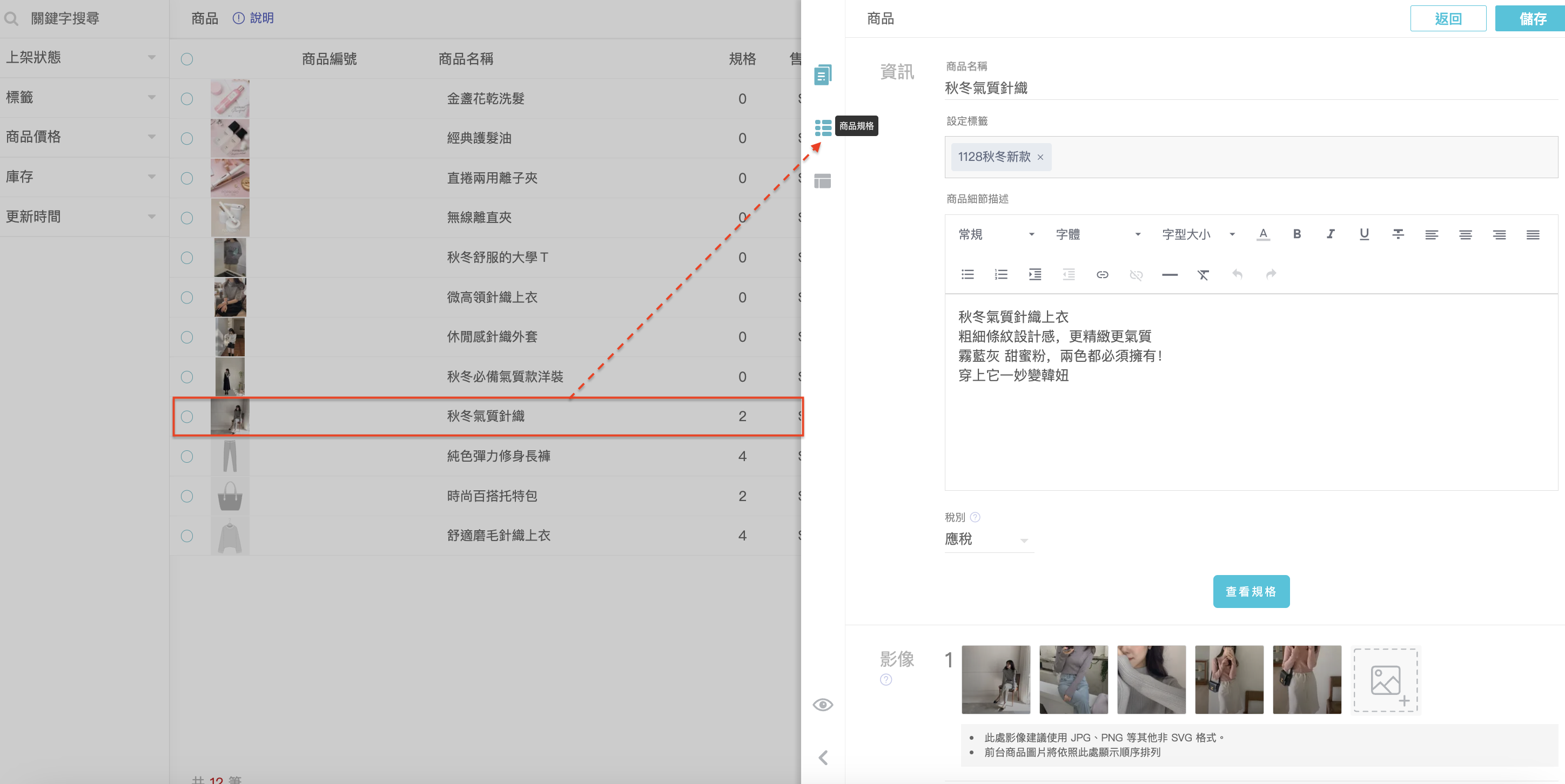
Step2 : 勾選規格後方的「使用顏色」
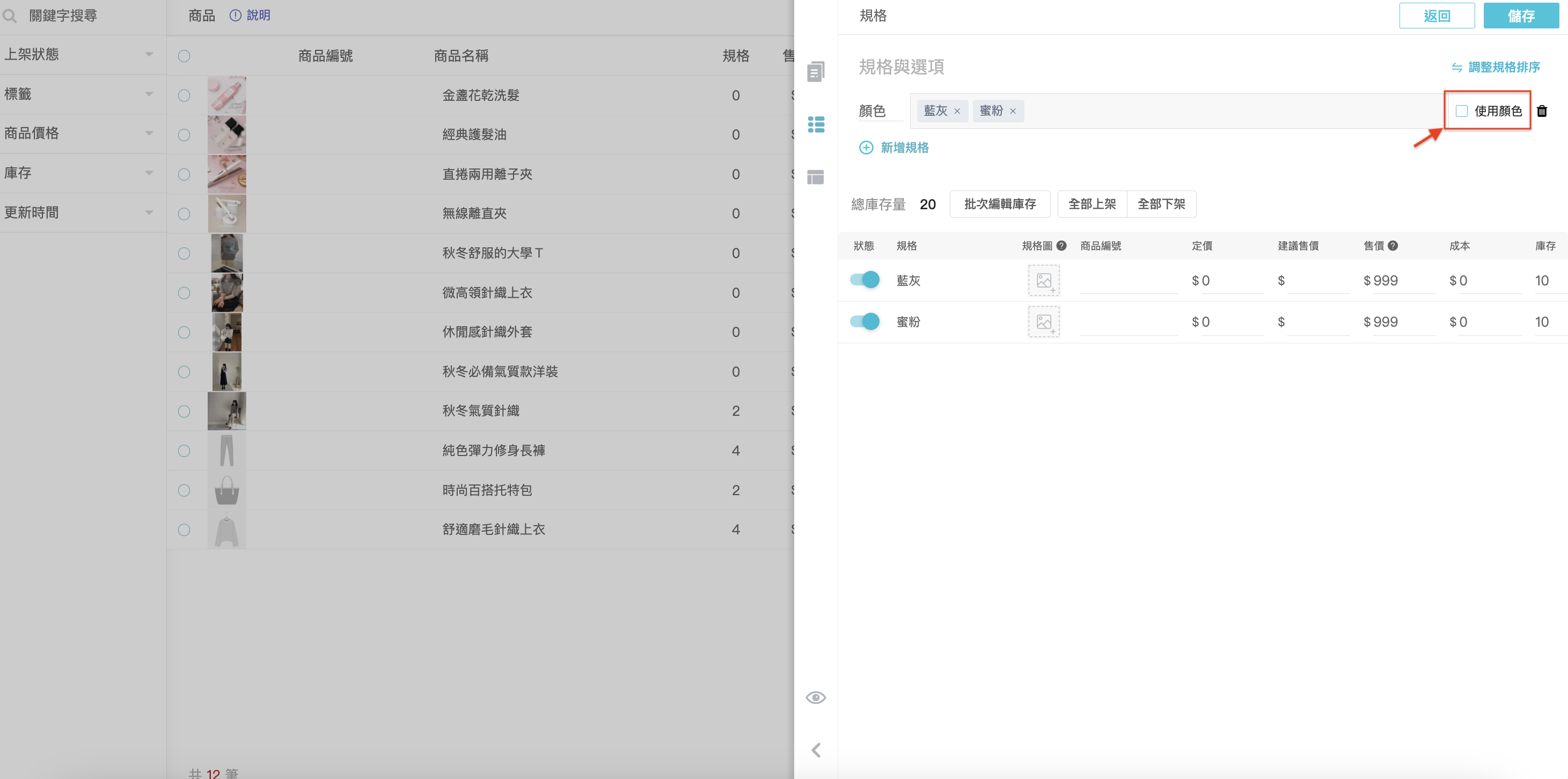
Step 3 : 設定規格顏色#RGB,確認顏色後按右下方「儲存」
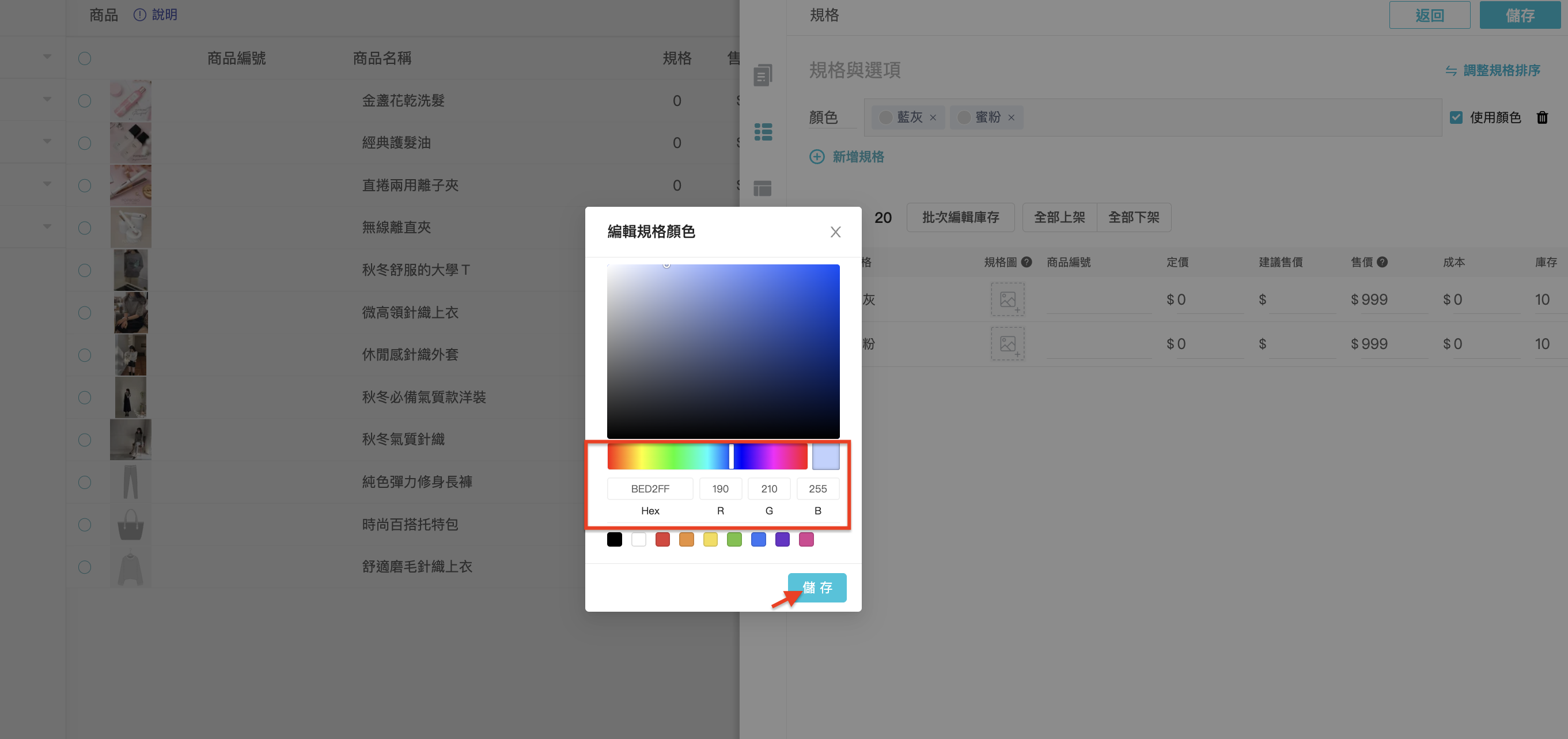
Step 4 : 規格會顯示設定的顏色,確認後請點擊右上方「儲存」
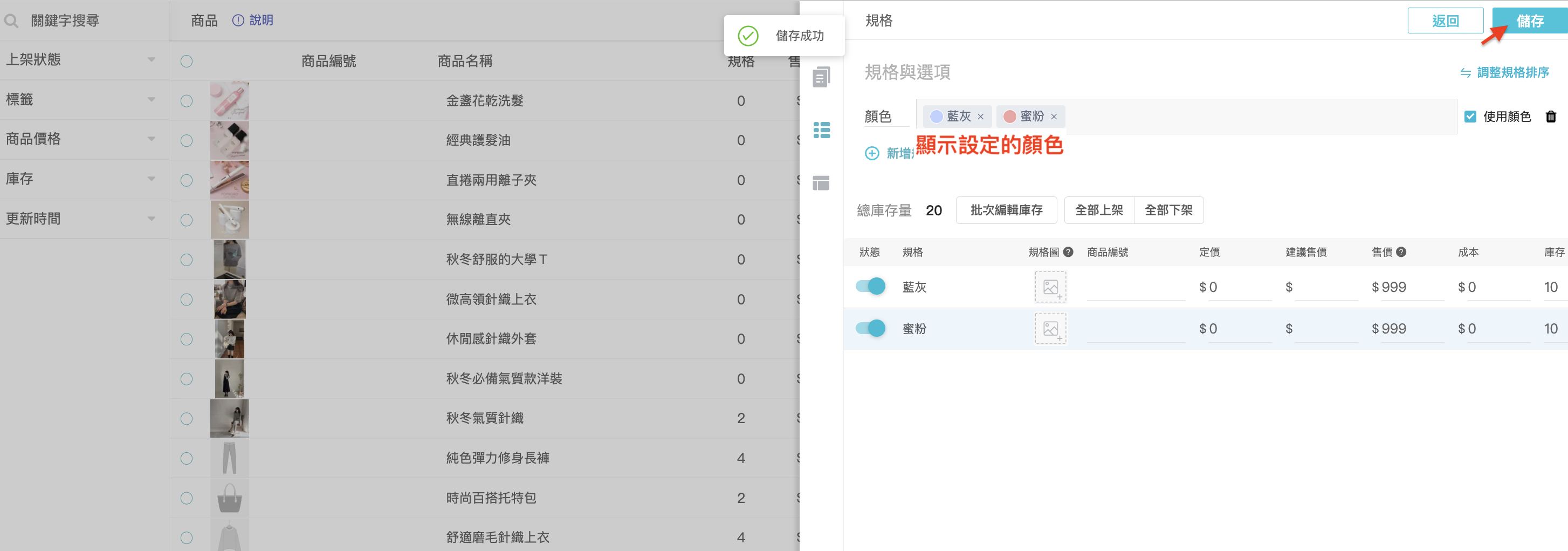
後續可到商品頁前台查看,規格會顯示設定的顏色喔!