當我們積極投放廣告以吸引訪客進入網站後,如果能因此達成目標或提升整體營業額,當然是最為理想的結果,但若訪客在未轉換就離開了網站,我們該如何追蹤和分析這些行為呢?
meepShop 提供的獨家天眼追蹤系統包含四種追蹤方式:「瀏覽」、「點擊」和「自訂停留秒數」、「跳出率」。這些功能能追蹤訪客的每一步操作,如游標移動或按鈕點擊,讓您深入了解訪客行為,並根據數據建立自訂廣告受眾進行精準投放。只需簡單設定,您便能洞察消費者行為,並進行優化和改進。
系統已在各頁面嵌入追蹤碼,會自動抓取您後台的「首頁」、「分頁」和「商品頁」的詳細數據與分析結果。您無需額外設定,也無需再到 Google Analytics 後台查看報表,完成串接後即可在 meepShop 後台查看數據。通過天眼2.0,您將能更好地理解訪客行為,提升網站的用戶體驗和營銷效果。
一、Google Analytic 串接授權設定
Step 1 : 請先登入 Google Analytics
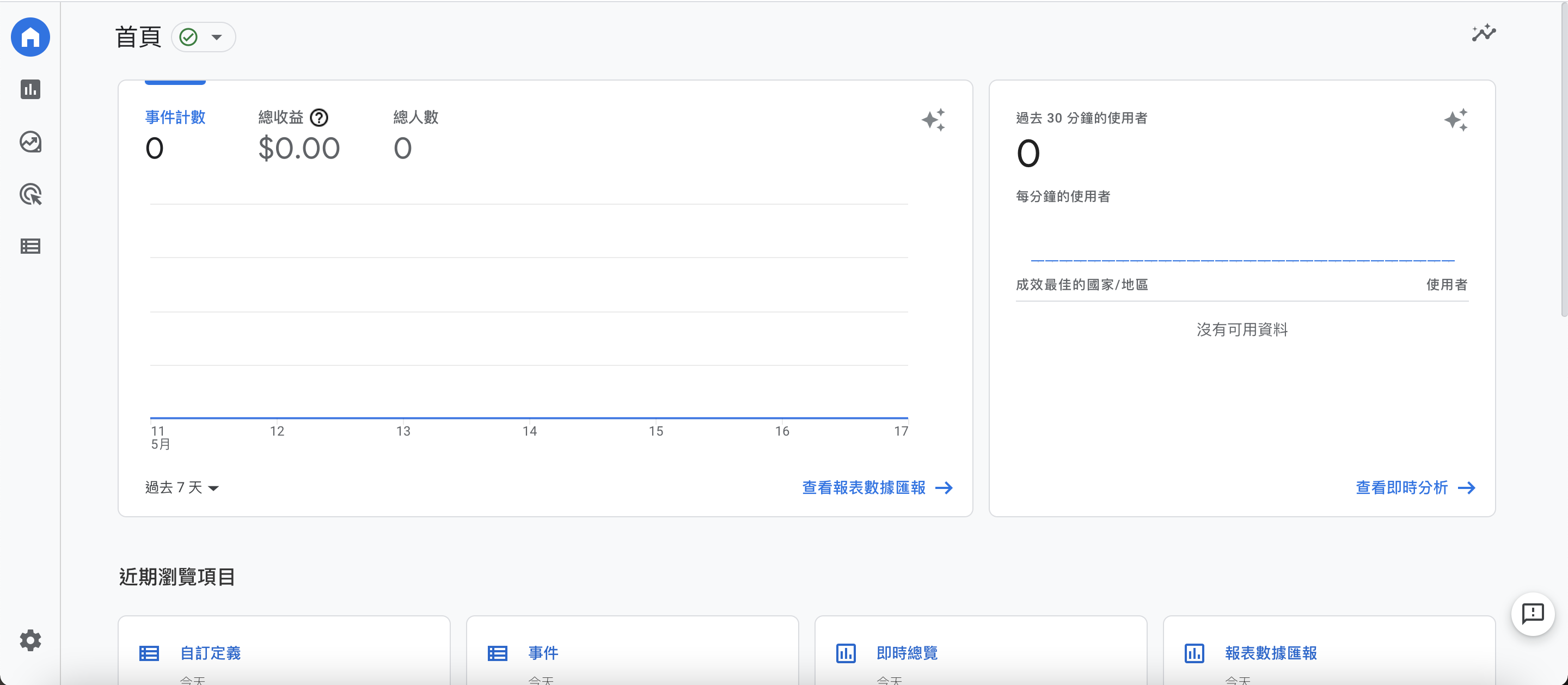
Step2 : 點選左邊選單的「設定」, 點擊「自訂定義」

Step 3 : 點選左邊次選單的「自訂定義」,並點選右上角「建立自訂維度」
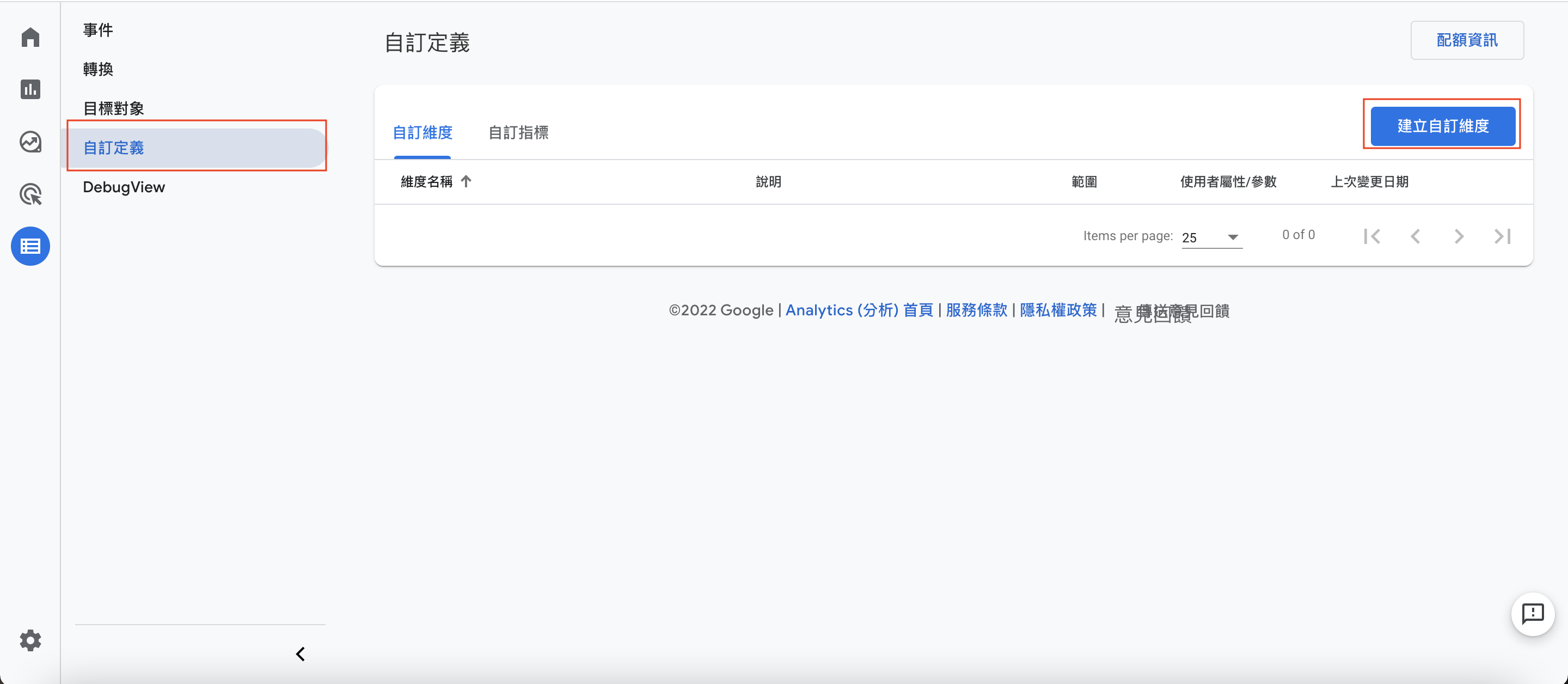
Step 4 : 於「維度名稱」及「事件參數 」 皆輸入 event_category 後點選「儲存」

Step 5 :再次點選右上角「建立自訂維度」於「維度名稱」及「事件參數 」 皆輸入 event_label 後點選「儲存」

Step 6 : 再次點選右上角「建立自訂維度」於「維度名稱」及「事件參數 」 皆輸入 event_element 後點選「儲存」

Step 7 : 再次點選右上角「建立自訂維度」於「維度名稱」及「事件參數 」 皆輸入 event_action 後點選「儲存」

Step 8 : 再次點選右上角「建立自訂維度」於「維度名稱」及「事件參數 」 皆輸入 page_id 後點選「儲存」

Step 9 : 再次點選右上角「建立自訂維度」於「維度名稱」及「事件參數 」 皆輸入 snapshot_id 後點選「儲存」

Step 10 : 設定完成,會顯示6個自訂事件

Step 11 : 進入meepShop後台 左方「 設定 」-> 點擊進入 「 第三方設定 」

於 Google Analytics ,點擊「 登入授權 」

會抓取以您的Google 帳號進行登入授權,請點擊「繼續 」(請使用您GA 設定的帳號進行授權)

「meepcloud.com」進行以下操作: 查看及下載您的 Google Analytics 資料,請點擊 「允許」

授權成功會顯示「已授權」,並顯示授權的Email帳號

Step 12 : 請點選設定 -> 資源詳情

請複製右上方的 「資源ID編號」

回到meepShop後台 「 第三方設定 」,於 Google Analytics 點擊編輯,再資源ID內貼上您GA帳號的「資源ID編號」並點擊儲存

系統會跳出「確定要變更 Google Analytics 設定嗎?」 請點擊「確認」

畫面將會顯示 「 資料檢視 ID 驗證成功 」

二、頁面數據前置設定
進入 「 統計分析 -> 頁面數據分析 」,如您已經完成前置設定,請點擊「 開始使用 」

進入頁面數據分析,系統已在您後台各頁面埋入數據追蹤,並會自動抓取您後台的「首頁」、「分頁」和「商品頁」的追蹤,當您剛進入頁面時,相關的數據可能將會呈現初始值會顯示no dadt

需先請您設定以下兩步驟,方便您日後洞察相關數據
(1)、 設定停留秒數
當顧客進入網站任一頁面,若停留超過設定之秒數,即會觸發追蹤,店家可更進一步進行分析。
系統會預設抓取訪客停留秒數為 5秒,請點選右上方 「設定-停留秒數設定」

系統預設抓取訪客停留秒數為 5秒,您可以調整也可以「新增級距」,設訂多組停留秒數,至多 5 個秒數階層

設定完成後請按儲存

會顯示儲存成功,後續將可分析多個級距的停留秒數數據

(2) 、編輯元件命名
數據分析報表,系統會自動帶入您商店所有頁面的元件,當頁面串接完成已有相關數據時,瀏覽數的報表中,每列將代表一個元件名稱,由上到下依造您頁面的元件順序進行排列
如下圖右邊的頁面數據分析的元件名稱欄位,每列元件對應到您頁面的元件,但報表中的元件名稱系統會自行編碼為:「 元件名稱 + 亂碼編制 」
順序1 : 「文字_5274」是對應該頁面第一個「文字元件」+ 「5274亂碼編制」
順序2 : 「圖片_3a60」是對應該頁面第二個「圖片元件」+「3a60亂碼編制」
順序3 : 「圖片文字_6ab2」是對應該頁面第三個「圖片文字元件」+「6ab2亂碼編制」
順序4 : 「圖片_fffb」是對應該頁面第四個「圖片元件」+「fffb亂碼編制」….

為了方便日後辨識與查看數據報表,可以選擇要設定的頁面後,至右上方選項鈕 -> 點擊「編輯元件命名」

進入元件命名頁面後,即可直接點擊藍色元件名稱進行更名

您可以輸入方便您查看的說明,以利後續查看報表


如是有設定點擊連結按鈕,會建議輸入該按鈕的說明,方便後續點擊率報表的查看

設定完成後,按右上方「儲存」

元件更改名稱後,因頁面瀏覽數據會從GA端取回,故更改件元件名稱後,會需要等待新的數據瀏覽量 才會更新元件名稱喔

提供對應畫面,將更方便您未來數據報表查看分析
註:如尚未設定完成、或頁面尚未有瀏覽數據、報表則會顯示No Data 如下圖例

(3) 、FB像素設定
需設定 FB像素 ,以利後續廣告投放,FB像素操作設定請參考此篇
以上設定完成後,如消費者已有在前台瀏覽、點擊、停留的行為才會被記錄喔,因Google Analytics 4 的資料通常會延遲24至48小時,因此當日的資料當天無法查看,需於24-48小時後才會在報表內顯示數據。由於數據量大,可能會有延遲,因此報表內的數據在72小時內都可能會有所變動!
三、頁面數據分析
頁面數據分析,主要提供四大類別的追蹤功能:分別為 「瀏覽」、「點擊」 和 「留存秒數」、「跳出率」。
這章節將會說明如何查看數據,將幫助您深入了解訪客的行為,幫助您優化網頁設計和內容,提升網站的轉換率,接下來讓我們來了解如何使用吧!
首先,可於搜尋欄位輸入頁面名稱、路徑、商品編號, 搜尋您想查看的頁面

若您想要持續關注某個頁面的數據,可選擇該頁面後,點選右上方選項鈕找到「釘選」,並點擊「釘選」

該頁面將會顯示在釘選區域內(釘選的頁面依據訂選時間新到舊、上到下排序)
接著,將以圖文來說明天眼強大的三大追蹤功能!
(1)、瀏覽
一個網頁能否吸引消費者耐心瀏覽,對轉化率和營業額至關重要。如果網頁一開始未能吸引住消費者目光,導致他們跳離頁面,再多的精心規劃與優惠也是徒勞,透過「瀏覽率」數據,您可以分析訪客行為,了解他們是否會持續瀏覽,以及在哪些位置放棄捲動。這些洞察將幫助您優化網頁設計和內容,以確保訪客進入頁面時被有效吸引,進而提升轉化率。
選擇您想查看的頁面,點選上方「瀏覽數」可查看瀏覽數據,每列代表一個元件,由上到下排列,欄位提供該元件的瀏覽次數,以及顯示到小數第二位的流失率,以利店家分析訪客在該頁面的行為模式。
以下圖為例,可清楚查看每個「元件」被瀏覽次數,在第五張圖到第六張圖較多人跳離,您可以觀察幾天的數據後再來評估是否要更換調整圖片,調整後可再觀察瀏覽數是否有在提升。

註:
1、當元件被網站訪客瀏覽到時即會觸發瀏覽事件,所有瀏覽事件資料格式統一如下:
- 事件名稱 event: meepShop_view
- 事件類別 event_category: 元件類別名稱,例如「輪播圖片」
- 事件標籤 event_label: {可自訂的元件名稱},例如「首圖A」
2.流失率 = (順序 1 元件瀏覽數 – 該元件瀏覽數) ÷ 順序 1 元件瀏覽數 x 100%
以上圖為例,順序6的流失率為 (14-9)÷14 x 100%=35.7% 四捨五入計算為36%
若流失率為負值,可能是頁面有設定自動滑到錨點使得部分元件被跳過所導致
若特定元件的流失率與瀏覽數據異常為零,請確認元件內容有正確設定
3.因Google Analytics 4 的資料通常會延遲24至48小時,因此當日資料無法當天查看。數據量大時可能會有延遲,報表內的數據在72小時內都可能會變動。
可點選右上方日期,查看其他日期的瀏覽數據,若選取的時間區間有包含頁面設計的多個版本時,系統僅顯示最新版本的資訊,最遠可供查看近30天數據。
因Google Analytics 4 的資料通常會延遲24至48小時,因此當日資料無法當天查看。數據量大時可能會有延遲,報表內的數據在72小時內都可能會變動。

因系統僅顯示選取區間內,最新版本頁面元件的瀏覽數及流失率,故提供「元件計算起始日」協助您辨識瀏覽數的數據落差:
1. 若該元件在「查詢區間內」首次產生瀏覽數,則以首次產生瀏覽數的日期計算
2. 若該元件在「查詢區間開始前」已產生瀏覽數,則以查詢區間的起始日計算
以下舉例情境:
順序5元件「商品列表」為6/8 首頁改版時新增的元件,故瀏覽數相較順序6的元件低,元件計算起始日為「查詢區間內」首次產生瀏覽數的日期

如需將數據進行匯出,「匯出」功能為匯出所選日期的資料,請確認要匯出的日期,再點選右上方控制項進行「匯出報表」

匯出Excel 檔名為meepShop View+日期,開啟後會呈現如下

(2)、點擊率
在網站上設置圖片連結是吸引顧客的關鍵方式之一。通過「點擊」數據分析,您站內圖片連結按鈕是否吸引顧客點擊。此外,這一功能還能幫助您建立Facebook自訂廣告受眾,進行精準投放。我們相信,這些數據分析將讓您更好地了解訪客行為,優化網站內容,提升轉化率。
選擇您想查看的頁面,點選上方「點擊率」可查看該頁面元件點擊狀況數據,每列代表一個元件,由上到下排列,顯示欄位提供該元件的點擊次數,以及顯示到小數第二位的點擊率,點擊率 = 該元件點擊數 ÷ 頁面總點擊數 x 100%。
以下圖為例,報表顯示頁面中所有元件名稱、點擊的動作與點擊數,可分析訪客在瀏覽數第12個元件-「圖片-來去團購按鈕」分別有2次點擊的次數,且對比上一節瀏覽率報表,訪客在「圖片-來去團購按鈕」有7次瀏覽次數,但僅有2個點擊轉換去購買,您可以觀察幾天下來的數據,再來調整頁面喔!

可點選右上方日期,查看其他日期的點擊數據,若選取的時間區間有包含頁面設計的多個版本時,系統僅顯示最新版本的資訊,因Google Analytics 4 的資料通常會延遲24至48小時,因此當日資料無法當天查看。數據量大時可能會有延遲,報表內的數據在72小時內都可能會變動。

因系統僅顯示選取區間內最新版本頁面元件的點擊數,故提供「元件計算起始日」協助您辨識點擊數據落差:
1. 若該元件在「查詢區間內」首次產生點擊數,則以首次產生點擊數的日期計算
2. 若該元件在「查詢區間開始前」已產生點擊數,則以查詢區間的起始日計算

如需將數據進行匯出,匯出檔案為匯出所選日期的資料,請確認要匯出的日期,再點選右上方控制項進行「匯出報表」

匯出Excel 檔名為 meepShop Click Data + 日期,開啟後會呈現如下

*註:當元件被網站訪客點擊時即會觸發點擊事件,所有元件點擊行為對應事件資料如下一覽:

(3)、留存秒數
當顧客進入網站任一頁面,若停留超過設定之秒數,即會觸發該事件,店家可更進一步追蹤分析。這功能也方便店家針對停留時間事件做後續建立Facebook自訂廣告受眾來投放廣告(停留x秒以上的紀錄,才是有效的再行銷名單)
選擇您想查看的頁面,點選上方「停留時間」可查看該頁面訪客停留數據,停留秒數,如下圖:停留超數 0秒 有6人、3 秒 4 人、60秒以上1人,我們都知道訪客停留越久表示對您該頁面商品有極大興趣,故可以從停留秒數來觀察該頁面的內容是否能吸引到訪客,洞悉訪客的行為模式。

可點選右上方日期,查看其他日期區間停留時間數據,若選取的時間區間包含頁面設計的多個版本時,系統僅顯示最新版本的資訊,另因數據是從Google Analytics 回傳需要24小時,故最近可查看的日期為前一天的數據,無法查看當天當下的數據喔!

如需將數據進行匯出,匯出檔案為匯出所選日期的資料,請確認要匯出的日期後再點選右上方控制項進行「匯出報表」

匯出Excel 檔名為 meepShop Retention + 日期,開啟後會呈現如下

註:當網站訪客在頁面停留超過指定時間即會觸發留存事件,所有留存事件資料格式統一如下:
- 事件名稱 event: meepShop_retention
- 事件標籤 event_label: {可自訂的停留秒數},例如「30」
(4)、跳出率
「跳出率」是指有多少顧客只看了這一個頁面就離開網站,沒有進一步瀏覽其他內容。
例如:有 100 位訪客進入活動頁,但有 60 位沒有點其他頁面就離開,跳出率就是 60%。跳出率較高的頁面,可能代表內容不夠吸引人或導購連結不夠明確,導致用戶進到頁面後,就跳離網站。
為了幫助您了解顧客在頁面上的停留行為,meepShop 提供了頁面跳出率數據供您參考。您可透過頁面數據分析查看頁面的跳出率變化,作為頁面優化結果的參考依據。
選擇您想查看的頁面,點選上方「跳出率」可查看該頁面跳出率數據如下圖:

可點選右上方日期,查看其他日期區間跳出率數據,另因數據是從Google Analytics 回傳需要24小時,故最近可查看的日期為前一天的數據,無法查看當天當下的數據喔!

跳出率提供頁面訂閱通知功能,您可以將需要留意表現的特定頁面設定為追蹤,由系統每日監控,透過通知中心回報狀況,以利您進行後續優化,例如調整版面、加入更多行銷文案或導購按鈕,提升顧客停留與轉換機會。 實際操作方式請參考教學手冊 – 頁面流失通知
四、Facebook 廣告管理員-建立廣告受眾
自訂廣告受眾是一個較直接與主動的 Facebook 廣告行銷方式,當您設定以上自訂廣告事件追蹤後,您可進入Facebook 廣告管理員,針對特定目標-如瀏覽過頁面第二張圖的訪客,進行廣告受眾的投放。您不再需要侷限於猜測顧客之性別、年齡等受眾資料。您可以更精準的針對目標用戶群投放廣告。
進入廣告管理員→廣告受眾→建立自訂廣告受眾→事件 來進行投放廣告喔!

Facebook Pixel Helper 設定檢視
若您使用Google Chrome瀏覽器,建議您可安裝Facebook像素協助工具,可以協助您驗證確認像素是否正常運作、也可檢查頁面瀏覽追蹤喔!
Step1 :進入 Meta 像素小幫手查看說明 ,並安裝 Meta Pixel Helper 在 Chrome外掛

Step 2 : 進入您的網頁點選右上方FB Pixel Helper偵測,當滑鼠有滑到您設定的追蹤事件時,FB Pixel Helper將會偵測出該追蹤元件的事件名稱,即系統有確實追蹤喔!


五、注意事項
1. 新版天眼數據分析報表,尚未支援小幫手權限查看,須以主帳號權限查看
2. 因Google Analytics 4 的資料通常會延遲24至48小時,因此當日的資料當天無法查看,需於24-48小時後才會在報表內顯示數據。由於數據量大,可能會有延遲,因此報表內的數據在72小時內都可能會有所變動。
3. 因應新版上線,舊版天眼相關設定將直接或陸續移除,相關更動請見下:
瀏覽事件
- 預計將在新版上線後 30 天移除頁面設計中的「瀏覽追蹤元件」,請在移除前斟酌將相關命名設定值移動到新版。移除前功能將正常運行

點擊事件
- 新版上線時即移除相關元件(圖片元件、圖片文字元件、輪播圖片元件)的「點擊追蹤工具」設定介面,原本在「點擊追蹤工具」設定的事件名稱將會被自動移植到新版天眼的元件名稱上,可視情況調整新版的元件名稱。GA類別名稱則將直接被移除

- 新版將不再支援選單的快速移動按鈕點擊追蹤
留存事件
- 新版上線時即移植至新版,原設定的秒數也將會被移植,無需任何處理
