優惠碼功能可針對單一商品或特定商品群設置,以提供「%折扣」或「固定金額折抵」。當消費者購買符合條件的商品時,只需在結帳頁面輸入優惠碼,即可享受即時折扣優惠。
一、商品優惠碼建立步驟

Step 1 : 輸入活動名稱
Step 2 : 設定適用會員群組 (若有安裝「會員群組」功能後,可以選擇適用該活動的會員群組)
Step 3 : 設定商品優惠碼折扣活動之起訖日期與時間


Step 4 : 選擇適用優惠碼的商品

Step 5:設定代碼使用次數
- 限制使用次數:設定一個優惠碼(Coupon Code)總共可使用的次數。例如,設定為「10次」表示該優惠碼最多可使用10次。
- 無限制:優惠碼可無限次數使用。
Step 6:每個帳號限定使用一次
當勾選「每個帳號限定使用一次」,系統會限制每位會員帳號僅可使用一次該優惠碼。設定建議:
- 若希望「每個帳號僅限使用一次」,建議在 Step 5 代碼使用限制中設定「無限制」,這樣每個會員帳號都能使用一次優惠碼,不受總次數限制。
- 如果在 Step 5 代碼使用限制中設定了「限制使用次數」為「11次」,並勾選「每個帳號僅限使用一次」則系統會允許最前面的11位會員(不重複會員帳號),結帳時使用該優惠碼 才可進行折抵。(適用在有限量的活動,如雙11活動,限量加碼前11個會員使用優惠碼再折扣等優惠)
Step 7 : 您可以選擇此優惠是否可以與其他優惠活動(例如「新品滿3件再9折」或「滿千免運」等)同時搭配。請在相關折扣活動旁勾選,以設定是否允許搭配使用(如下圖所示)
註:折扣搭配意旨當您設立多組折扣優惠時,可決定折扣是否可互相搭配使用,避免重複將折扣給予同⼀商品或訂單,減少舉辦折扣活動時損失的利潤。若設定「折扣搭配」,系統將會依照您的折扣搭配做雙重折抵,若未設定「折扣搭配」,系統將會依照您設立折扣順序做單一折抵,詳細請參考 折扣排序 章節。

Step 8 : 確認設定完成後,請按上方「儲存並建立」
Step 9 : 請再次進入剛建立的優惠碼活動,此時會出現如下圖 『此優惠碼折扣尚未設定代碼,請點擊編輯以便設定代碼』,請點選上方「編輯」按鈕,進行後續設定

Step 10 : 點選「尚未設定代碼」進行設定優惠碼
優惠碼產生方式分為「單一代碼」、「多組代碼」、「匯入代碼」三種方式

- 「單一代碼」: 自行設定優惠代碼
請於代碼名稱內設定一組優惠碼,優惠碼需使用大小寫英文或數字,至少需要6個字元。 EX: 111111、ABC123、meepShop
① 在代碼名稱內輸入您要設定的代碼,再點選右上方「產生代碼」

② 回到折扣列表會看到「尚未設定代碼」,請再點選右上方「儲存」

③ 再進入該優惠碼,點選查看,即可看到您設定的優惠代碼

「多組代碼」: 系統自動產生多組優惠代碼
如您是希望消費者來與您索取優惠碼,需要不圖的優惠碼,可以使用系統產生多組優惠碼
① 請於空格內輸入要產生的代碼數量,例如輸入「100」組,系統將會自動幫您建立100組不重覆的優惠碼,輸入完組數後,請按右上方產生代碼。 (系統自動產生上限為10000組)

② 回到折扣列表會看到「尚未設定代碼」,請再點選右上方「儲存」
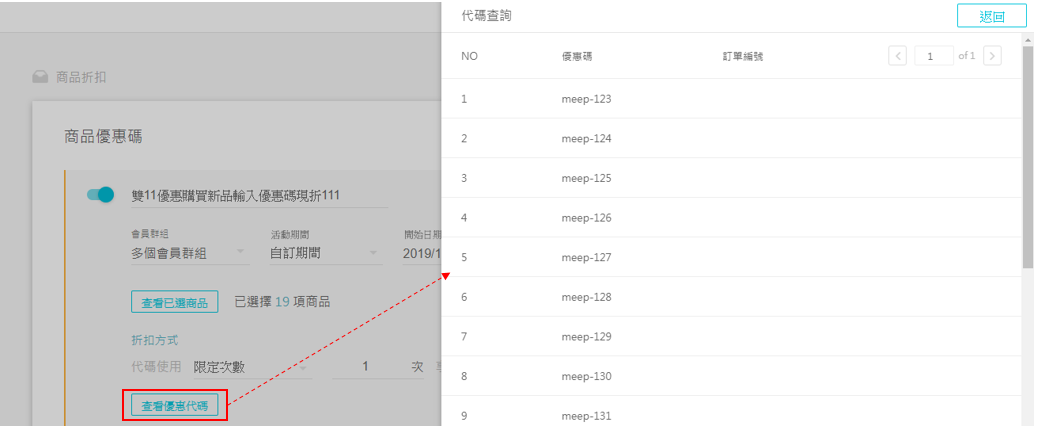
③ 再次進入剛設定的優惠代碼,點選「查看優惠代碼」即可查看系統產生的多組代碼

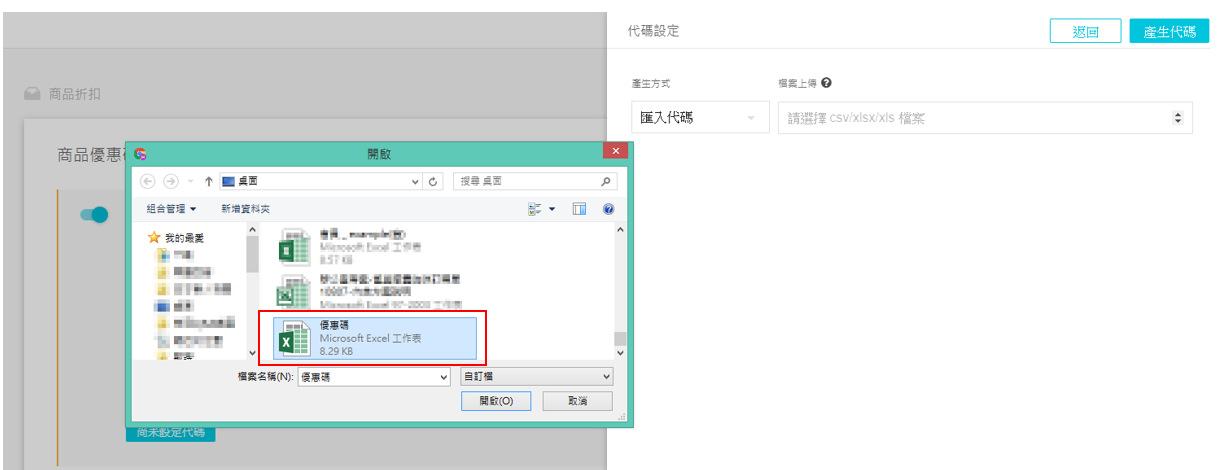
「匯入代碼」: 自行上傳優惠代碼檔案 (限使用Excel檔案匯入)
如您想要設定多組代碼,代碼的編號要有特定的編號,可以使用匯入代碼的方式

匯入代碼範例如左圖,設定之代碼限制如下:
- 上傳檔案內優惠碼最少需6個字元 (6碼)
- 代碼不可使用中文字&空白鍵
- 同一檔案內不得有重複之優惠碼
- 同一檔案最多一萬筆優惠碼
① 選擇匯入代碼,點選檔案進行上傳
② 回到折扣列表會看到「尚未設定代碼」,請再點選右上方「儲存」
③ 確認無誤後,請在該折扣右上方按下「儲存」即完成設定。
二、優惠碼修改日期與商品
優惠碼設定完成後,您可以根據需求調整「使用日期與時間」以及「適用的商品」,讓優惠碼能更靈活地因應市場需求或合作變動,例如:
- 與 KOL網紅合作期限的調整:當合作期限變更時,可延長或縮短優惠碼的有效期,以配合推廣活動的調整。
- 新增產品:如果有新產品上架,可以更新優惠碼的適用的商品範圍,將優惠擴展到新商品上,讓活動效益最大化。
Step 1 : 點擊編輯

Step 2 : 可再更改優惠碼使用的日期與時間

Step 3 : 點擊「查看已選的商品」可以新增商品或是移除商品,選擇好商品再按右上方「確認」

Step 4 : 再次確認修改後的優惠碼使用資訊,無誤請點擊右上方「儲存」即可

三、商品優惠碼範例與折扣計算
範例 1 : 設定商品優惠碼可折 111元 ,限定每個帳號限定使用一次
*代碼使用 請設定「無限制」設定折扣金額111 , 並請勾選每個帳號限用一次,表示優惠碼能被使用無限次但限定每個帳號只能用一次

確認設定優惠代碼為「111111」

當消費者在結帳頁面 輸入優惠碼「111111」, 即會顯示折扣111元

當消費者結帳完成且訂單使用了該優惠碼時,可於折扣優惠碼代碼查詢中,訂單編號欄位顯示相應的訂單編號,便於確認和追蹤使用紀錄

由於已設定每個帳號限用一次,因此當同一會員帳號第二次下單再次使用相同優惠碼「111111」時,系統會顯示「優惠碼使用次數已達上限」,該優惠碼將無法再次進行折抵

範例 2 :雙11活動,加碼前11位下單者, 購買指定商品輸入優惠碼即可折 111元
需設定商品優惠碼使用次數為「11」次, 可折 111元 ,勾選限定每個帳號限定使用一次

設定優惠代碼為「 111111 」

當消費者在結帳頁面,購買指定商品輸入優惠碼「 111111 」, 即會顯示折扣 111 元

由於已設定每個帳號限用一次,因此當同一會員帳號第二次下單再次使用相同的訂單優惠碼「111111」時,系統會顯示「優惠碼使用次數已達上限」,該優惠碼將無法再次進行折抵

其他帳號首次下單輸入優惠碼,則可以使用優惠碼進行折抵

當優惠碼已經使有11次

第12位會員帳號 進行下單時會出現「此優惠代碼使用次數已達上限,請洽商店客服人員協助處理,或清空優惠碼再結帳」,無法進行折抵

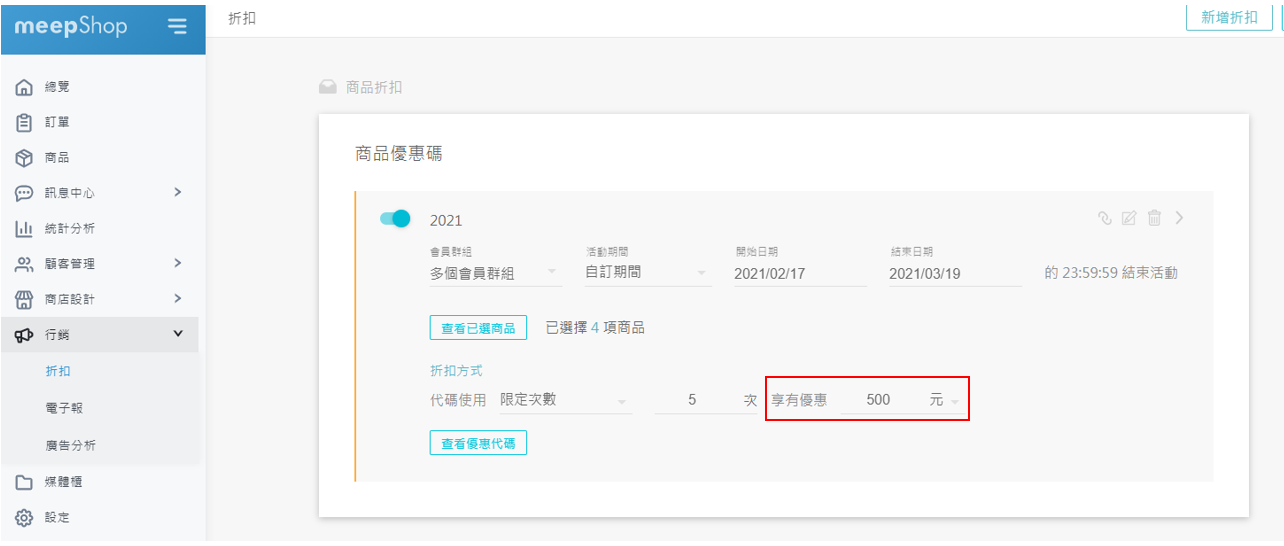
範例 3 : 若設定之商品優惠碼可折抵$500元,系統會將所有適用優惠碼折扣的商品,依序折抵直到總額折完為止。
說明如下範例:設定一組商品優惠碼,可適用的商品為 testA $100元、test B $199元、test $C 490元 、秋冬必備大學T $390元 ,可折抵$500元

情境一:
當消費者購買適用優惠碼的商品 testA $100元、test B $199元、test C $490元,和一個未有優惠碼折扣商品的刷毛大學T $1250時,
於優惠碼欄位輸入優惠碼「20212021」, 因商品test A 、test B 、test C 符合優惠碼適用的商品,則會顯示優惠碼的折扣標籤,
訂單金額計算方式為: ( test A $100元 + test B $199元 + test C $490元 – 減優惠碼折抵 $500元 ) + 刷毛大學T $1,250元 + 運費$60元 = $1,599

情境二:
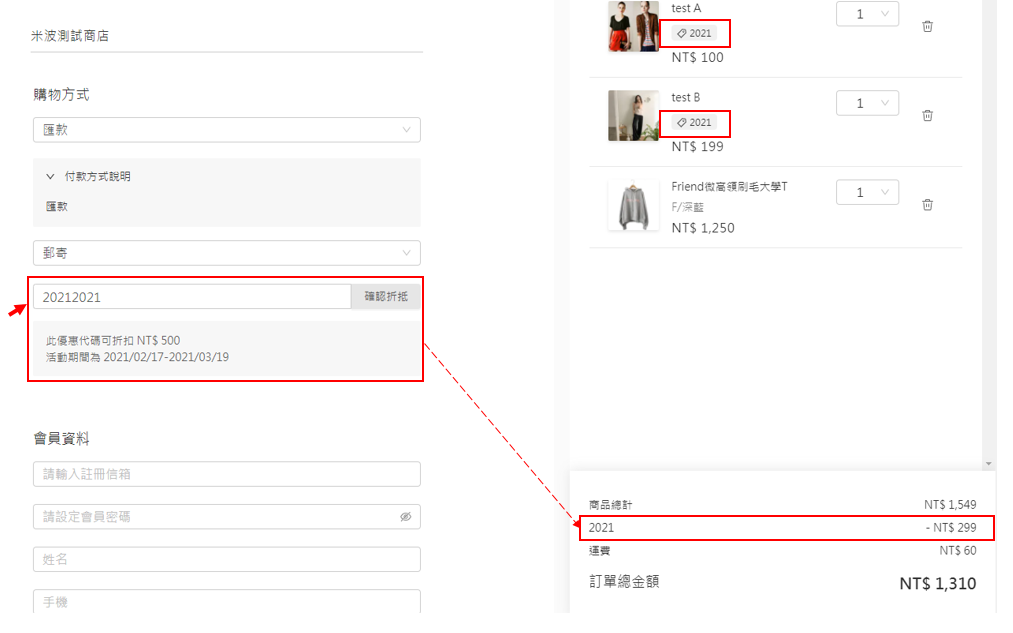
當消費者購買適用優惠碼的商品 test A $100元、test B $199元,和一個未有優惠碼折扣商品的刷毛大學T $1250元 時,
於優惠碼欄位輸入優惠碼「20212021」,因商品test A 、test B 符合優惠碼適用的商品,則會顯示優惠碼的折扣標籤,
而因商品 test A $100元 、test B $199元,兩個商品加總金額為$299元,未大於優惠碼可折抵的500元,故系統最高僅會折抵 $299 元
故訂單金額計算方式為: ( test A $100元 + test B $199元 – 減優惠碼可折抵最高金額 $299 元 ) + 刷毛大學T $1,250元 + 運費$60元 = $1,310元
四、使用優惠碼注意事項
在設定不同活動的優惠碼時,建議使用獨立且不重複的優惠碼,若兩個活動使用相同的優惠碼並同時「啟用時」,消費者在結帳時輸入該優惠碼會出現錯誤,導致無法順利使用喔!
舉例:
活動A名稱:雙11 , 設定優惠碼 [111111] ,代碼使用為「無限制」 +設定 「限定每個帳號限定使用一次」

活動B名稱:雙11一直買 ,設定優惠碼也是[111111] 、 代碼使用限定次數1 次 ,而這組優惠代碼已被其他會員帳號下單 WVQP8DYGV

若兩個活動都開啟時,會員再結帳頁面要輸入優惠碼 [111111] 欲享活動A的折扣優惠,會出現「優惠碼與他人重複,請清空優惠碼再結帳」

除非將「活動B:雙11一直買」關閉

再結帳頁面要輸入優惠碼 [111111] 欲享活動A的折扣優惠,才會成功被折抵,並於折扣項目顯示A活動的名稱「雙11」

為確保商店的活動能順利進行,並避免影響消費者的使用體驗,請店家在建立優惠碼時請留意相同優惠碼的狀況,也建議可以將沒使用的活動進行折扣封存,方便您進行管理喔!