網站架構、分頁、色彩及選單目錄等都已設定完成了,接下來只要點點滑鼠拖移頁面的元件,就能快速排列出獨一無二兼具美觀的網頁,讓設計網站變成一種樂趣。讓我們依照下面的設定來一一介紹meepShop強大的元件設定吧!
1. 圖片
Step1 : 點選商店設計-頁面設計
Step2 : 選擇需要設計的頁面後,點擊右下方編輯
Step3 : 選擇元件,將圖片輪播拖拉至右方您想呈現於頁面的地方
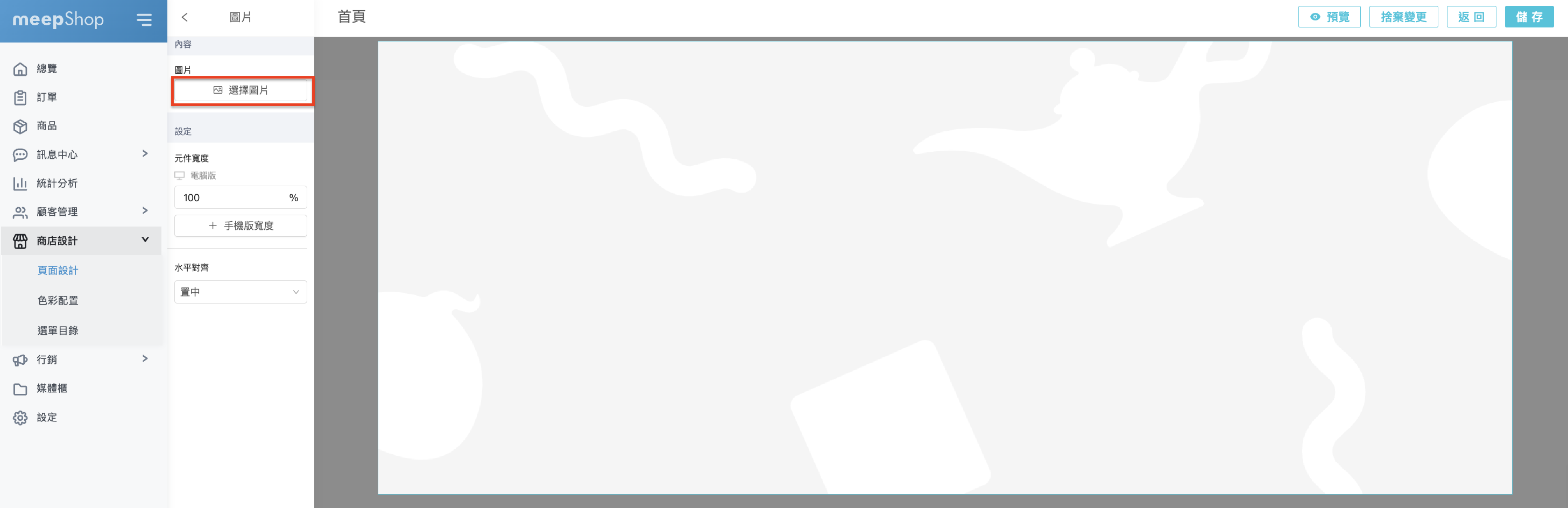
Step 4 : 點擊「圖片」元件,左方會跳出相關設定,請先點選「選擇圖片」
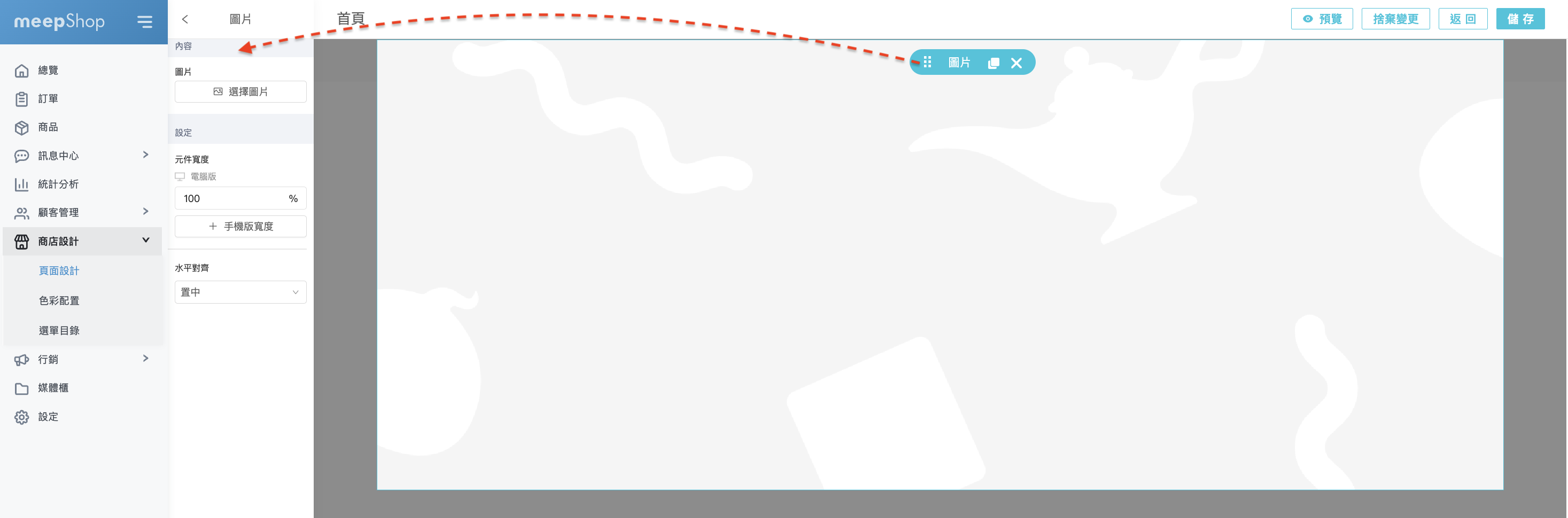
請先點選「選擇圖片」
勾選您要的圖片,按右上方「確定」

Step 5 : 圖片上傳完成後,接著點擊圖片,設定圖片細部資訊,如手機版想要顯示不同圖片,請按「+手機版圖片」
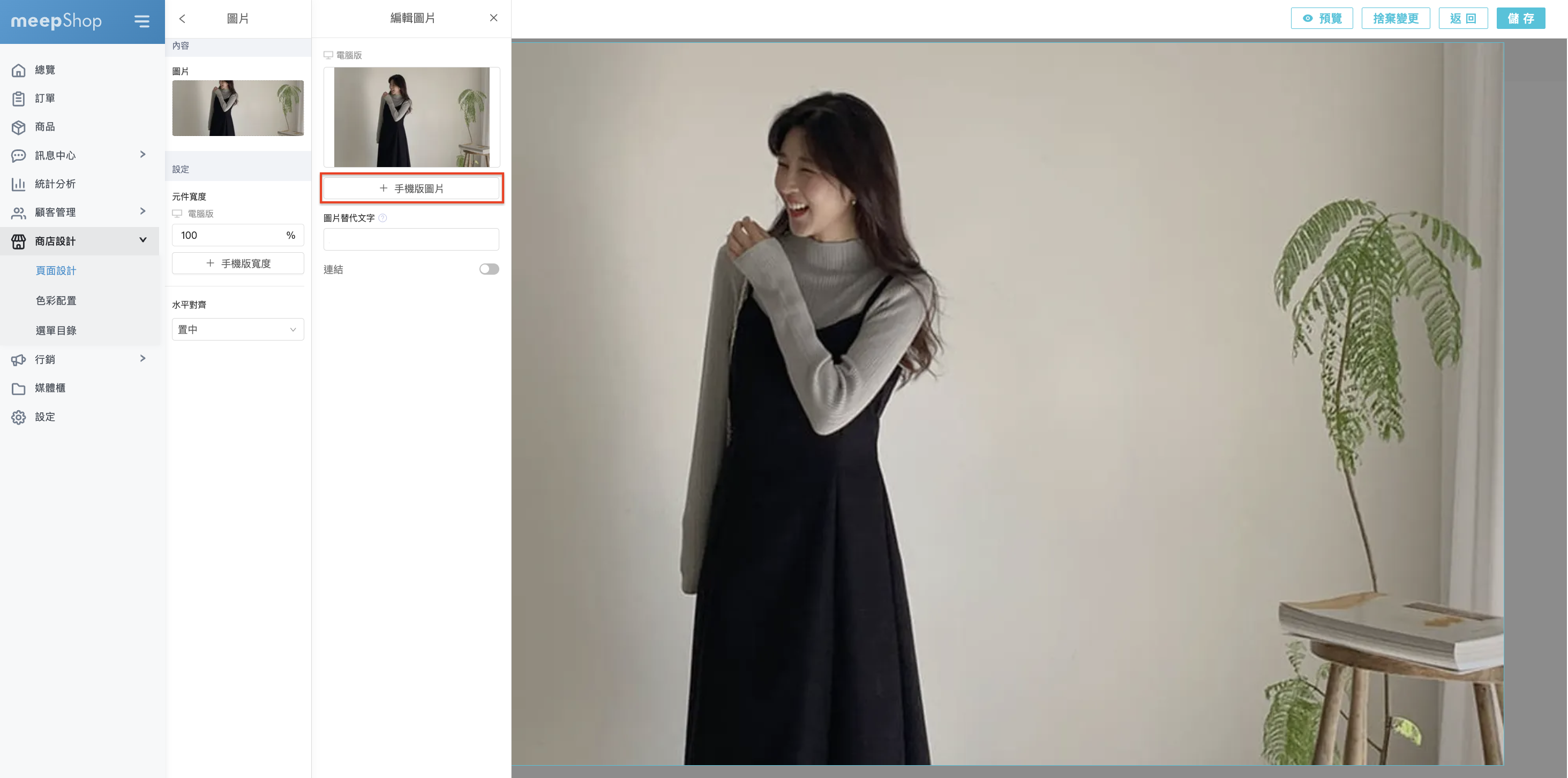
Step 6 : 點選手機版圖片,進行上傳

Step 7 : 設定圖片替代文字,為您頁面上的圖片設定替代文字Alt ,幫助google判斷圖片關鍵字,提升搜尋結果排名
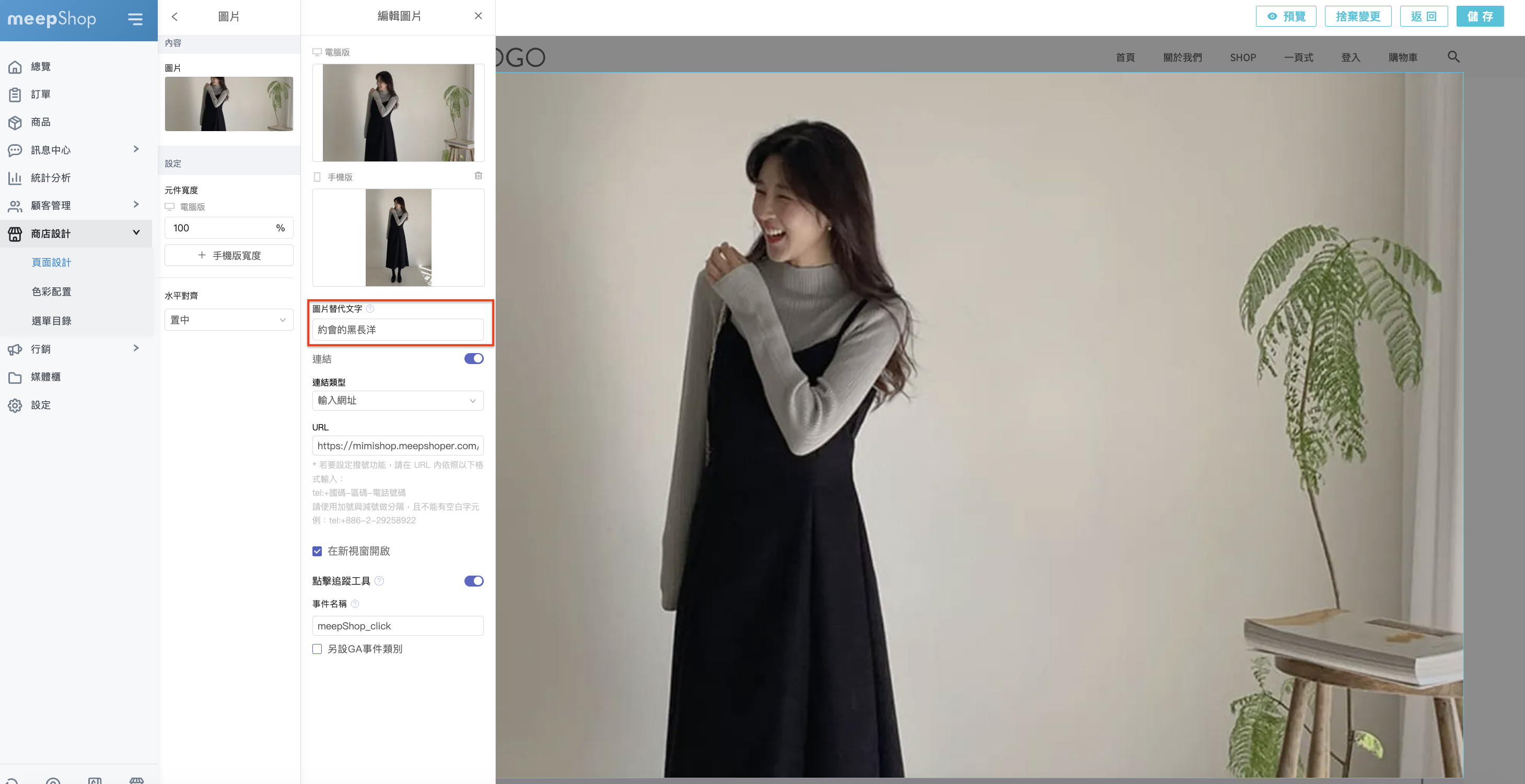
Step 8 : 設定點擊該圖片是否要連結

開啟連結,則會有「輸入網址」、「分頁設定」、「頁面群組」三種連結方式可設定。
- 圖片連結「輸入網址」的用法
① 您可直接輸入要連結之網址
EX: 要連至Facebook則輸入 https://www.facebook.com/
要連結商品頁面,則可貼上該商品的網址
② 若想要讓顧客可直接撥打電話給您,請在超連結裡填上電話號碼,須符合國際撥號格式:+國碼-區碼-電話號碼。撥號連結裡的數字,國碼用加號,分隔標記用減號,不能有空白字元。設定完成後前台消費者點選圖片即可撥號。
市話格式(以台北為例):+國碼(886)-區碼(2)-電話號碼(3278918)
手機格式:+國碼(886)-手機號碼(912888888)。
點擊圖片,則可進行撥號
-
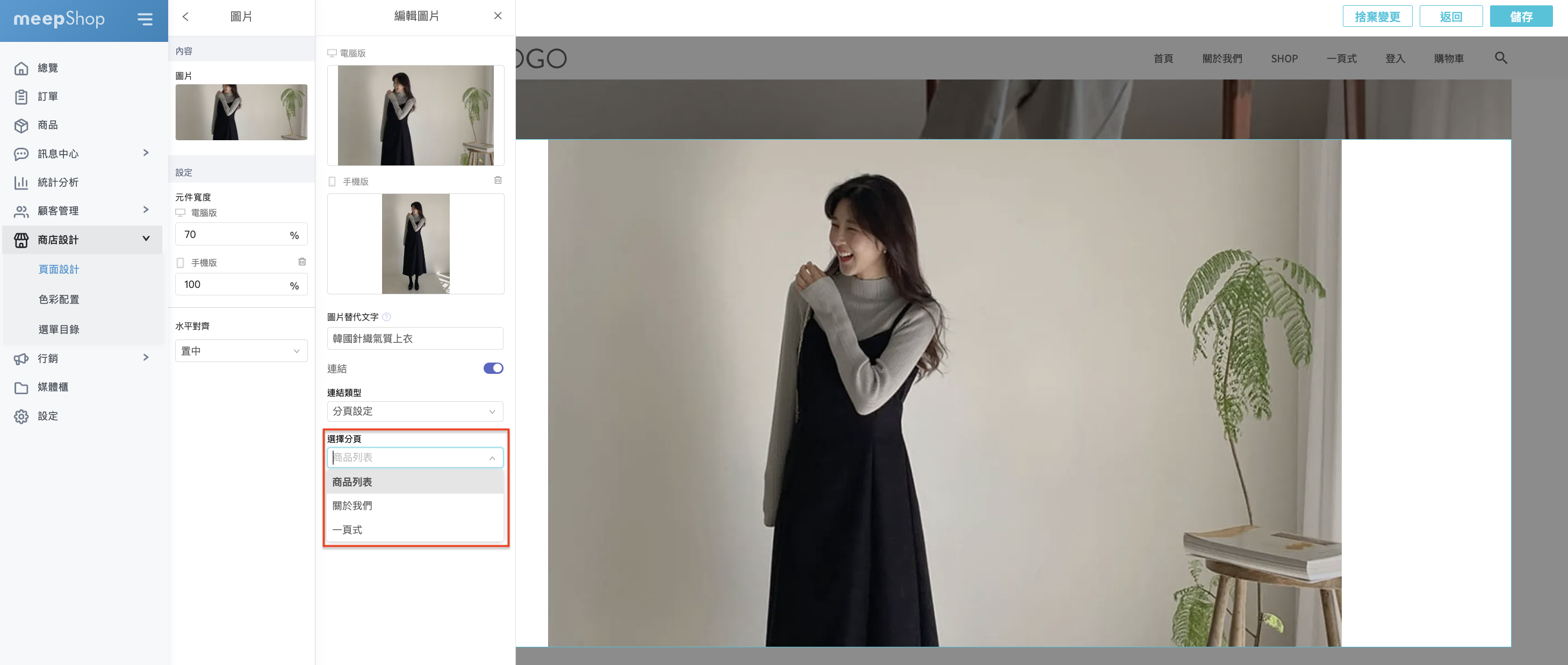
圖片連結「分頁設定」的用法
選擇您該圖片要連至您設定好的其他頁面,可選擇分頁設定,找到您欲連結的分頁即可
-
圖片連結「頁面群組」的用法
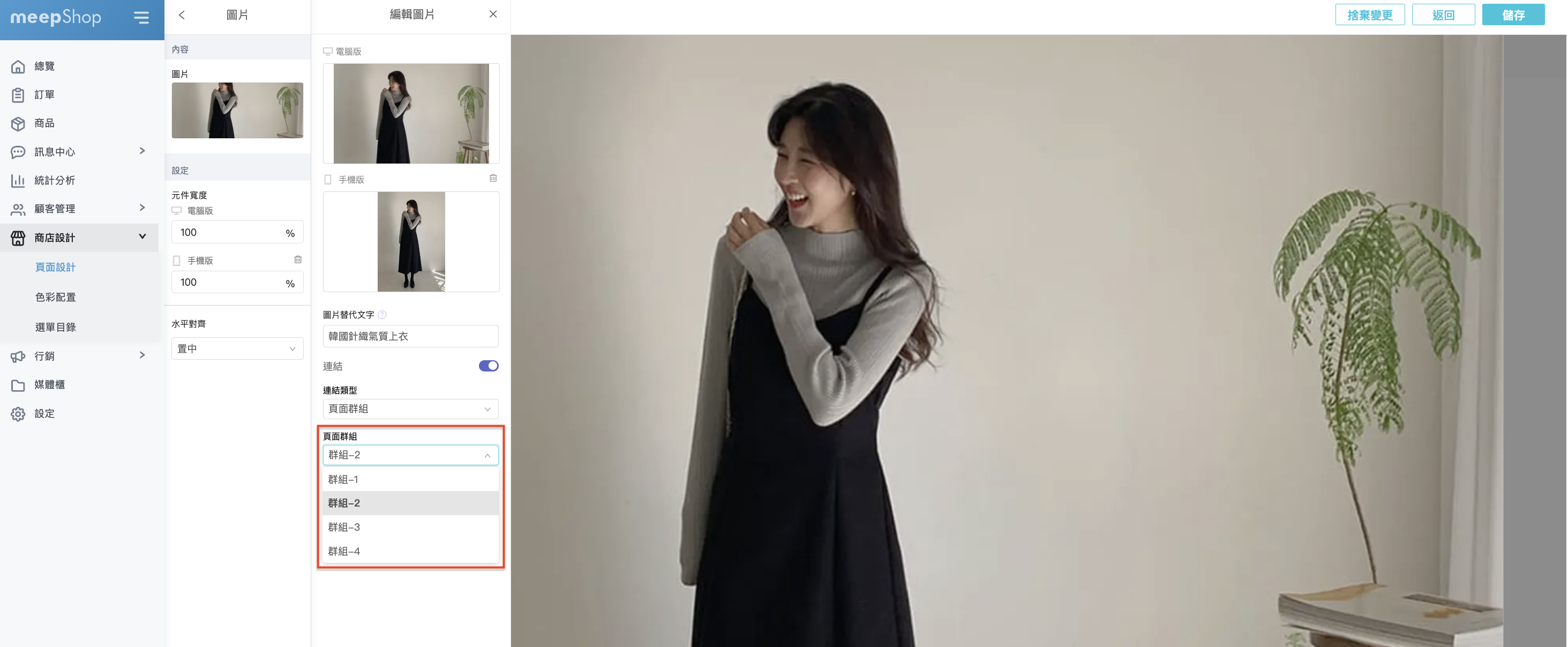
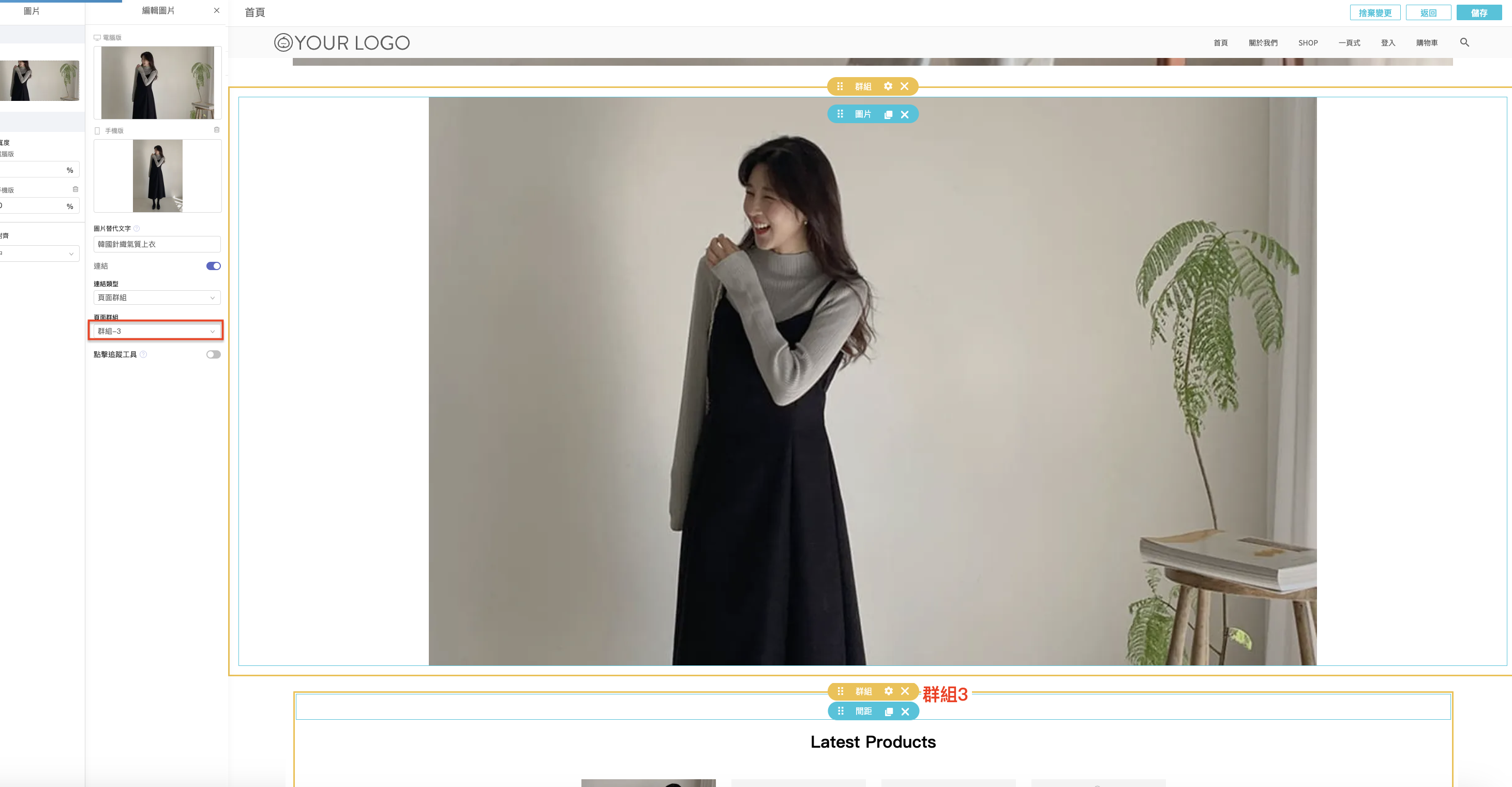
若您該圖片想要連至同一頁的其他群組,您可先再該頁面設定拉多個群組,並將該圖片連結選擇使用「頁面群組」,點選該圖片即會跳至您選定的群組位置
EX: 如下圖,按上方的圖片即可跳至下方商品列表選單,則可使用頁面群組的功能喔!
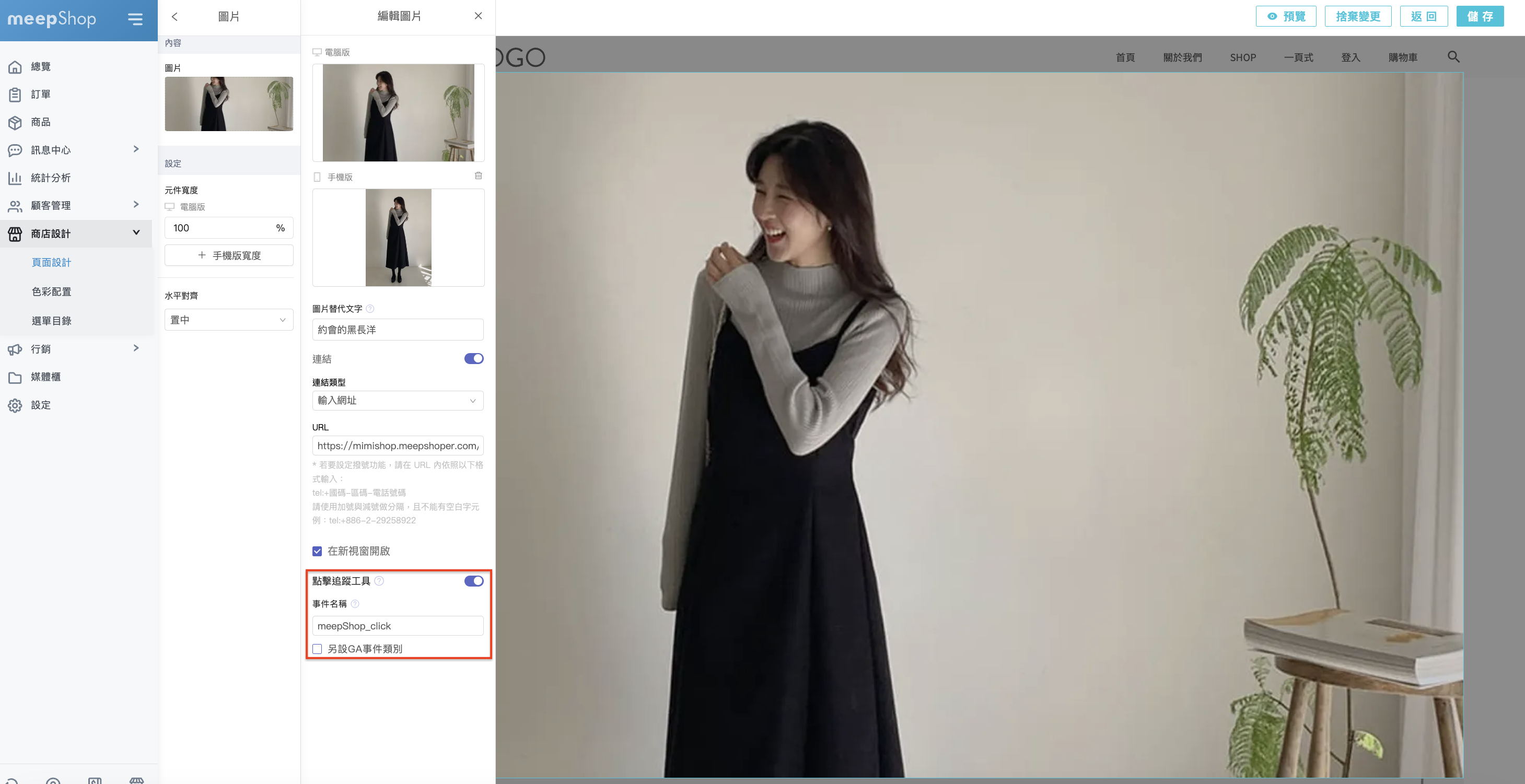
Step 9 : 是否要設定追蹤連結,此功能使用FB像素和GA事件追蹤連結點擊,須至廣告分析頁面完成追蹤工具設定,詳細設定請參考-建立自訂廣告事件(天眼)。
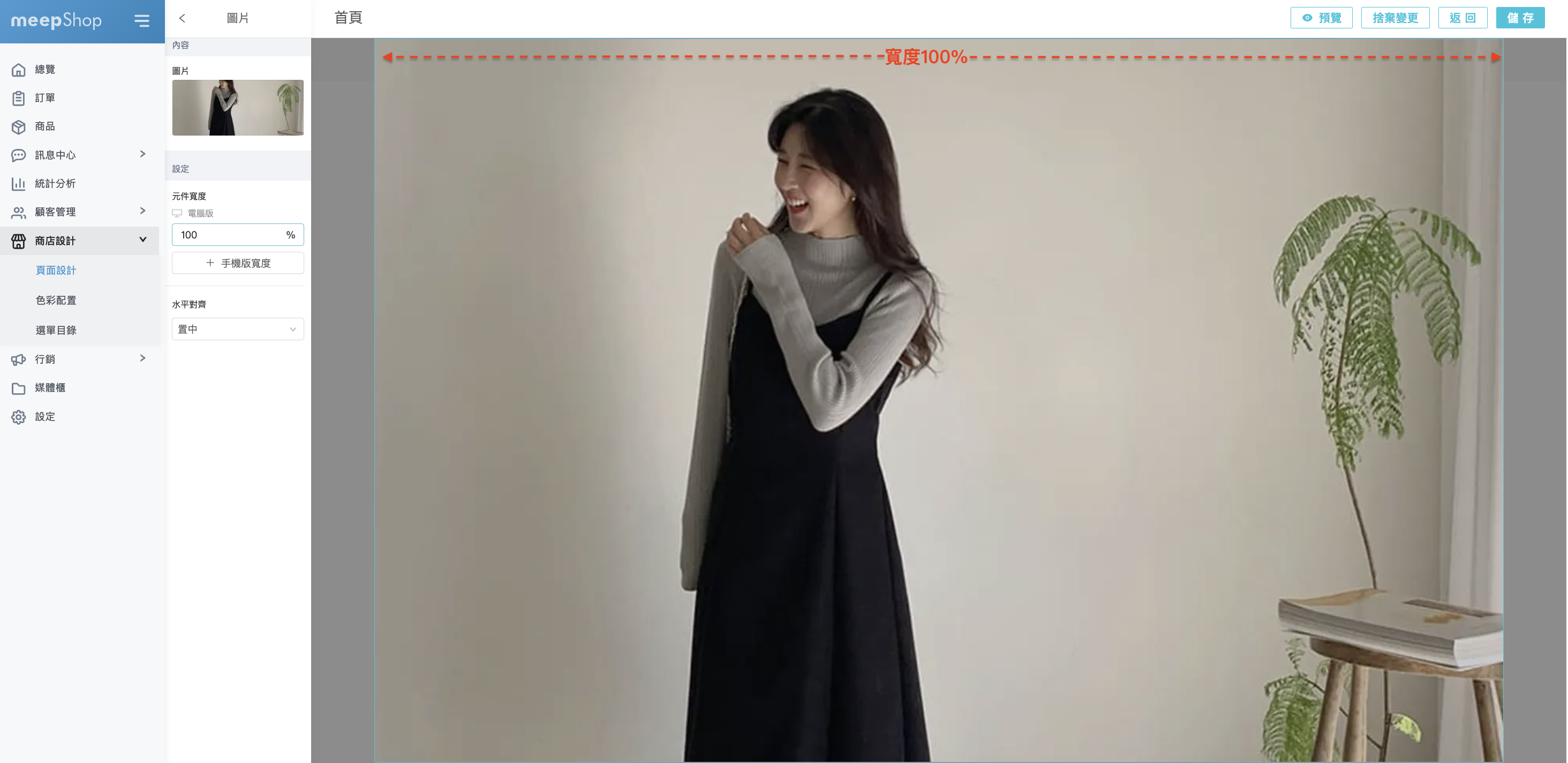
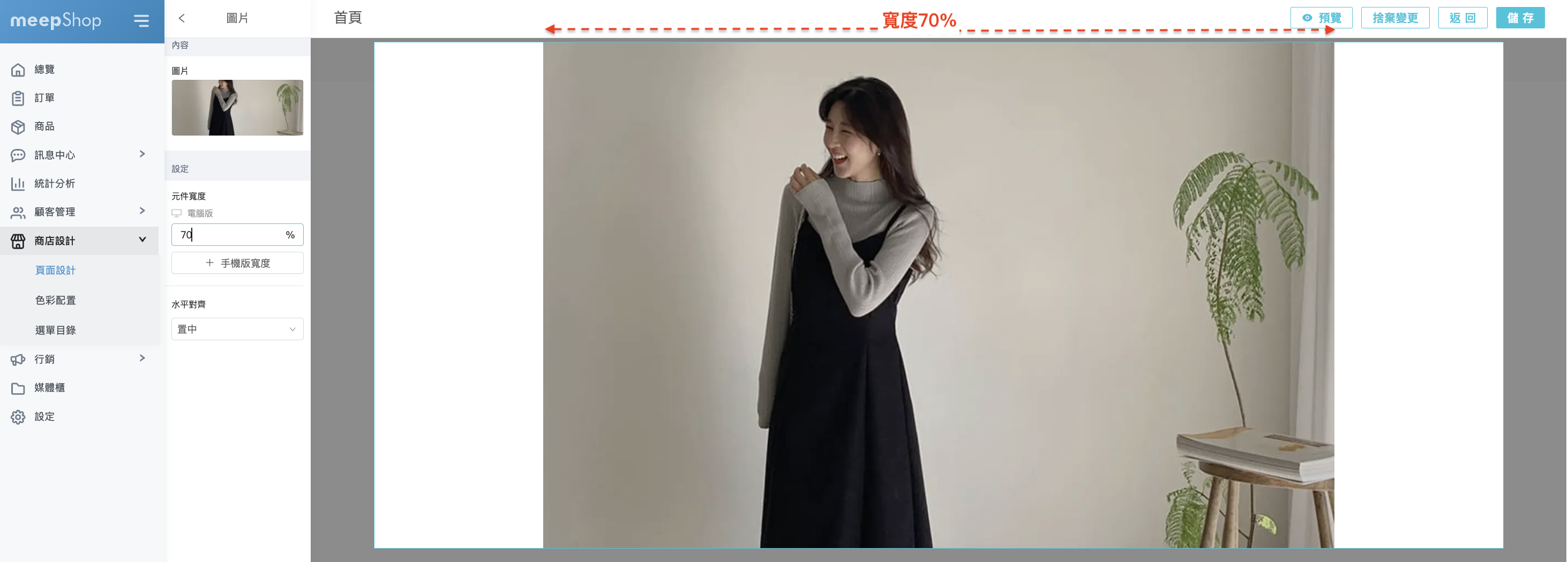
Step 10 : 設定元件寬度 ,可設定電腦版與手機版寬度
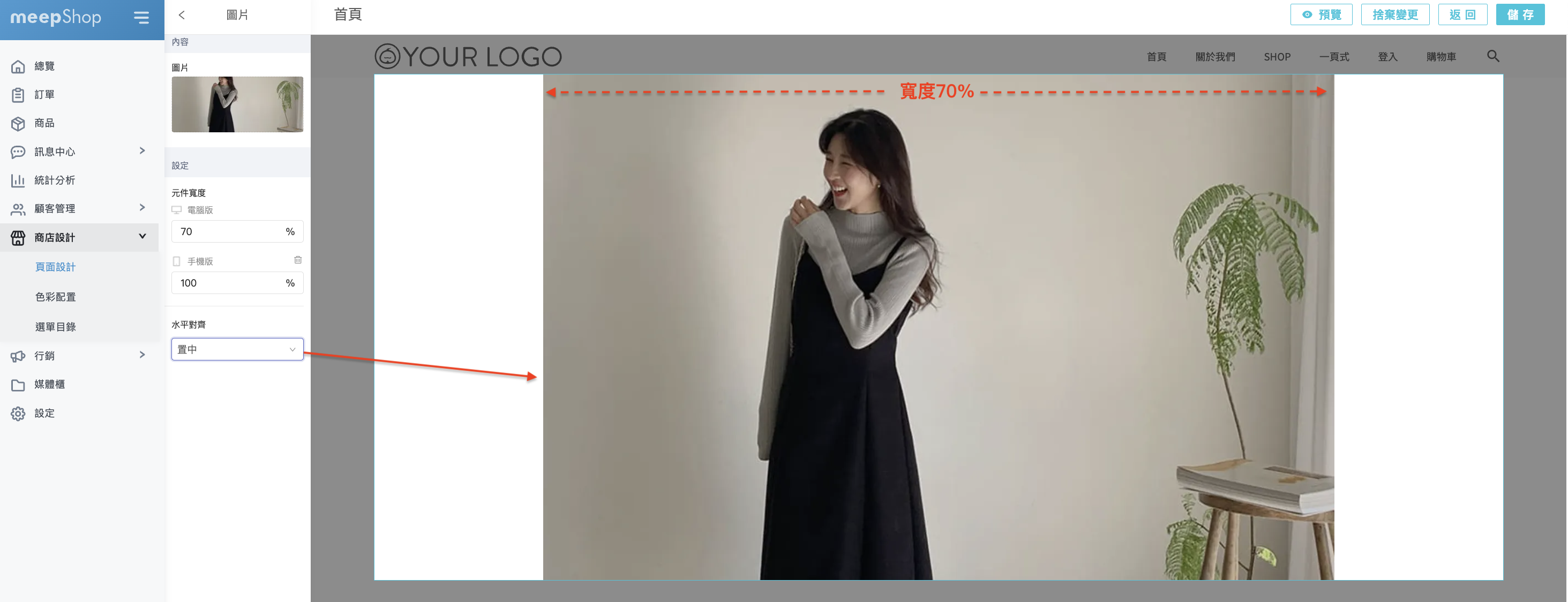
Step 11 : 設定圖對齊方式 ,分為「置中」、「置左」、「 置右」
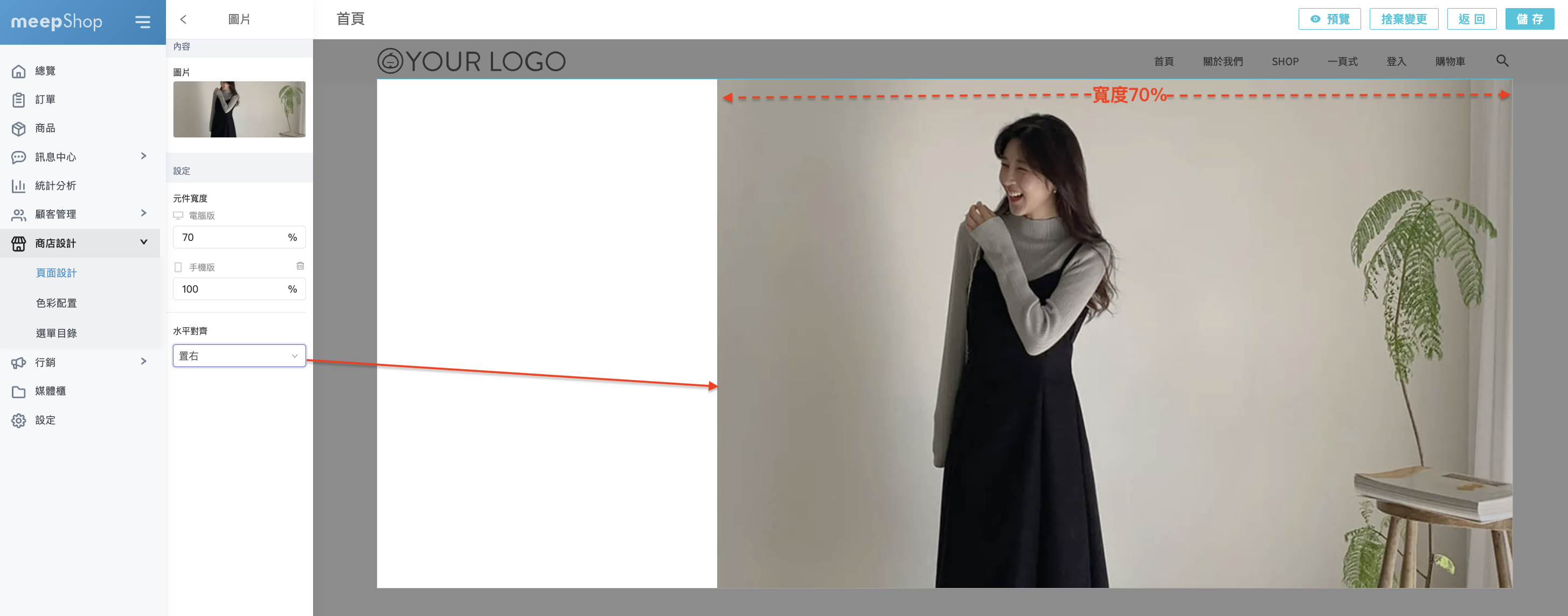
Step 12 :接著可以點擊上方「預覽」
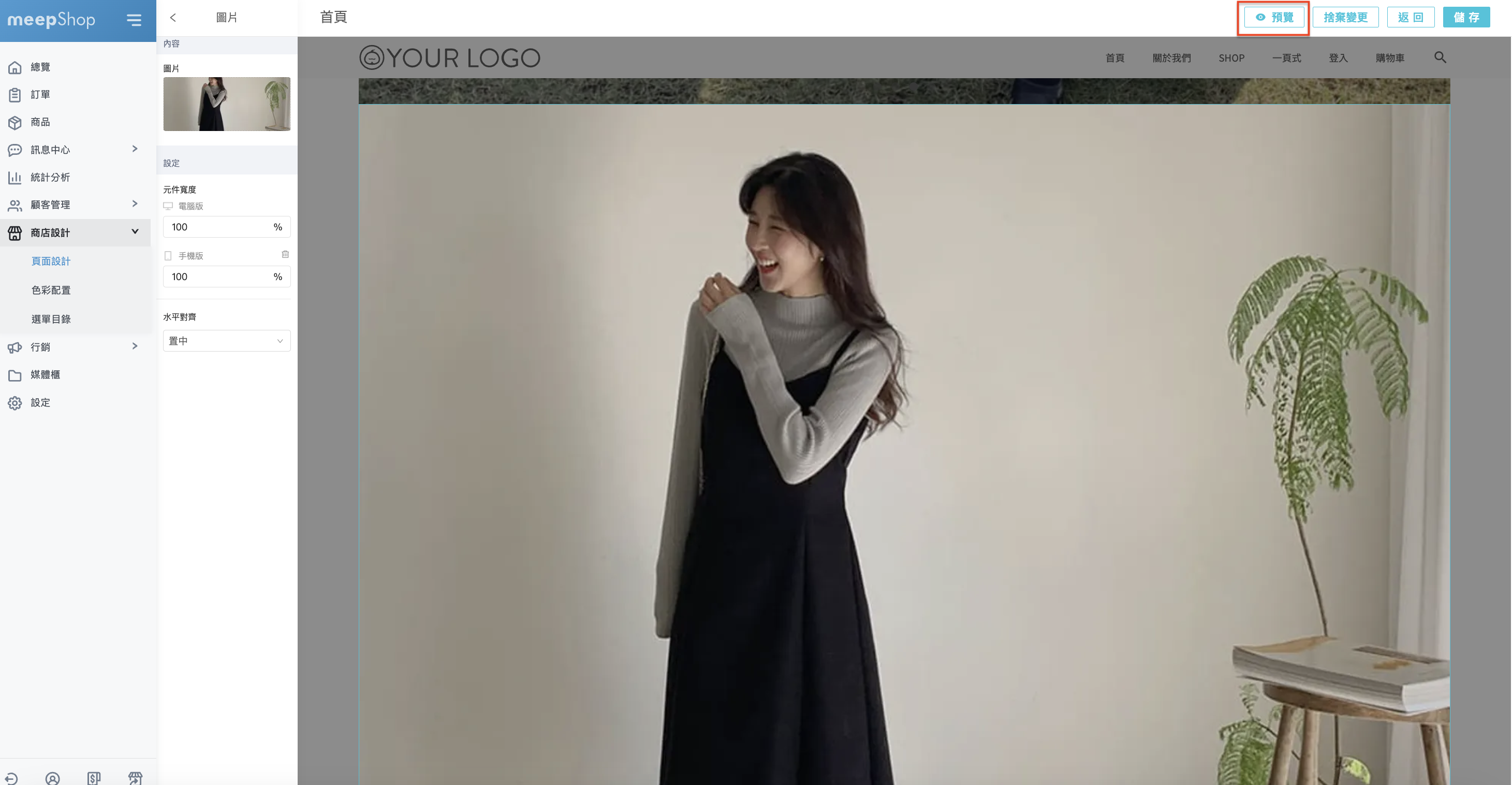
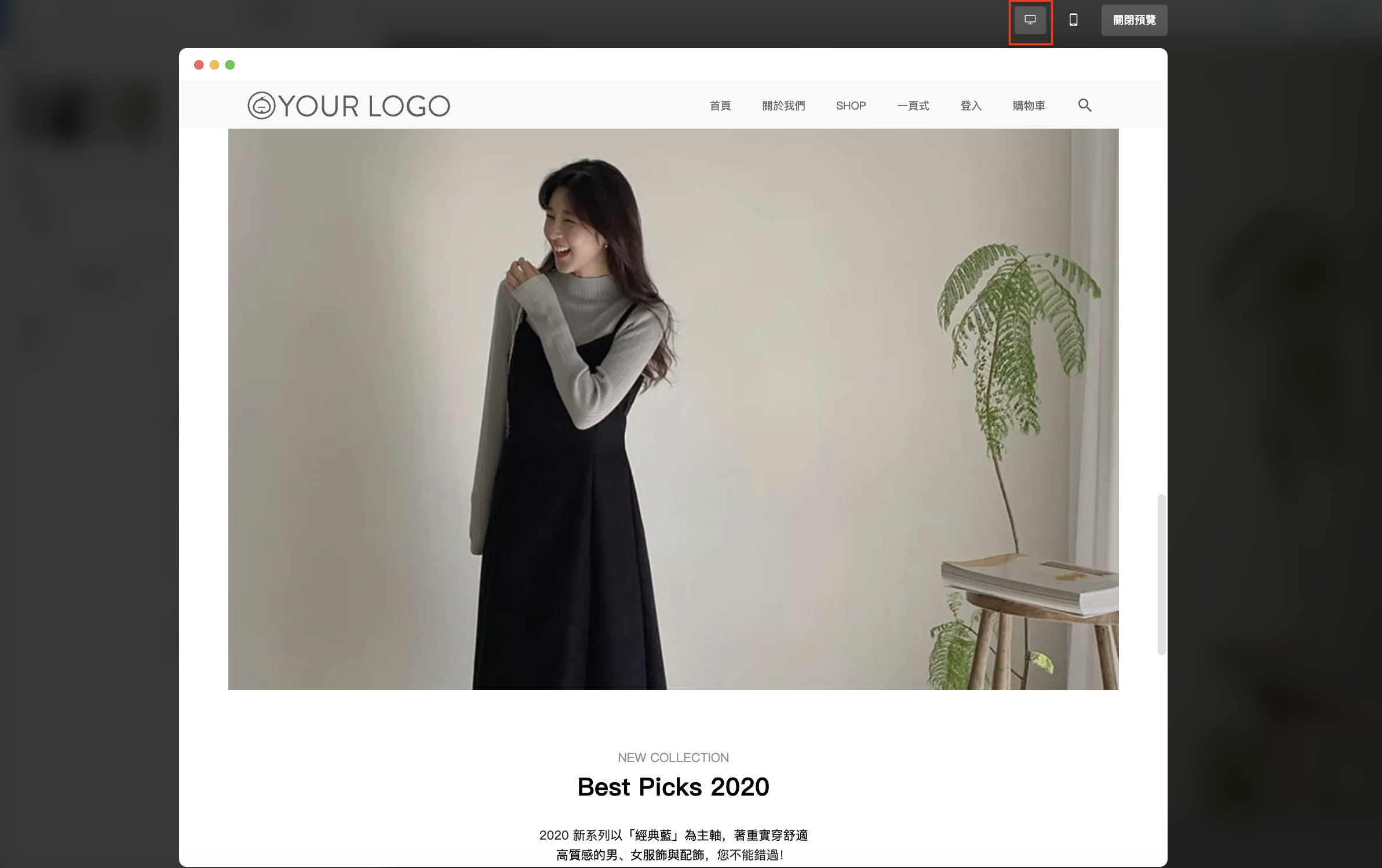
點選電腦版,即可先預覽目前設定的顯示畫面
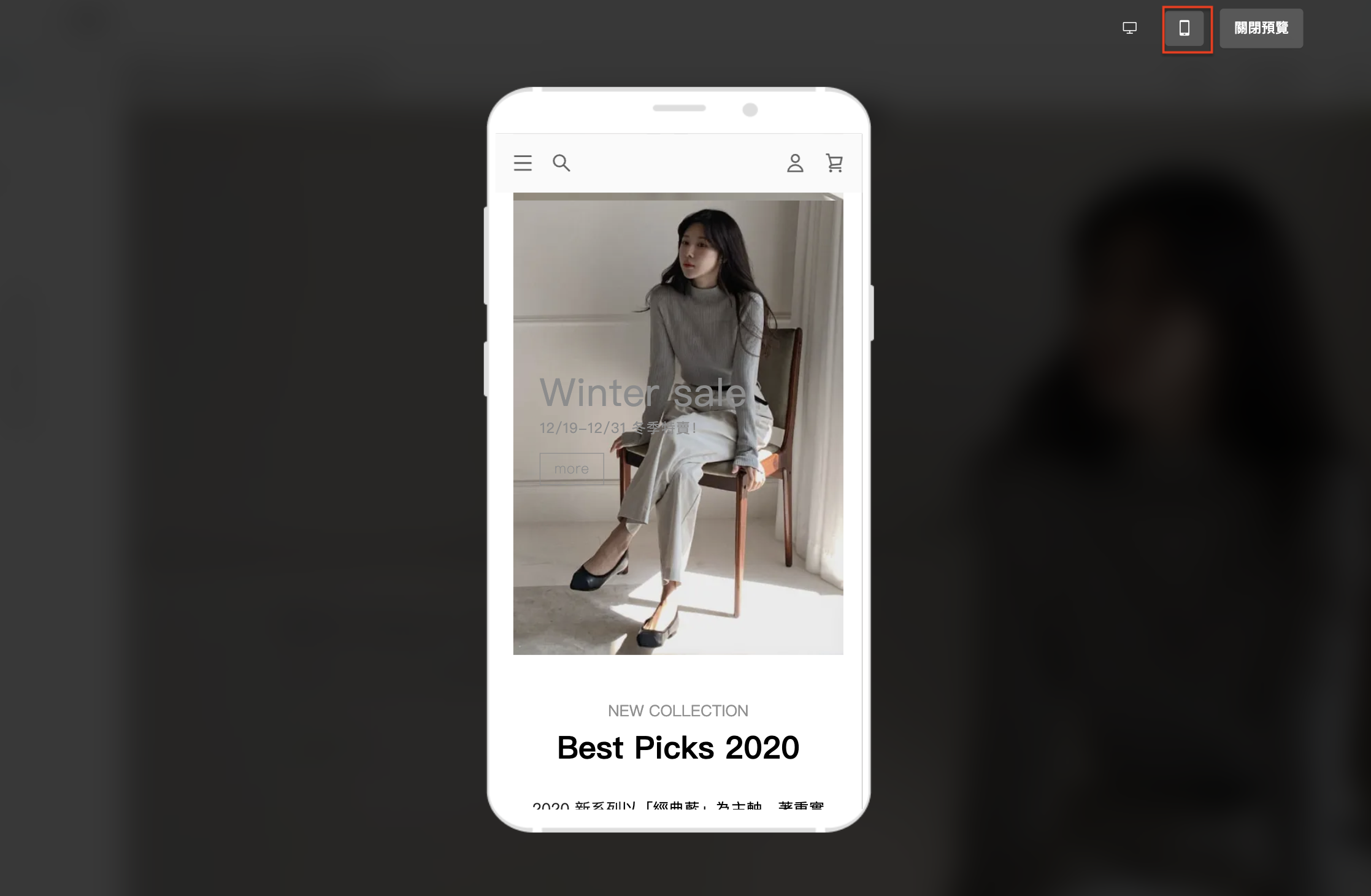
點選手機版,即可預覽目前手機版的顯示畫面


2. 圖片輪播
Step1 : 點選商店設計-頁面設計
Step2 : 選擇需要設計的頁面後,點擊右下方編輯
Step3 : 選擇元件,將圖片輪播拖拉至右方您想呈現於頁面的地方
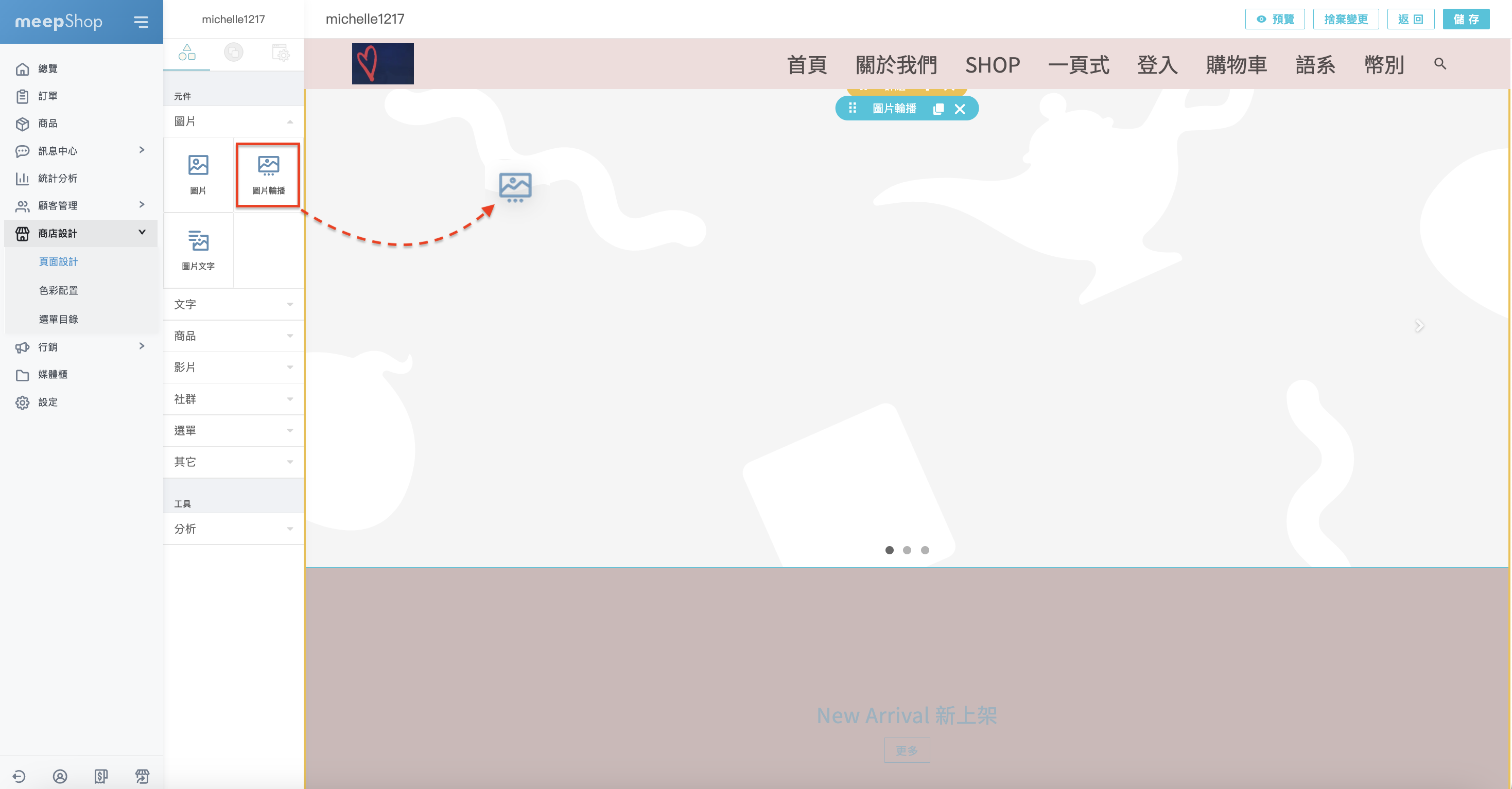
Step 4 : 點擊「圖片輪播」元件,左方會跳出相關設定,請先點選「選擇圖片」

勾選要顯示的圖片,按右上方「確定」

Step 5 : 圖片上傳完成後
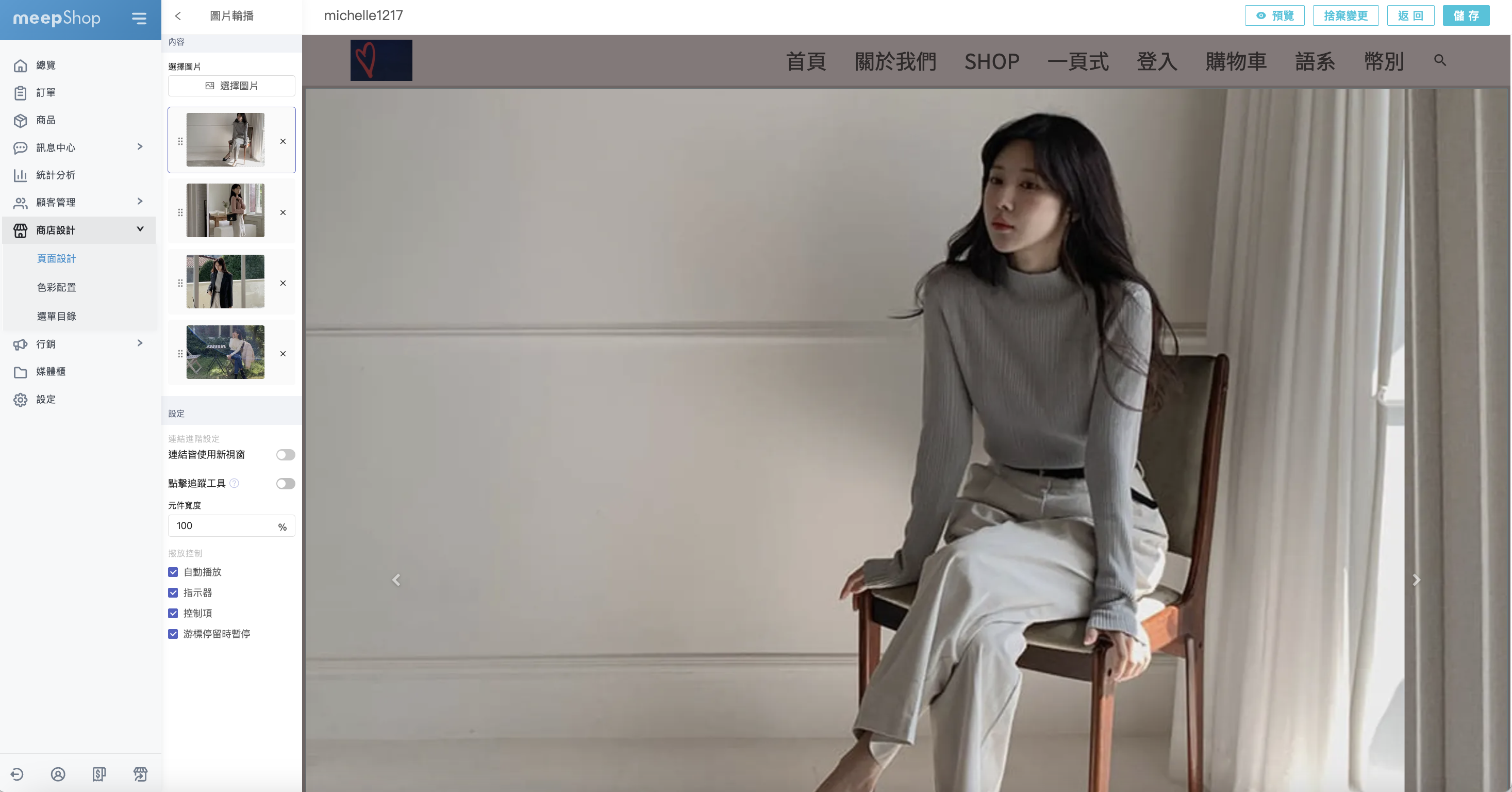
可拖移圖片的順序
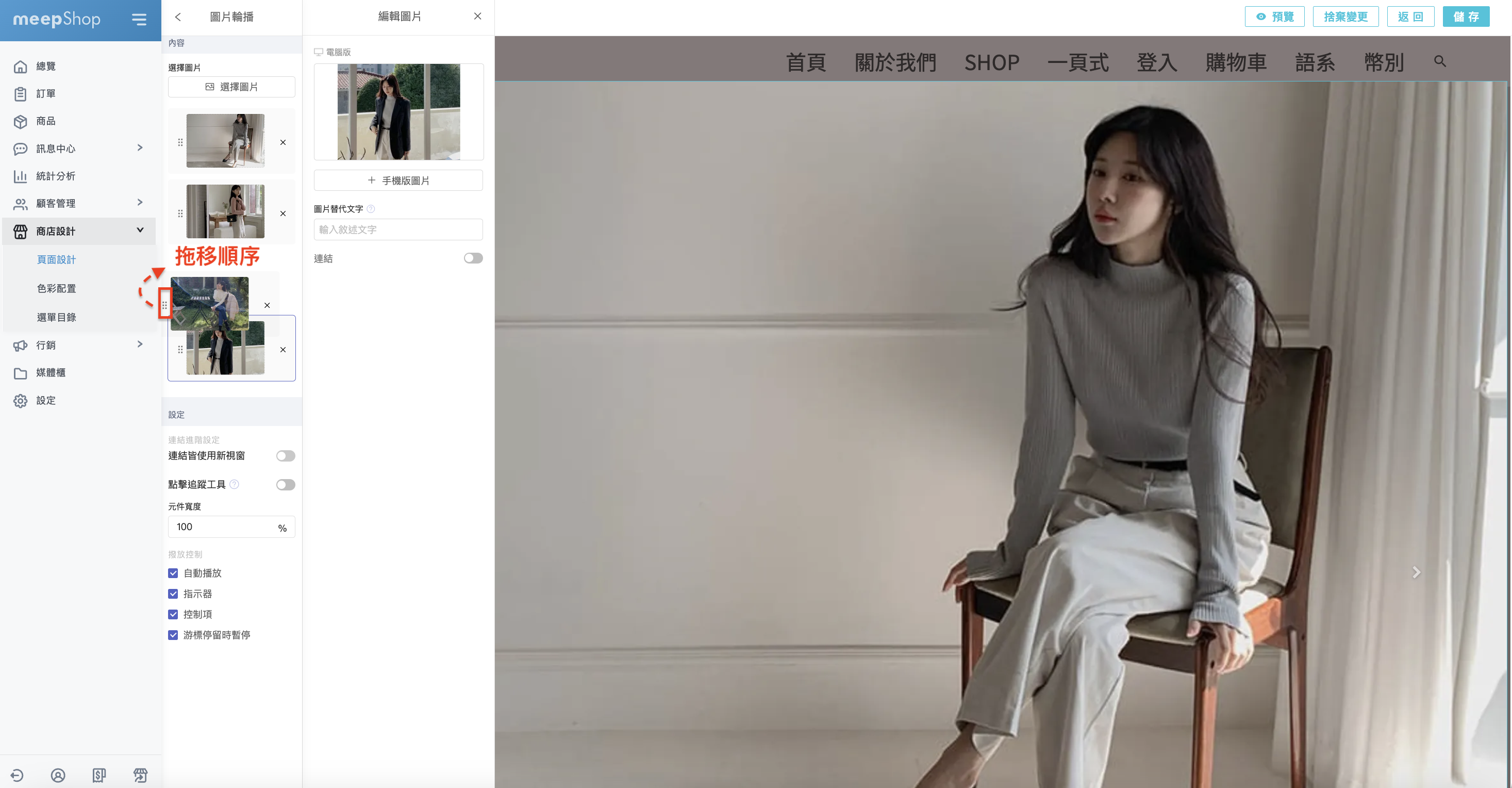
Step 6 : 接著點擊圖片,設定圖片細部資訊,如手機版想要顯示不同圖片,請按「+手機版圖片」
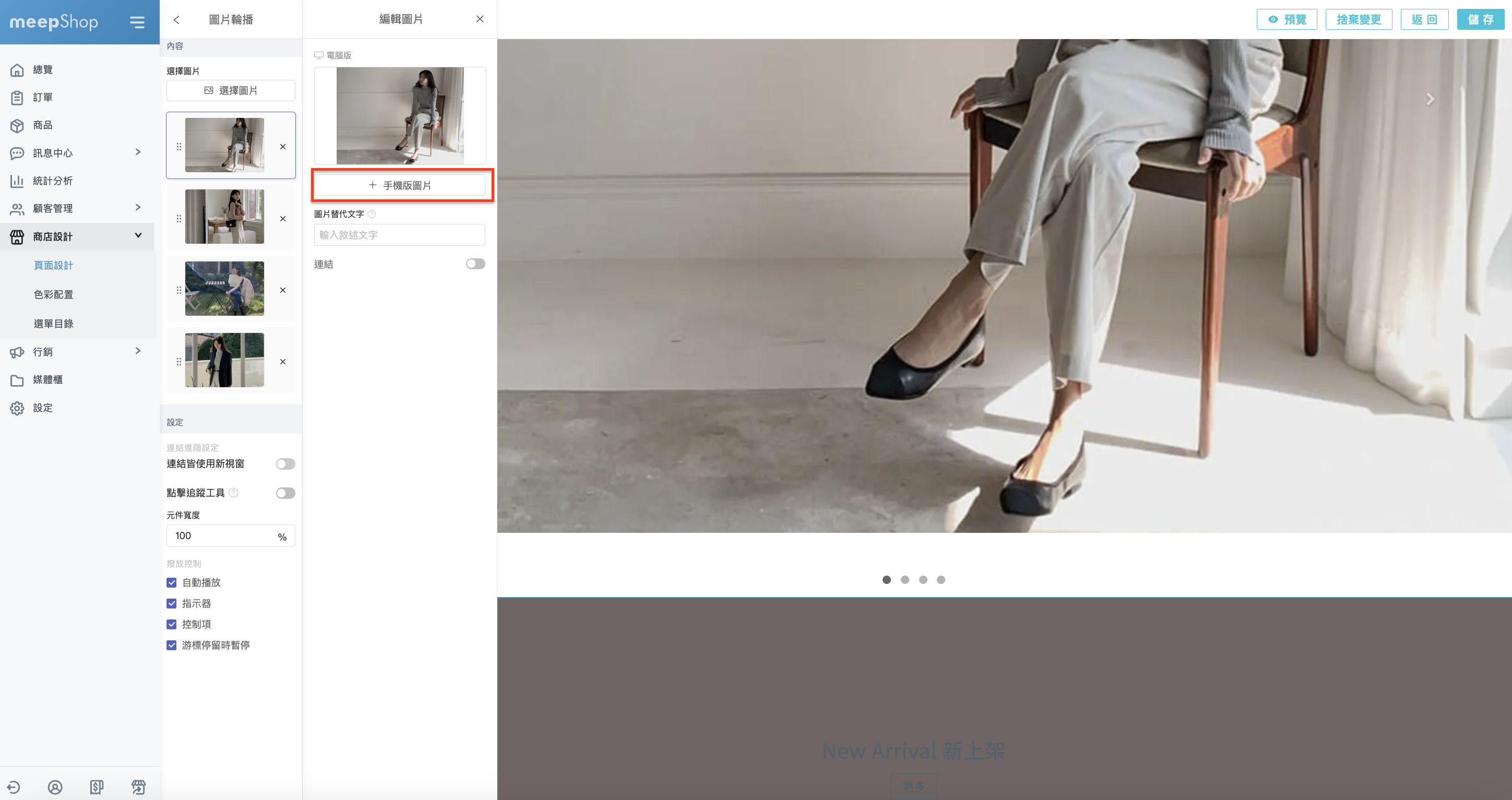
選擇手機版圖片(直式圖片),按右上方「確定」
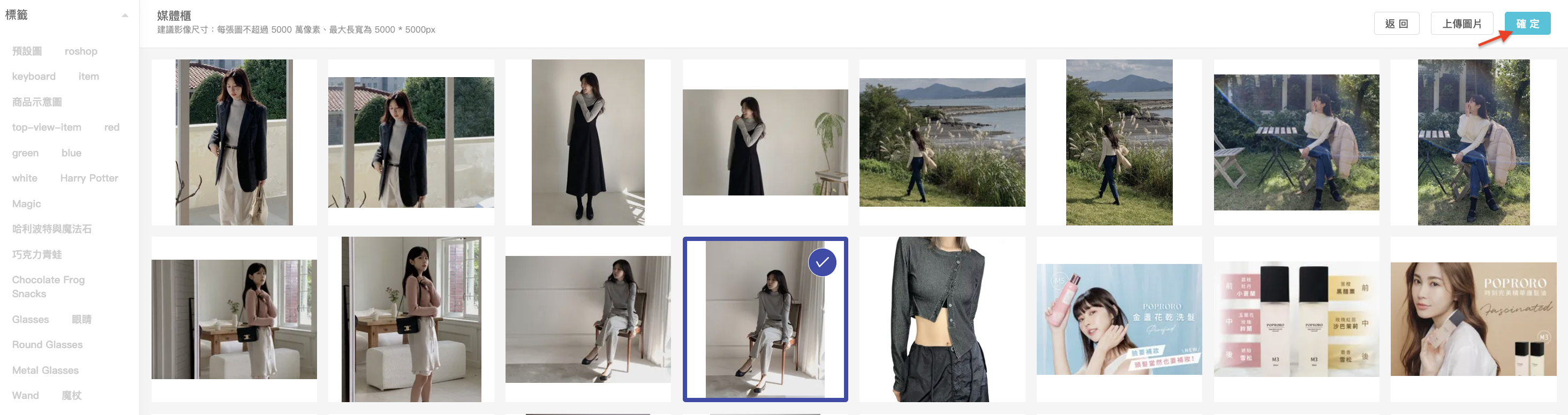
Step 7 : 設定圖片替代文字,為您頁面上的圖片設定替代文字Alt ,幫助google判斷圖片關鍵字,提升搜尋結果排名
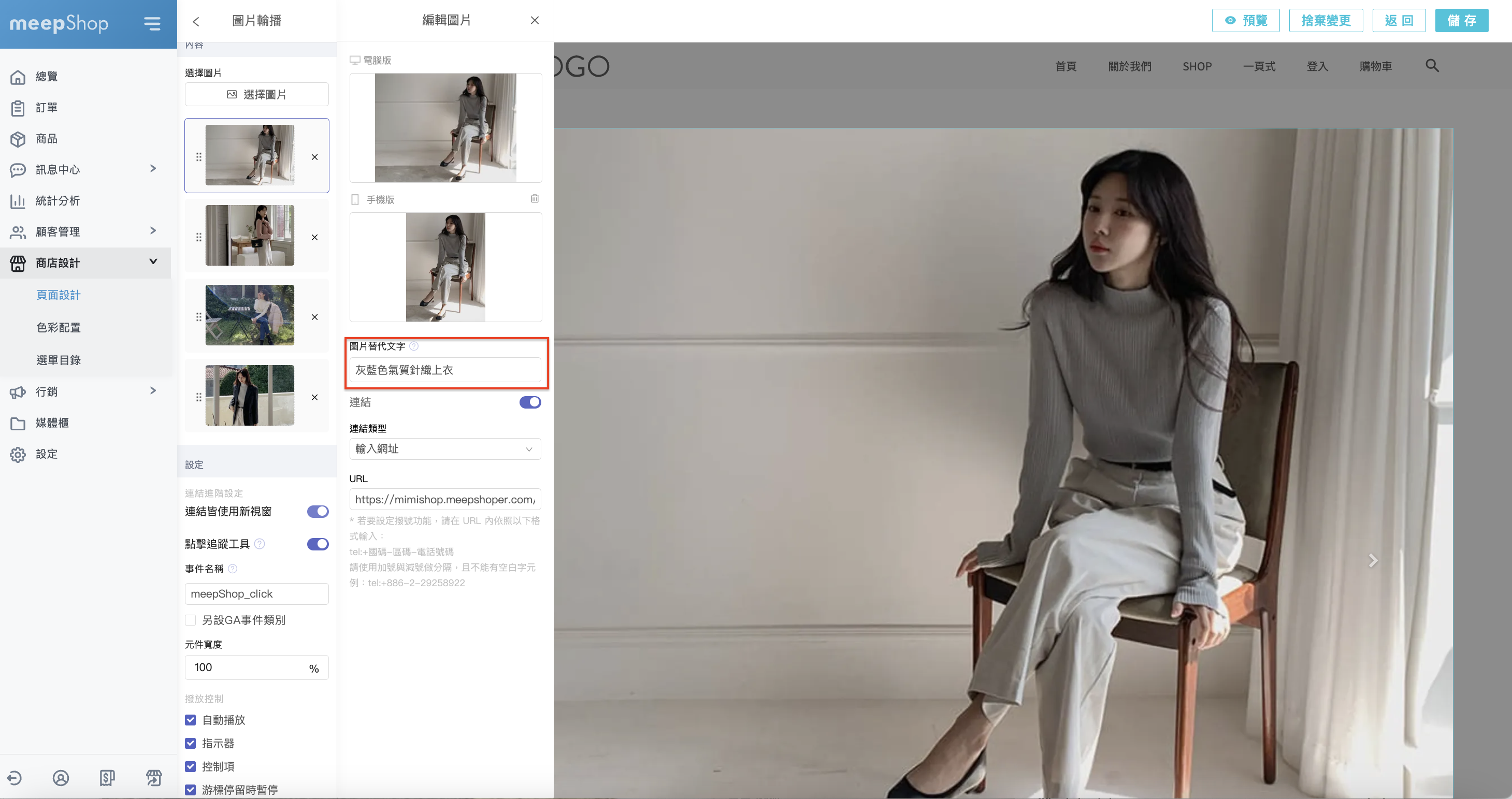

Step 8 : 設定點選該圖片是否要連結
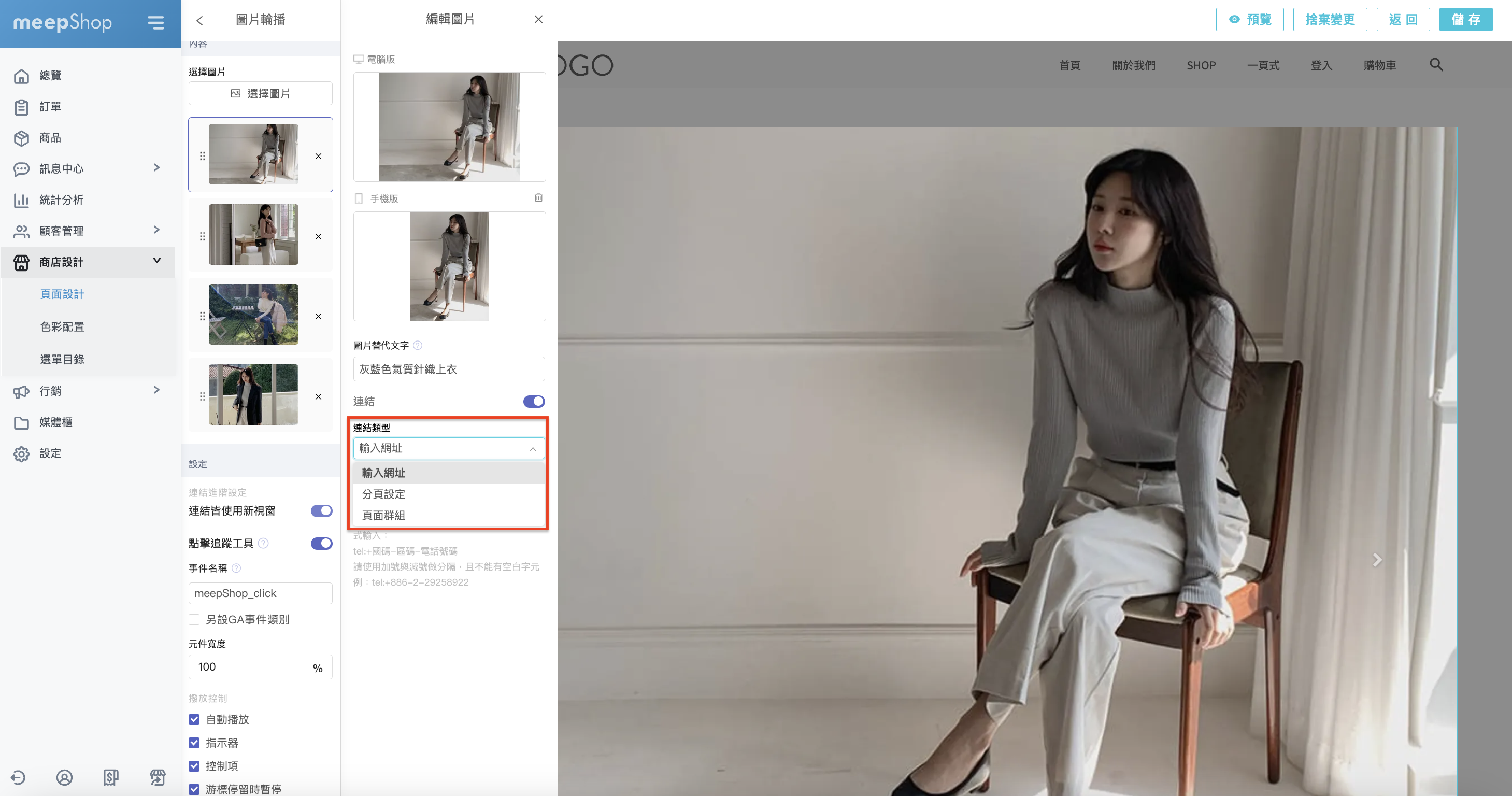
開啟連結,則會有「輸入網址」、「分頁設定」、「頁面群組」三種連結方式可設定。
- 圖片連結「輸入網址」的用法
① 您可直接輸入要連結之網址
EX: 要連至Facebook則輸入 https://www.facebook.com/
要連結商品頁面,則可貼上該商品的網址
② 若想要讓顧客可直接撥打電話給您,請在超連結裡填上電話號碼,須符合國際撥號格式:+國碼-區碼-電話號碼。撥號連結裡的數字,國碼用加號,分隔標記用減號,不能有空白字元。設定完成後前台消費者點選圖片即可撥號。
市話格式(以台北為例):+國碼(886)-區碼(2)-電話號碼(3278918)
手機格式:+國碼(886)-手機號碼(912888888)。
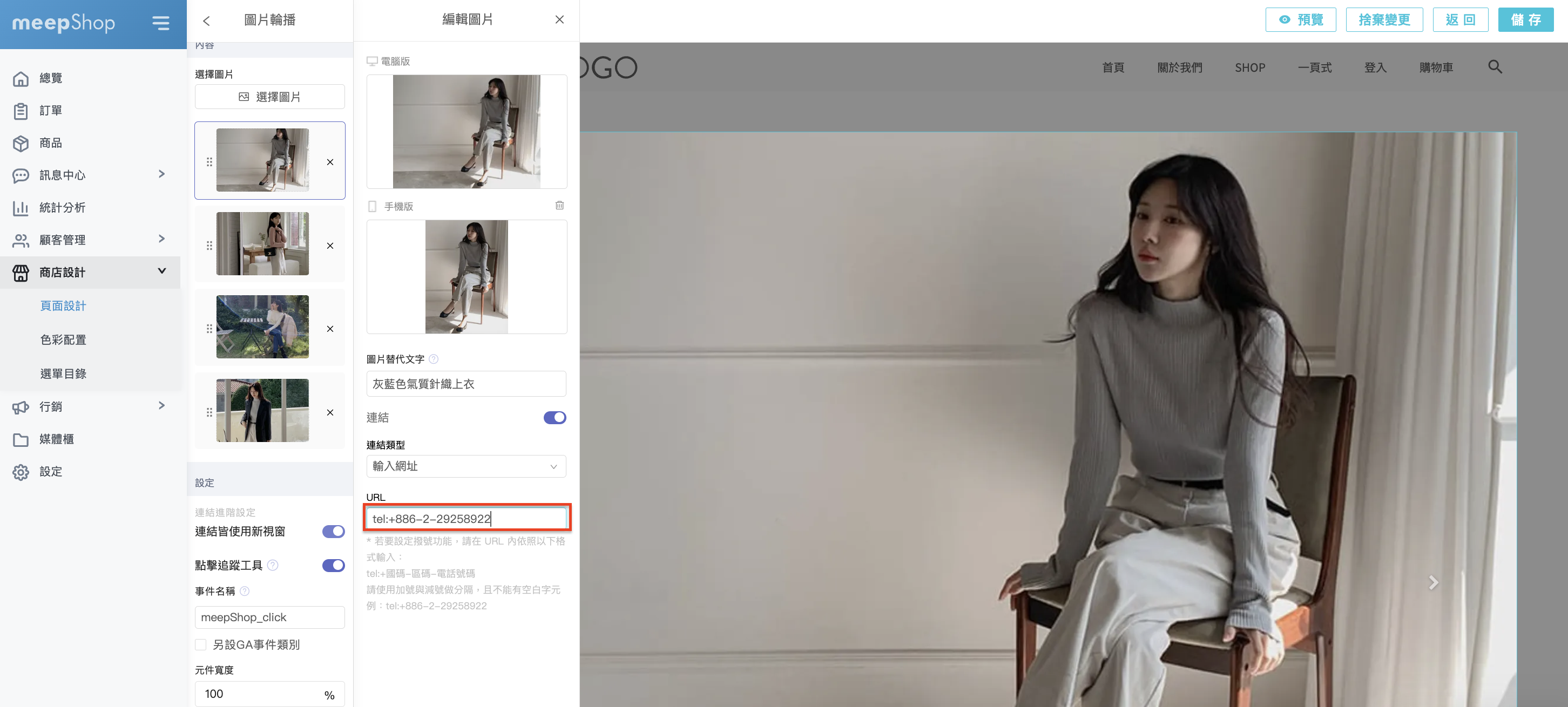
手機點擊圖片,則可撥號

-
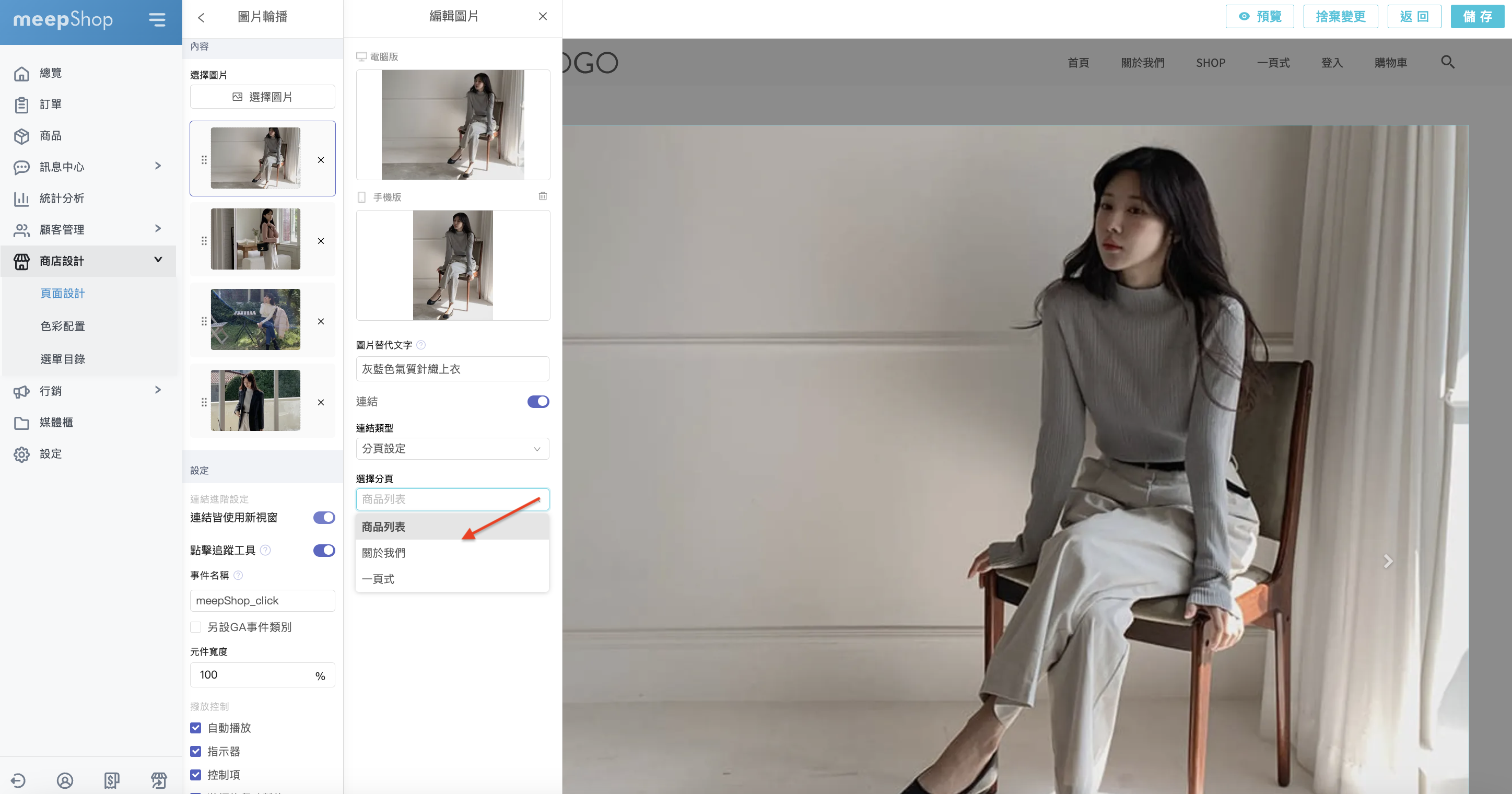
圖片連結「分頁設定」的用法
選擇您該圖片要連至您設定好的其他頁面,可選擇分頁設定,找到您欲連結的分頁即可
-
圖片連結「頁面群組」的用法
若您該圖片想要連至同一頁的其他群組,您可先再該頁面設定拉多個群組,並將該圖片連結選擇使用「頁面群組」,點選該圖片即會跳至您選定的群組位置
EX: 如下圖,按上方的圖片即可跳至下方商品列表選單,則可使用頁面群組的功能喔!

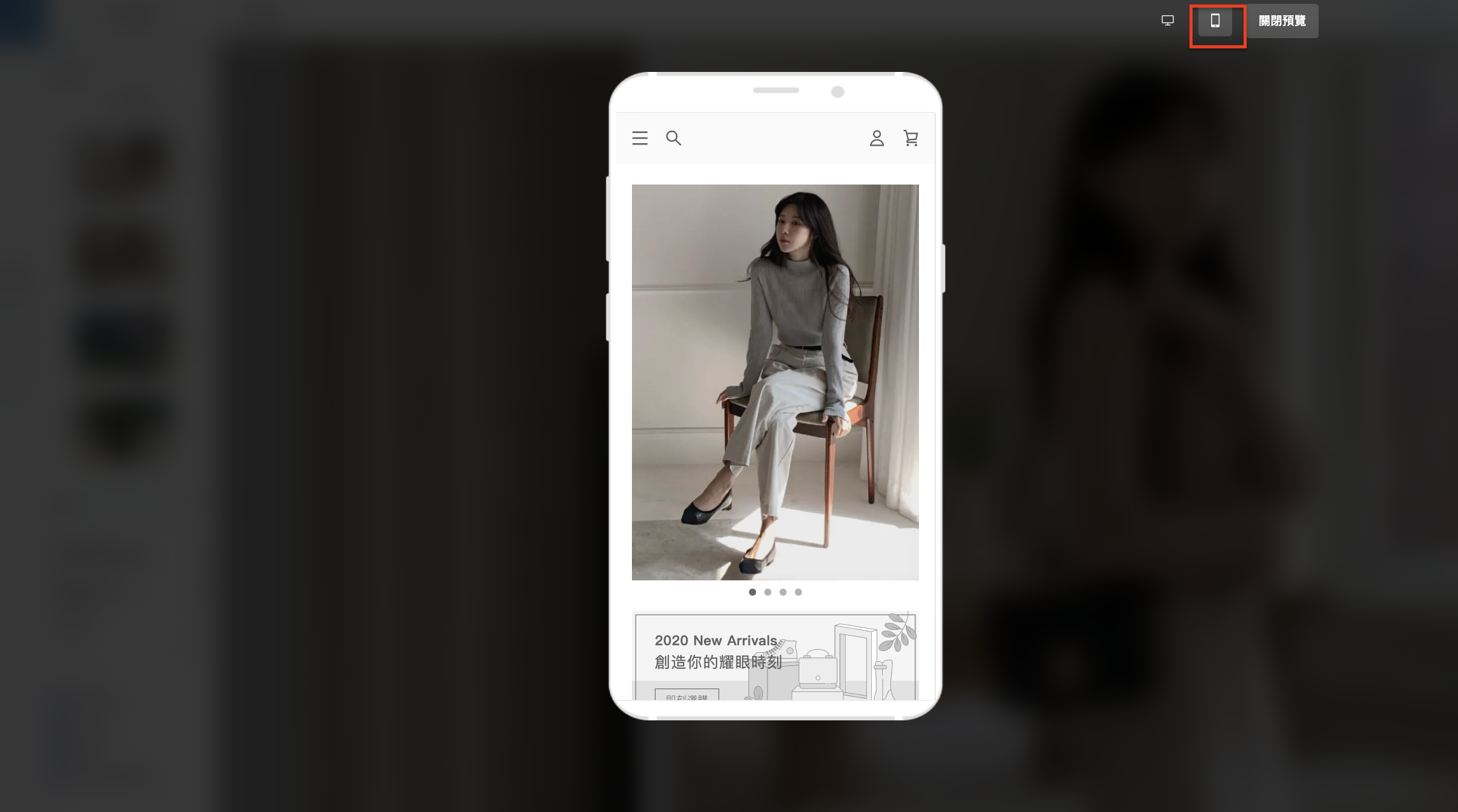
Step 9 : 接著可以點擊上方「預覽」
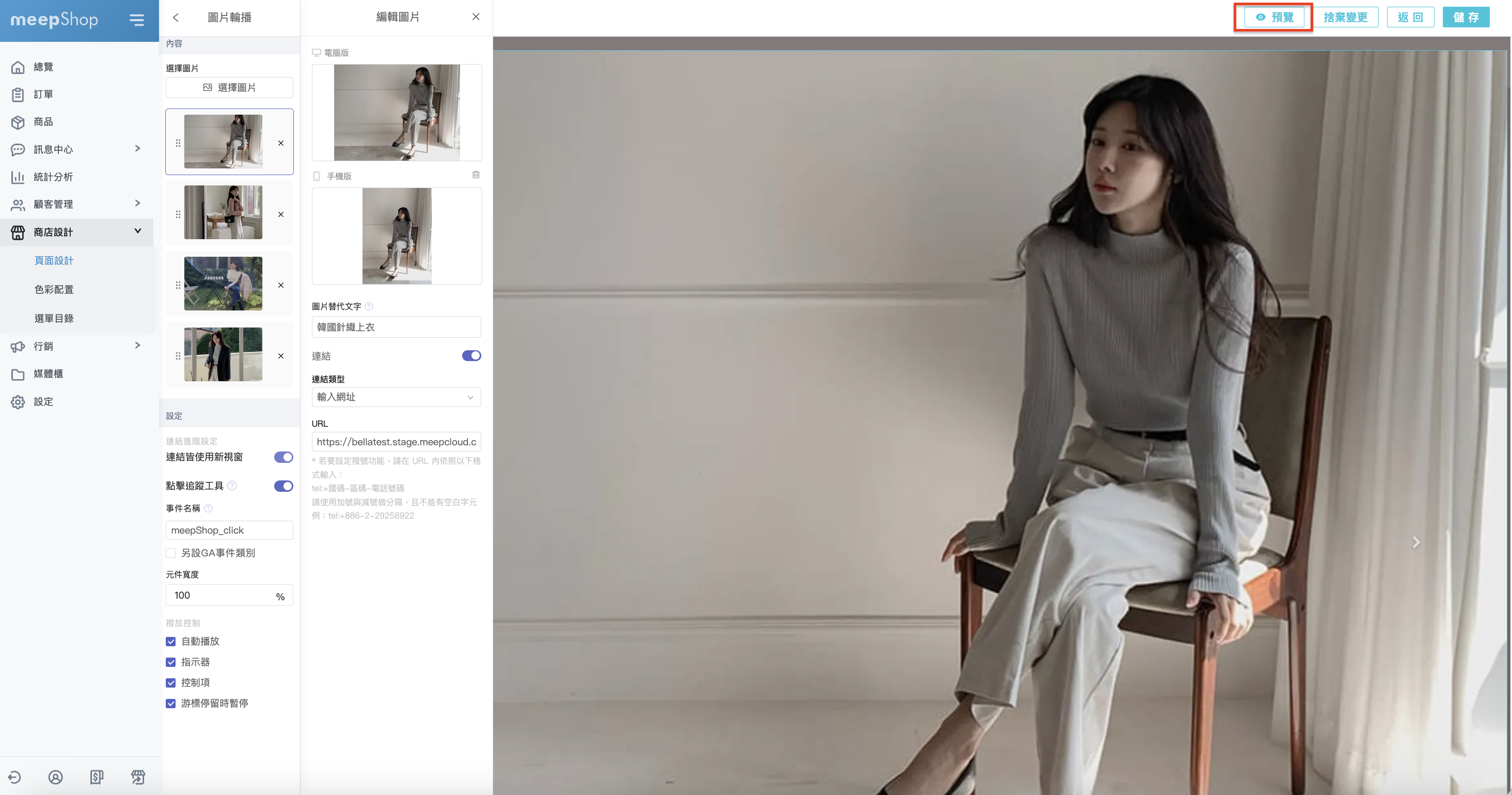
點選電腦版,即可先預覽目前設定的顯示畫面
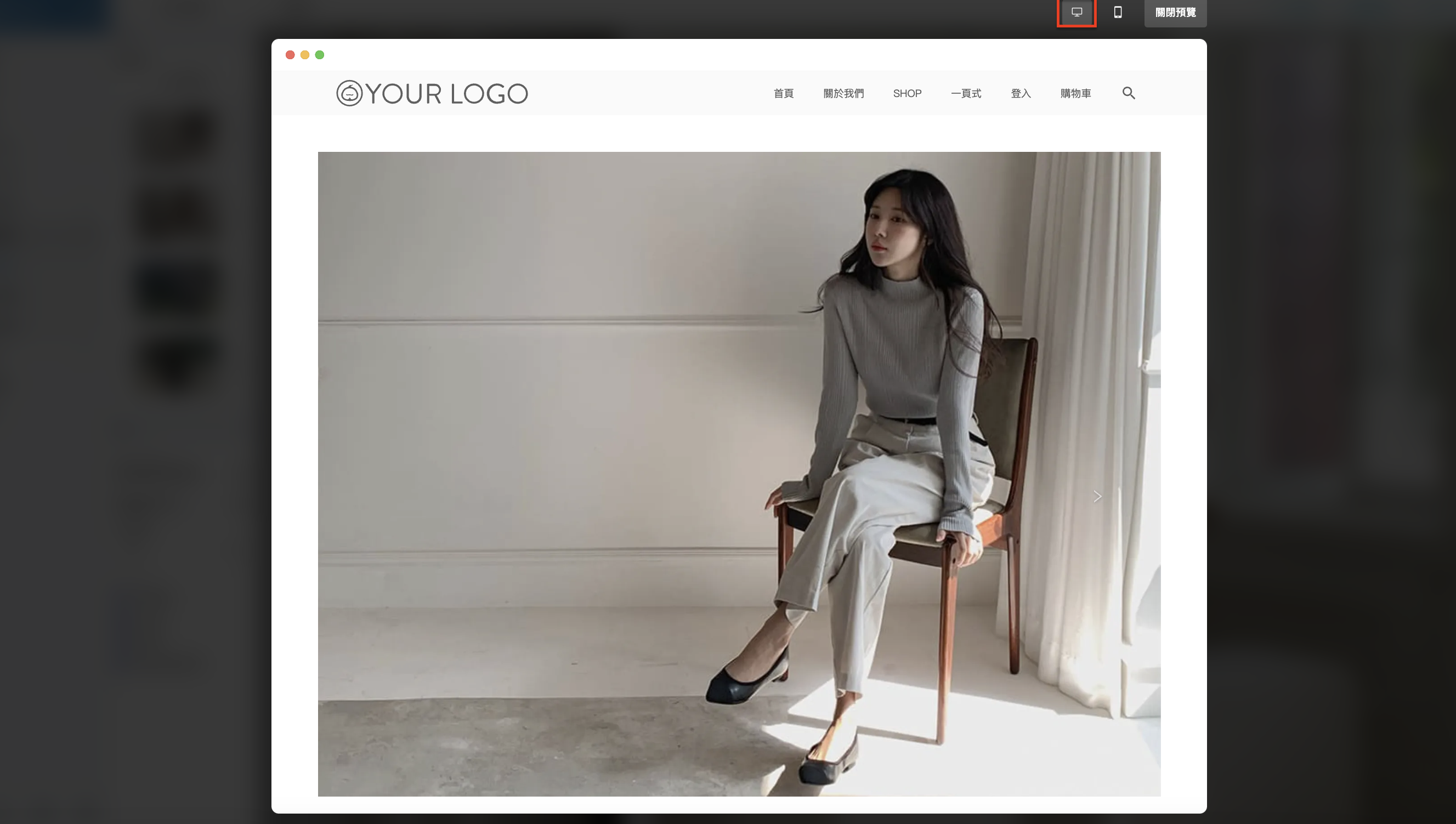
點選手機版,即可預覽目前手機版的顯示畫面
確認無誤後,關閉預覽 點擊「儲存」

Step10 :
① 連結皆使用新視窗:設定點選圖片連結其他分頁開啟,是否需皆另開新視窗
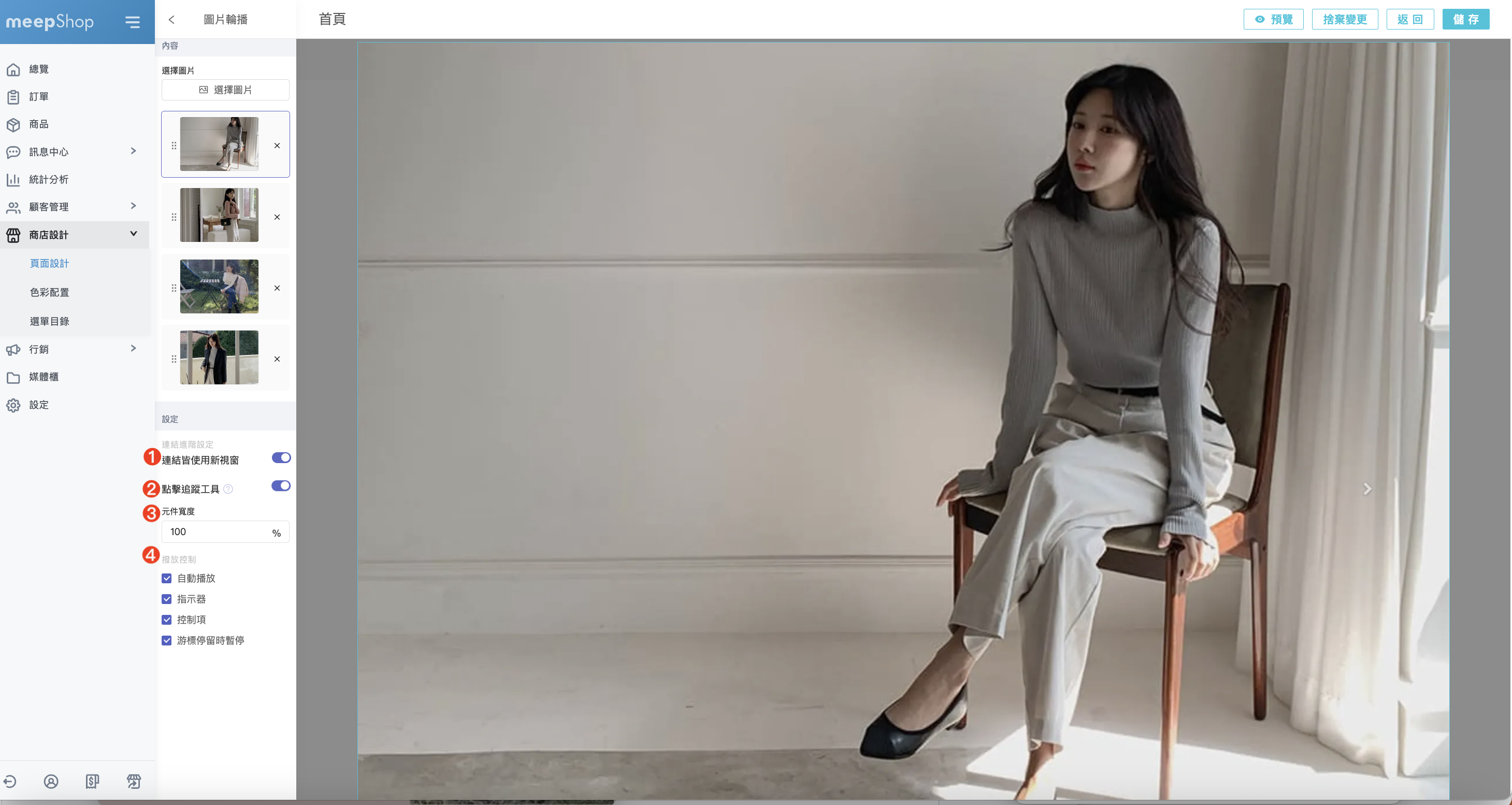
② 點擊追蹤工具,開啟則設定追蹤連結,此功能使用FB像素和GA事件追蹤連結點擊,須至廣告分析頁面完成追蹤工具設定,詳細設定請參考-建立自訂廣告事件(天眼)。
③ 元件寬度:設定圖片大小寬度
➃ 勾選設定輪播圖片呈現方式 

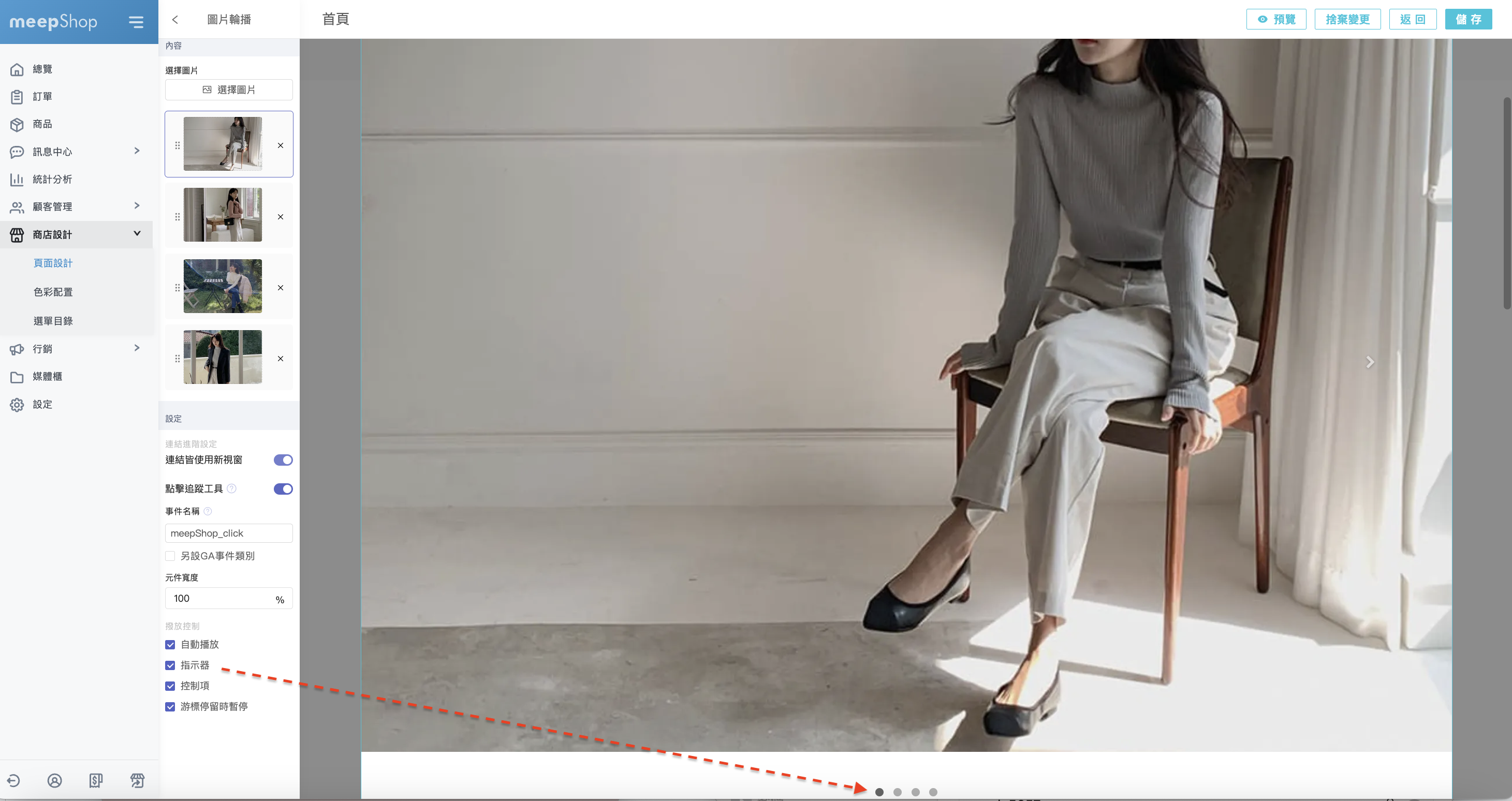
3. 圖片文字
Step1 : 點選商店設計-頁面設計
Step2 : 選擇需要設計的頁面後,點擊右下方編輯
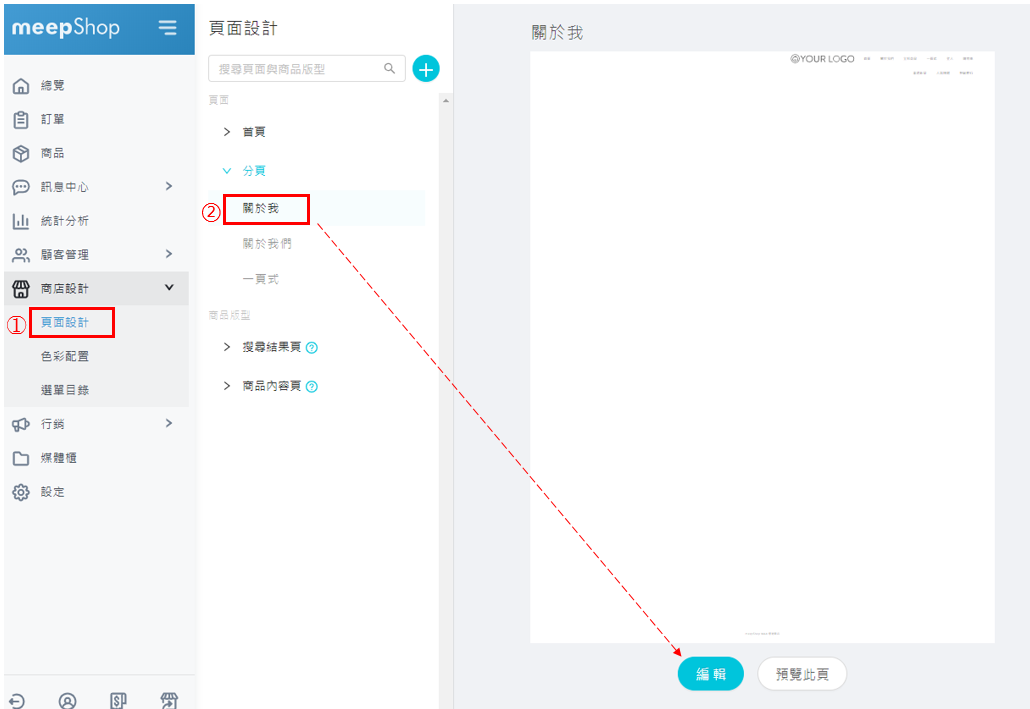
Step3 : 選擇元件, 將「圖片文字」元件拖拉至右方頁面
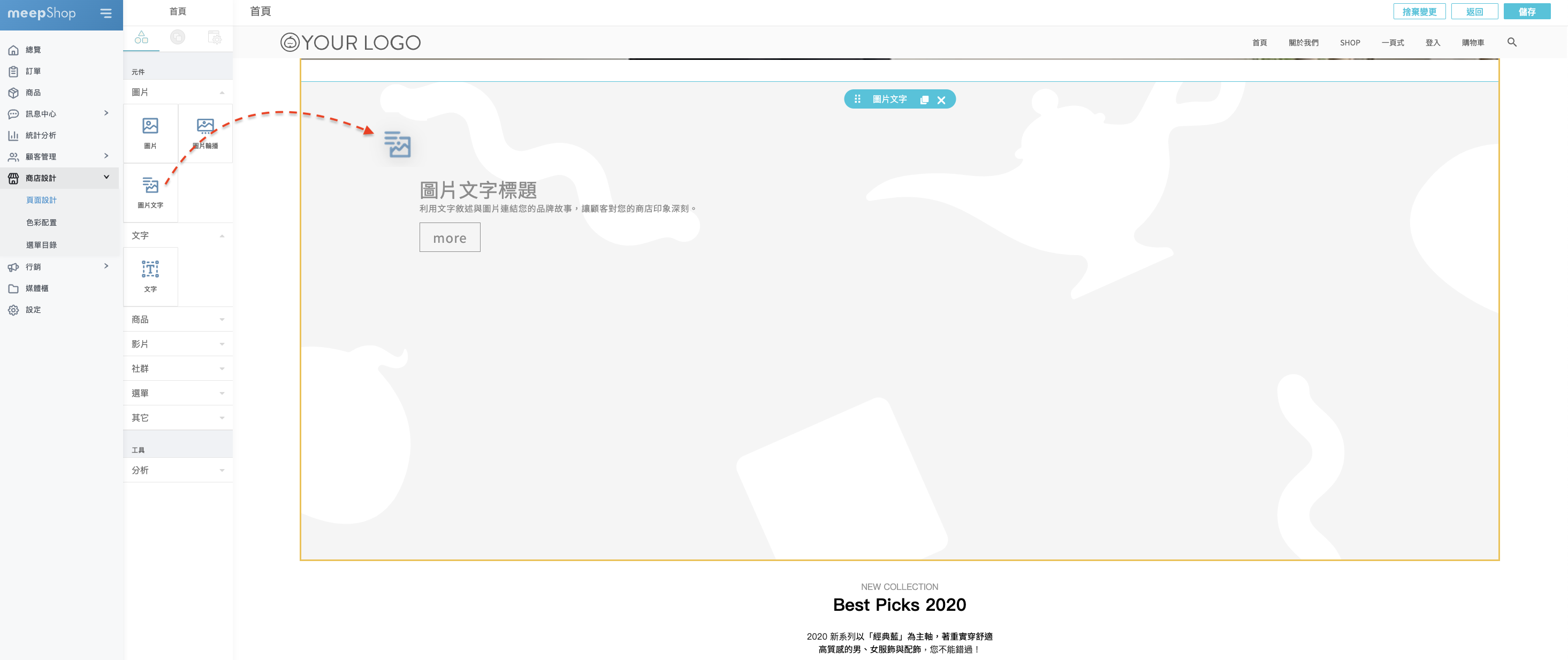
Step4 : 點擊「圖片文字」元件,左方會跳出相關設定,請先點選「選擇圖片」
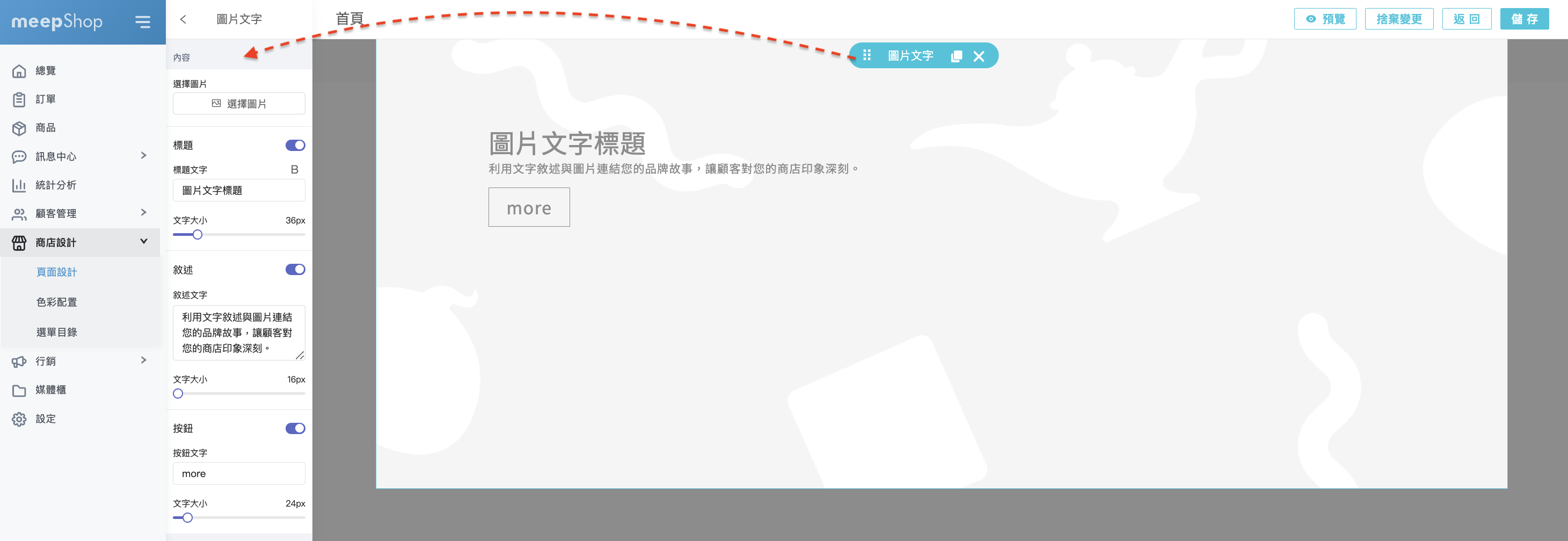
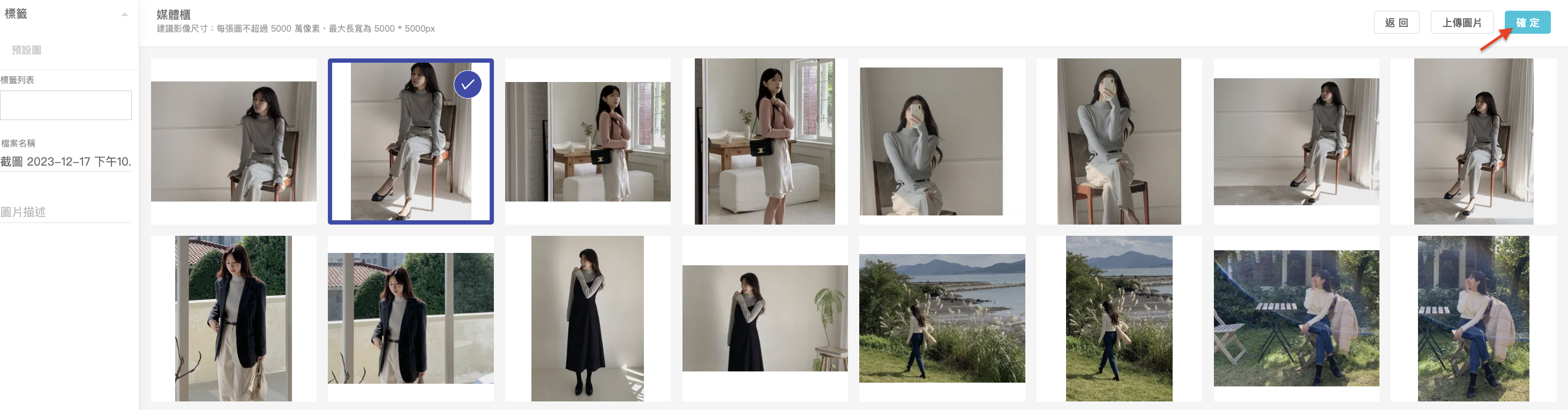
勾選要顯示的圖片,按右上方「確定」
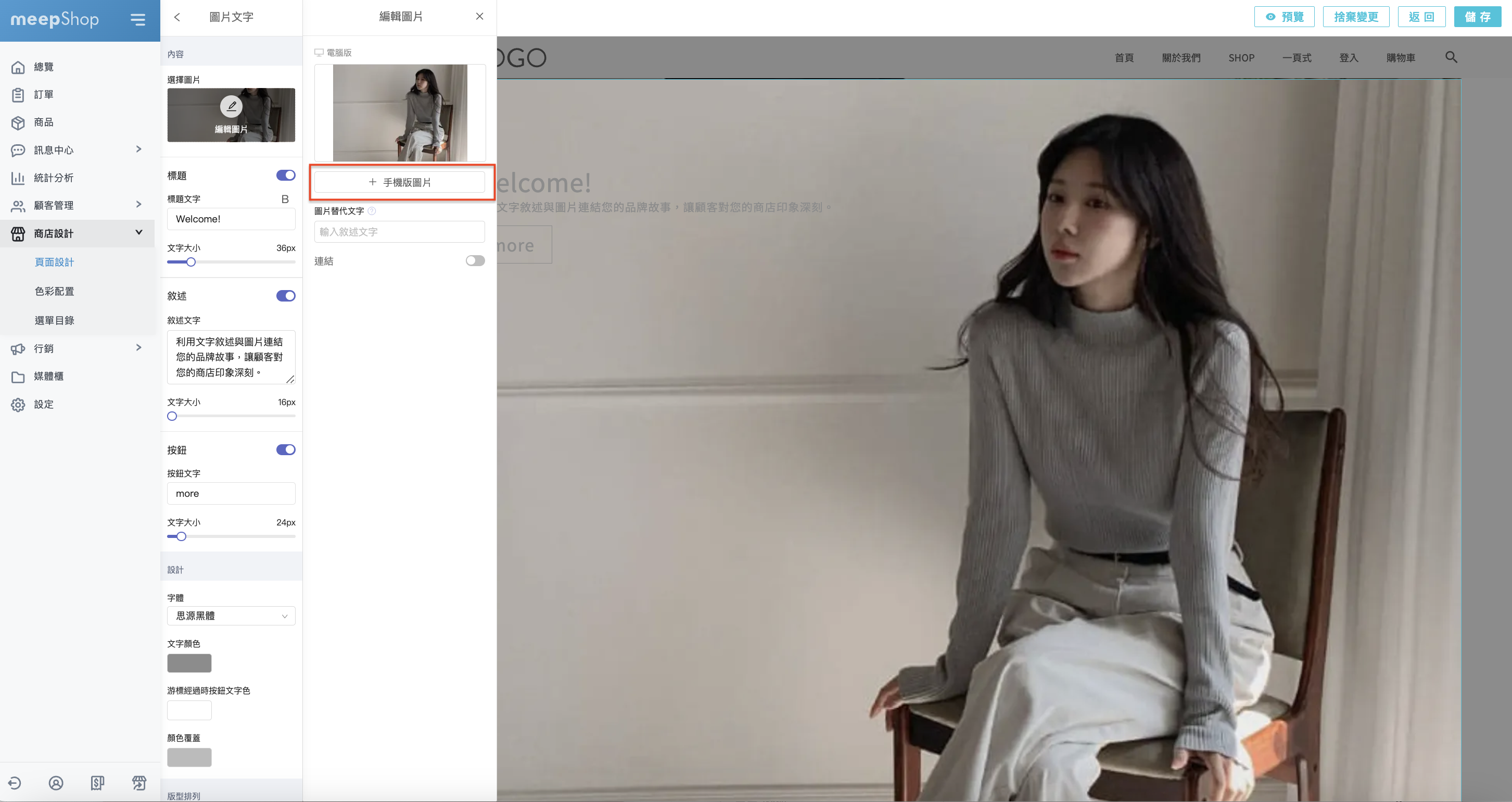
Step 6 : 接著點擊圖片,設定圖片細部資訊,如手機版想要顯示不同圖片,請按「+手機版圖片」
選擇手機版圖片(直式圖片),按右上方「確定」
Step 7 : 設定圖片替代文字,為您頁面上的圖片設定替代文字Alt ,幫助google判斷圖片關鍵字,提升搜尋結果排名
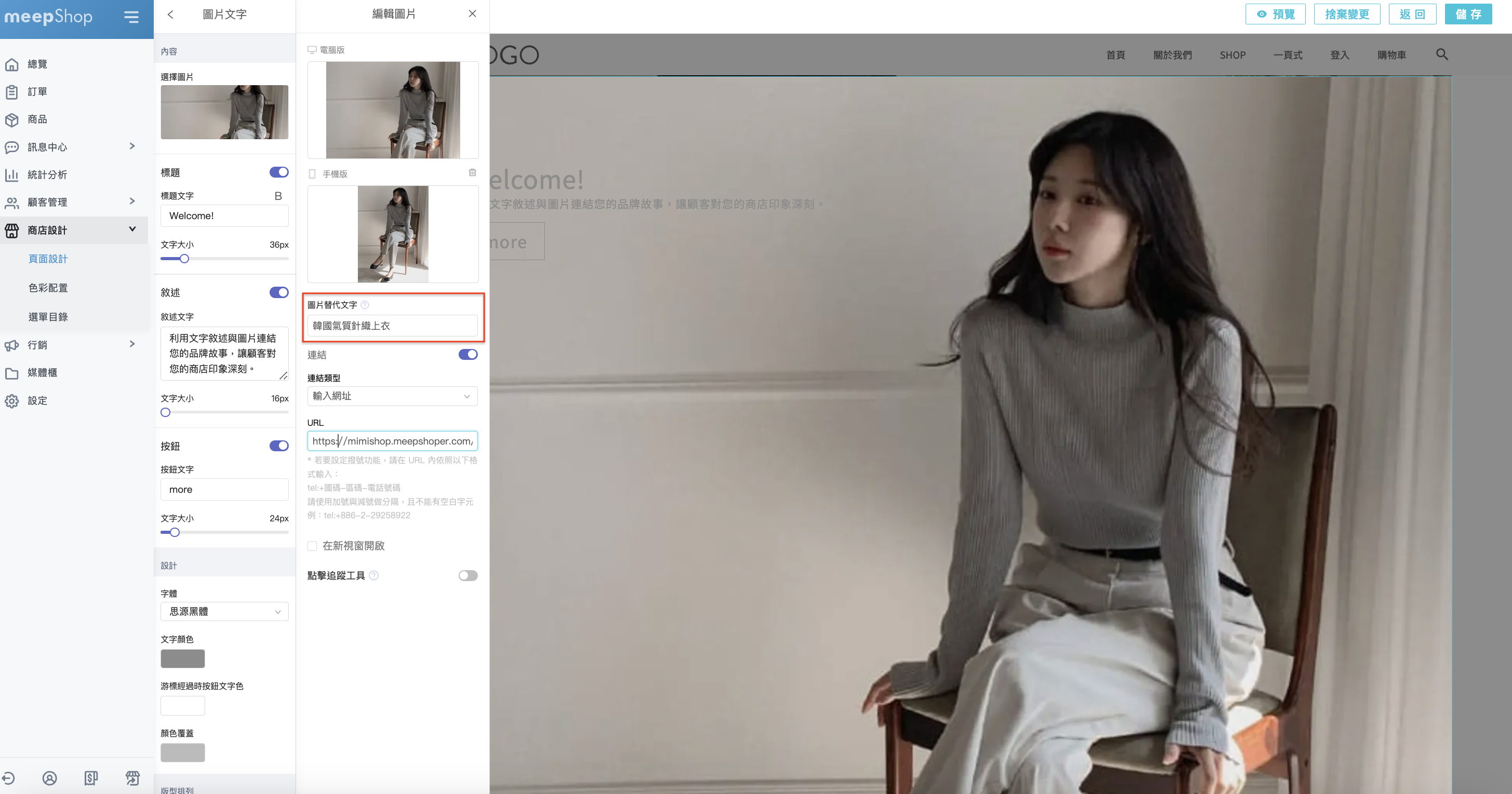
Step 8 : 設定點選該圖片是否要連結
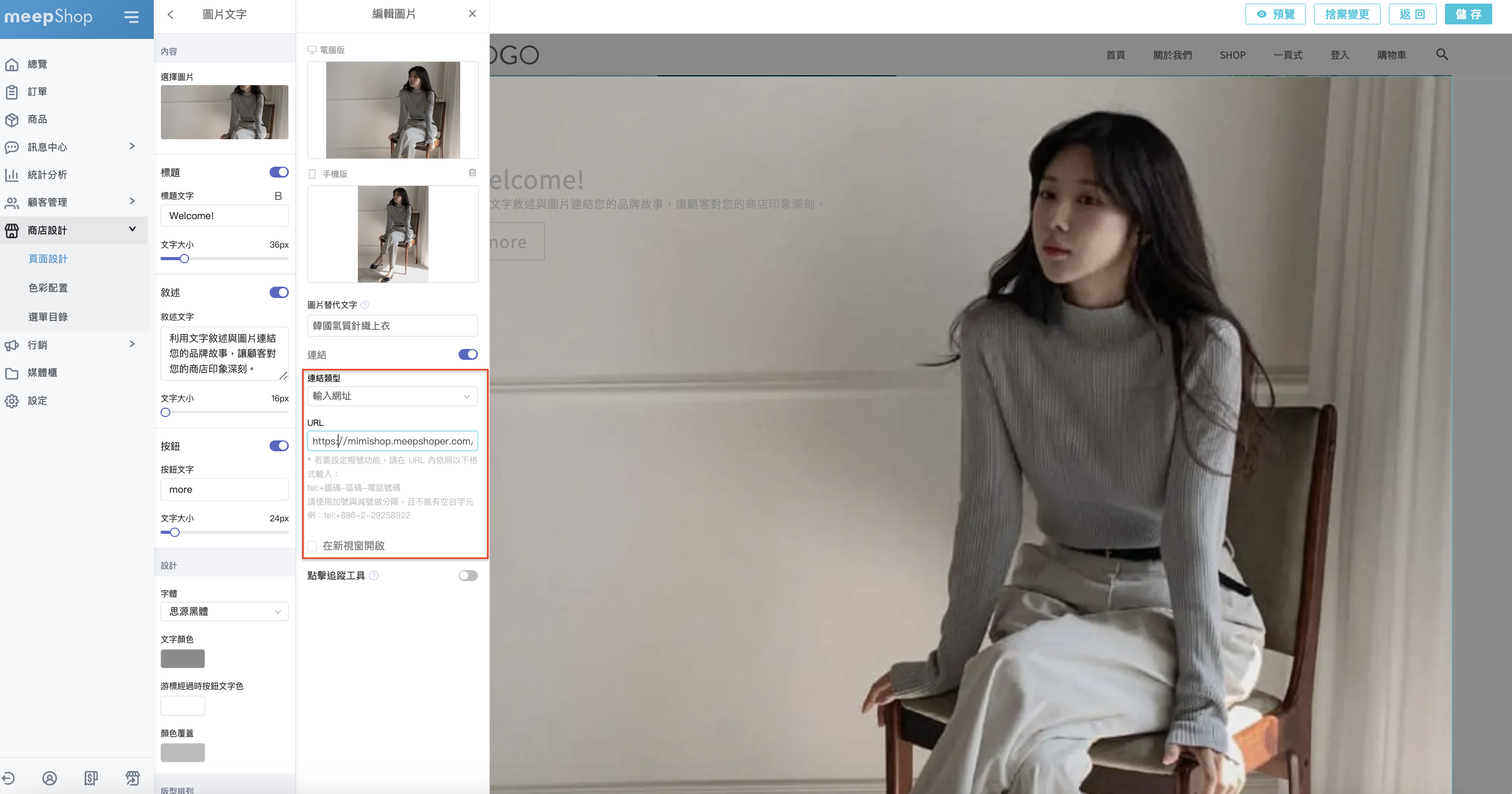
- 圖片連結「輸入網址」的用法
① 您可直接輸入要連結之網址
EX: 要連至Facebook則輸入 https://www.facebook.com/
要連結商品頁面,則可貼上該商品的網址
② 若想要讓顧客可直接撥打電話給您,請在超連結裡填上電話號碼,須符合國際撥號格式:+國碼-區碼-電話號碼。撥號連結裡的數字,國碼用加號,分隔標記用減號,不能有空白字元。設定完成後前台消費者點選圖片即可撥號。
市話格式(以台北為例):+國碼(886)-區碼(2)-電話號碼(3278918)
手機格式:+國碼(886)-手機號碼(912888888)。
點擊圖片,則可撥號
-
圖片連結「分頁設定」的用法
選擇您該圖片要連至您設定好的其他頁面,可選擇分頁設定,找到您欲連結的分頁即可
-
圖片連結「頁面群組」的用法
若您該圖片想要連至同一頁的其他群組,您可先再該頁面設定拉多個群組,並將該圖片連結選擇使用「頁面群組」,點選該圖片即會跳至您選定的群組位置
EX: 如下圖,按上方的圖片即可跳至下方商品列表選單,則可使用頁面群組的功能喔!
Step 9 : 設定「標題」是否要開啟,開啟後則可輸入標題文字,並設定文字大小
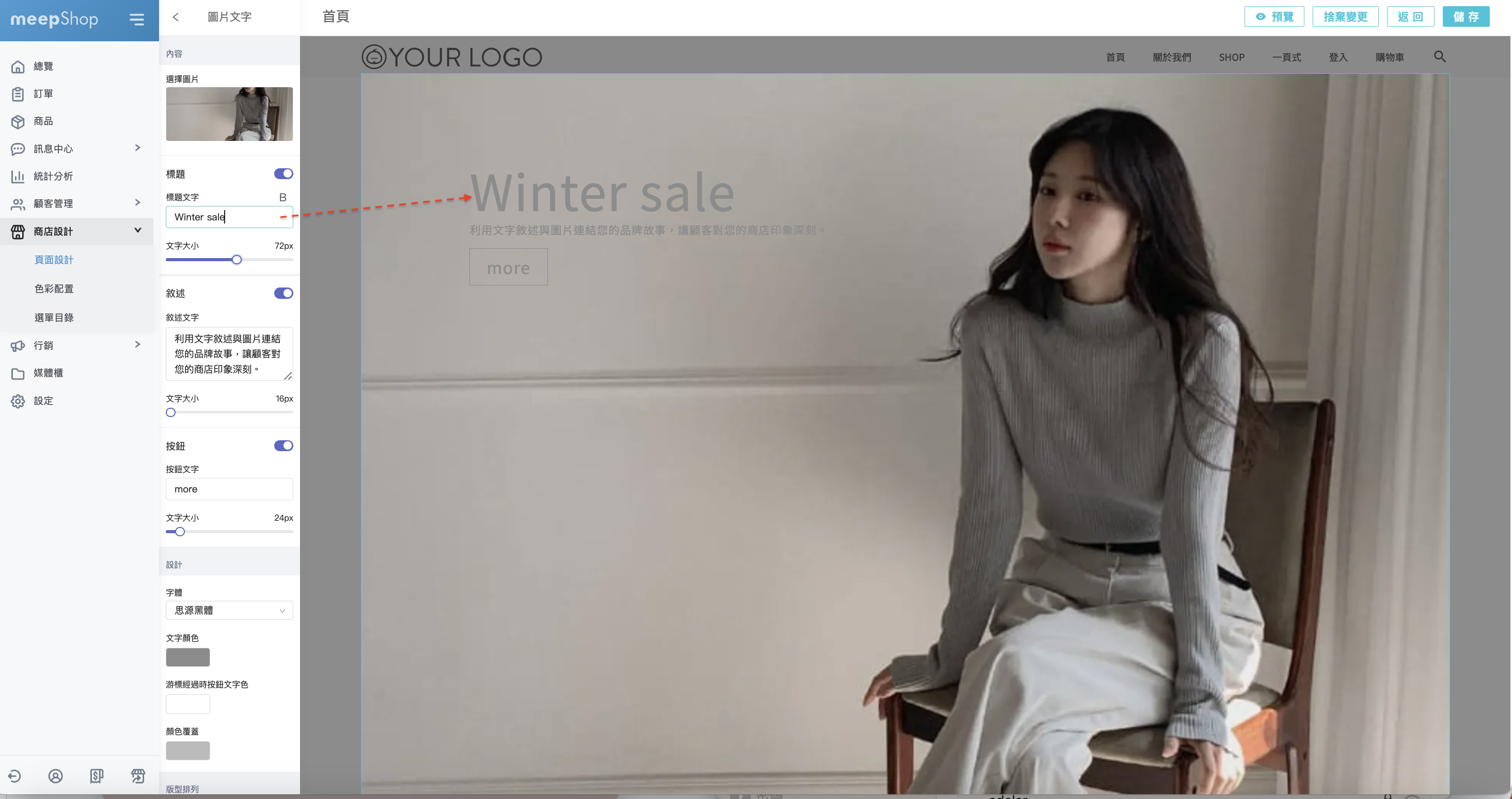
Step 10 : 設定「敘述」是否要開啟,開啟後則可輸入小標文字,並設定文字大小
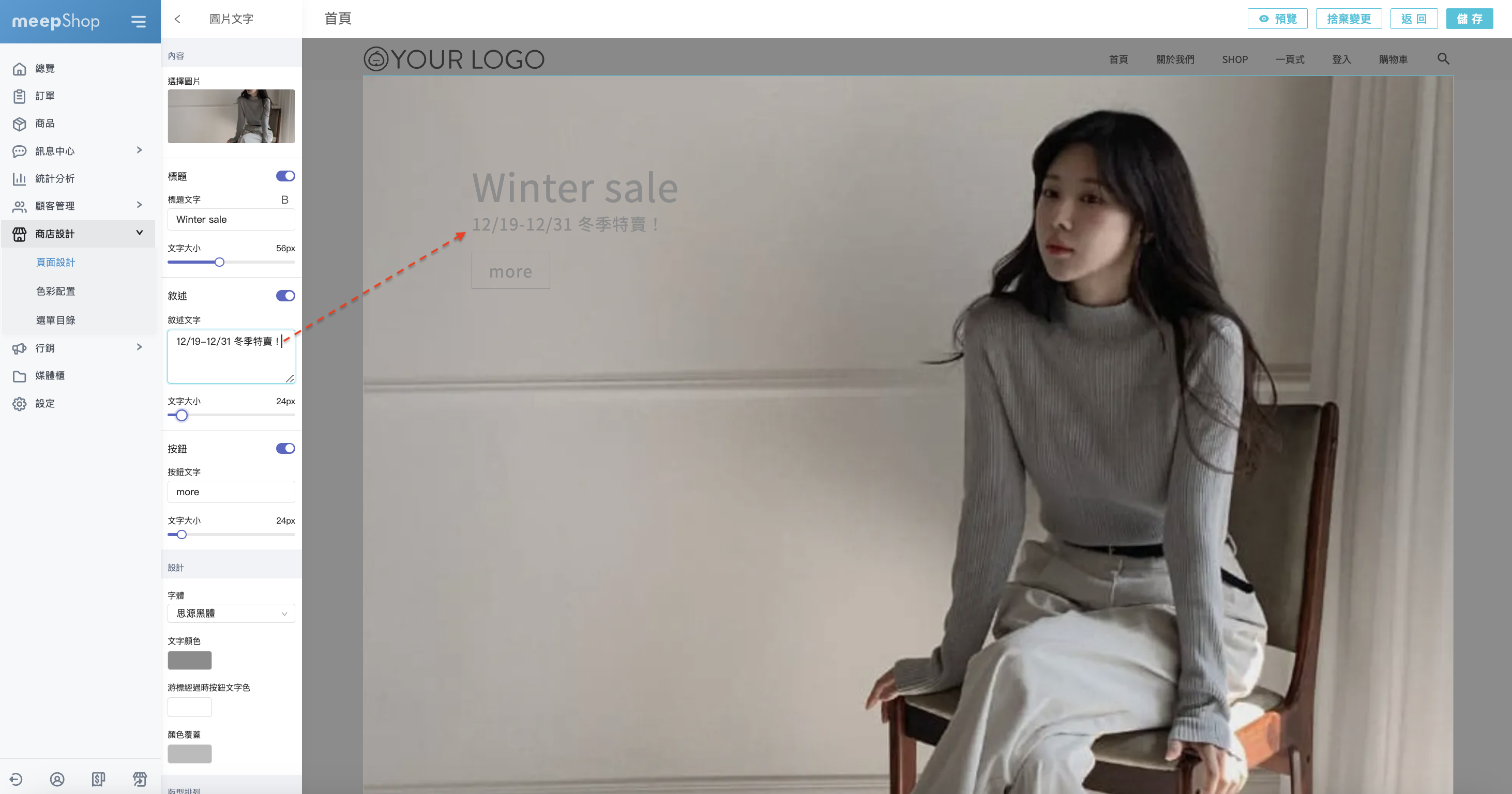
Step 11 : 設定「按鈕」是否要開啟,開啟後則可輸入按鈕文字,並設定文字大小
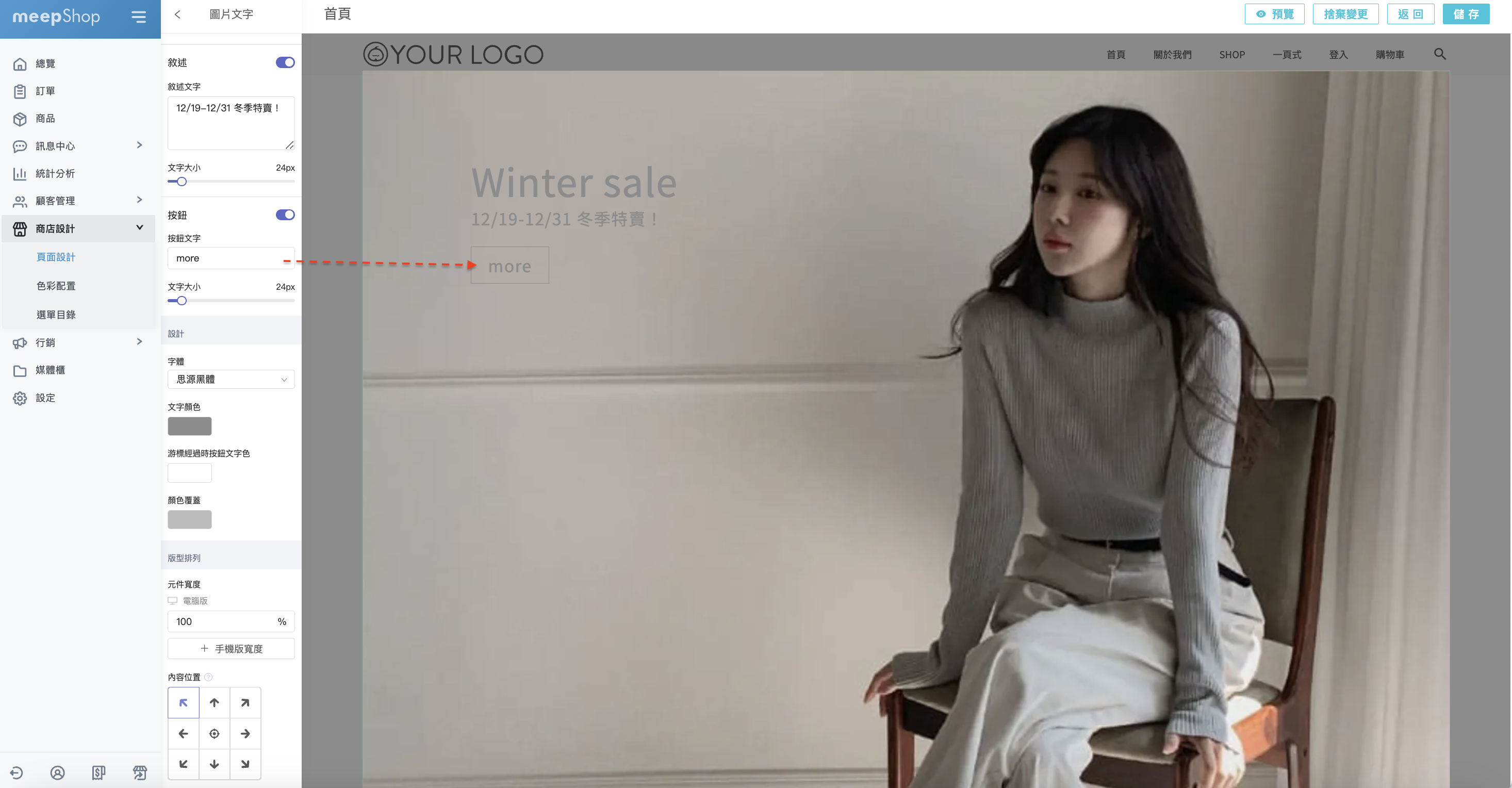
Step 12 : 設定「字體」、「文字顏色」、「游標經過時按鈕文字色」及「顏色覆蓋」
顏色覆蓋效果如下圖

Step 13 : 設定「元件寬度」大小,分為電腦版及手機版皆可設定寬度
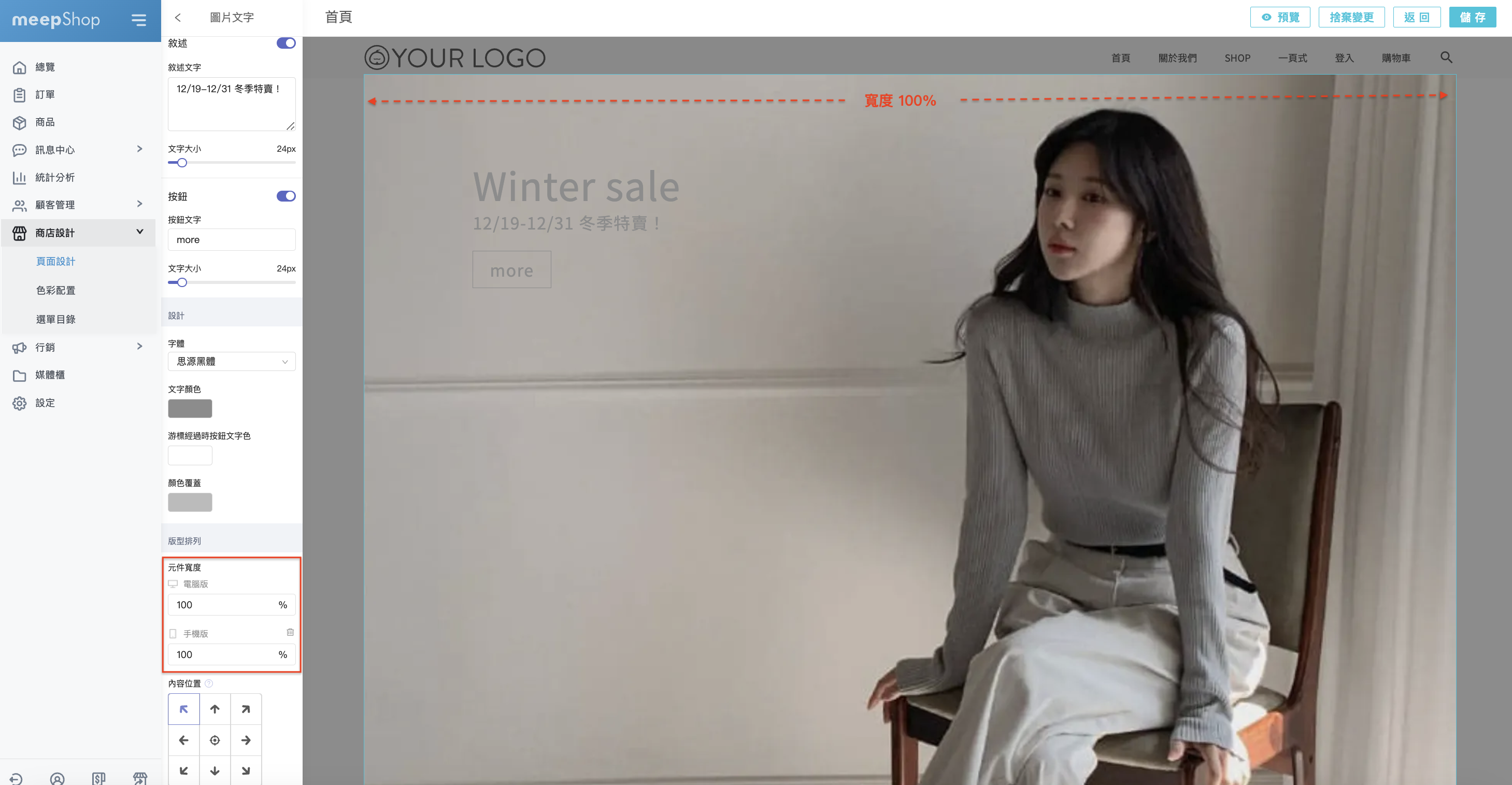
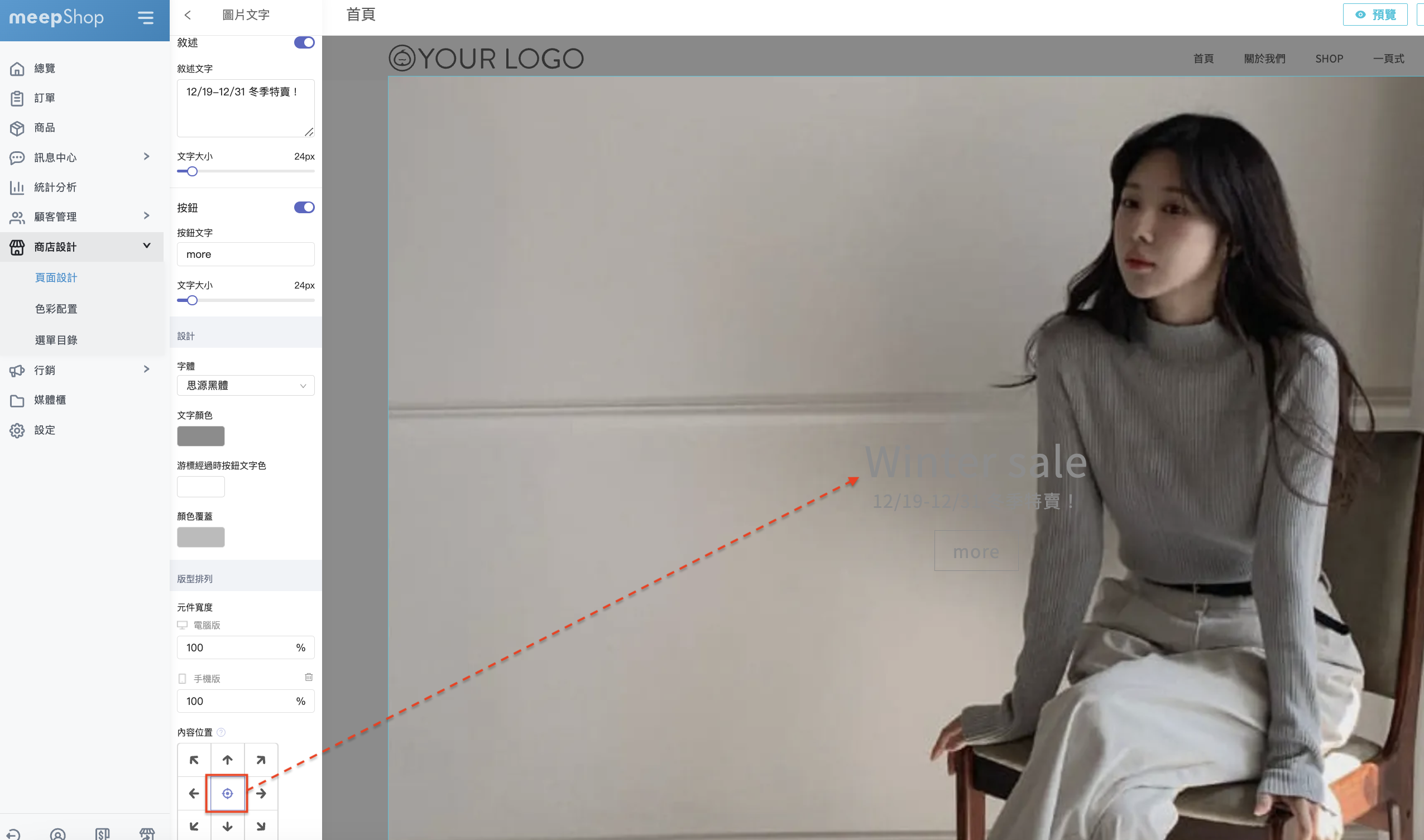
Step 14 : 設定圖片文字的標題及敘述內容、文字大小、位置等資訊

Step 15 :接著可以點擊上方「預覽」點選電腦版,即可先預覽目前設定的顯示畫面

點選手機版,即可預覽目前手機版的顯示畫面