如您有使用LINE廣告,想要進行追蹤,可以透過 Google 代碼管理工具安裝LINE Tag,詳細設定方式請參考以下步驟
【安裝LINE Tag基本程式代碼】
Step 1 : 登入 Google 代碼管理工具帳號。
Step 2 : 點選總覽後點選「新增代碼」。

Step 3 : 點選「自訂 HTML」 代碼,然後左上角輸入容器代碼名稱,以下用”LINE-基本程式代碼”為範例。


Step 4 : 前往 LINE Ads Platform 管理畫面,然後點選「追蹤(LINE Tag)」。

Step 5 : 於基本程式碼,點選右上方「複製」按鈕即可複製完整的基本程式碼。

Step 6 : 返回 Google 代碼管理工具,將基本程式碼貼到 HTML容器。

Step 7 : 點選「進階設定」展開後,「代碼觸發選項」下拉選單中點選「每個網頁一次」。
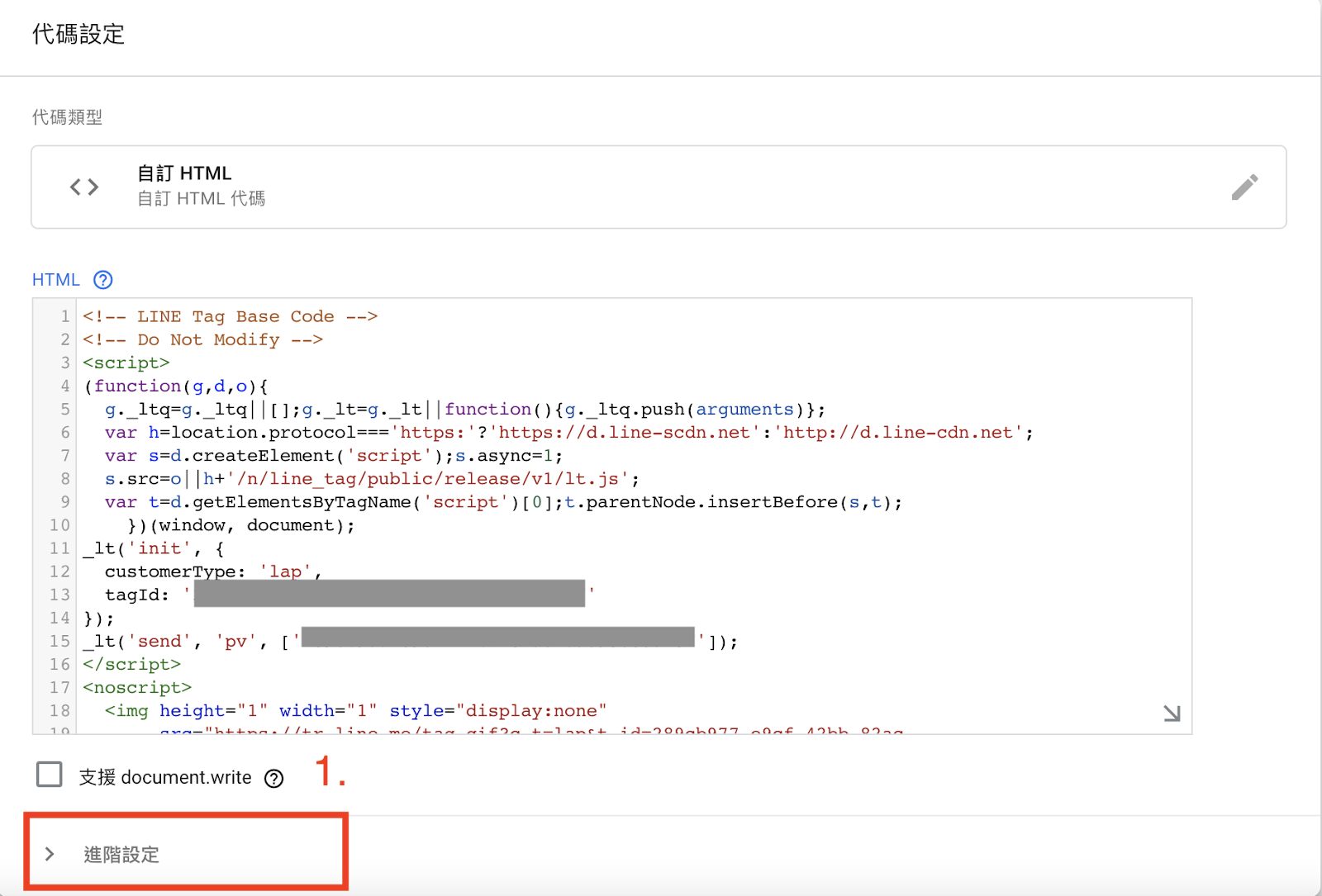

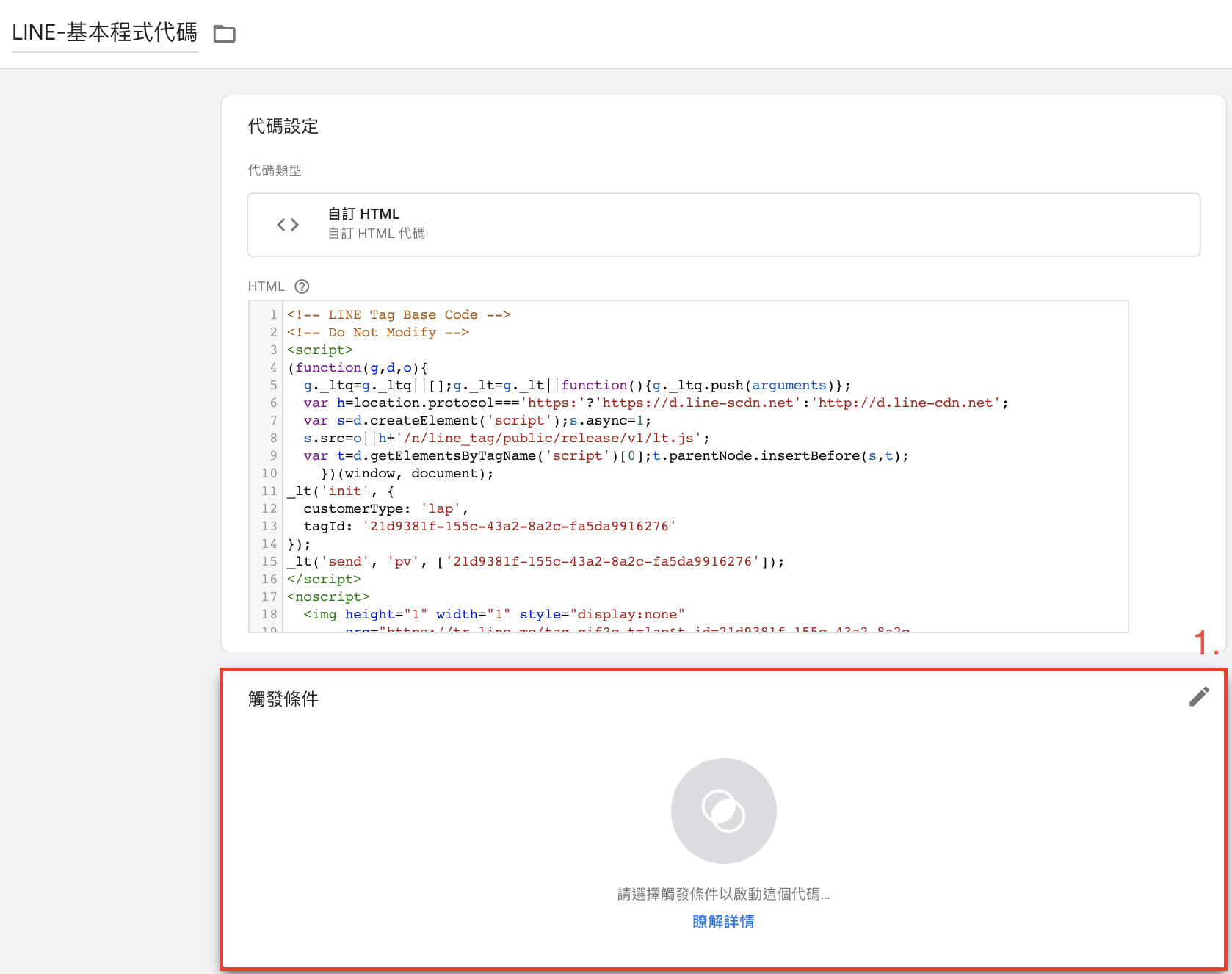
Step 8 : 於「觸發條件」中
① 右上角點選編輯圖案。
② 點選「All Pages(網頁瀏覽)」為觸發條件。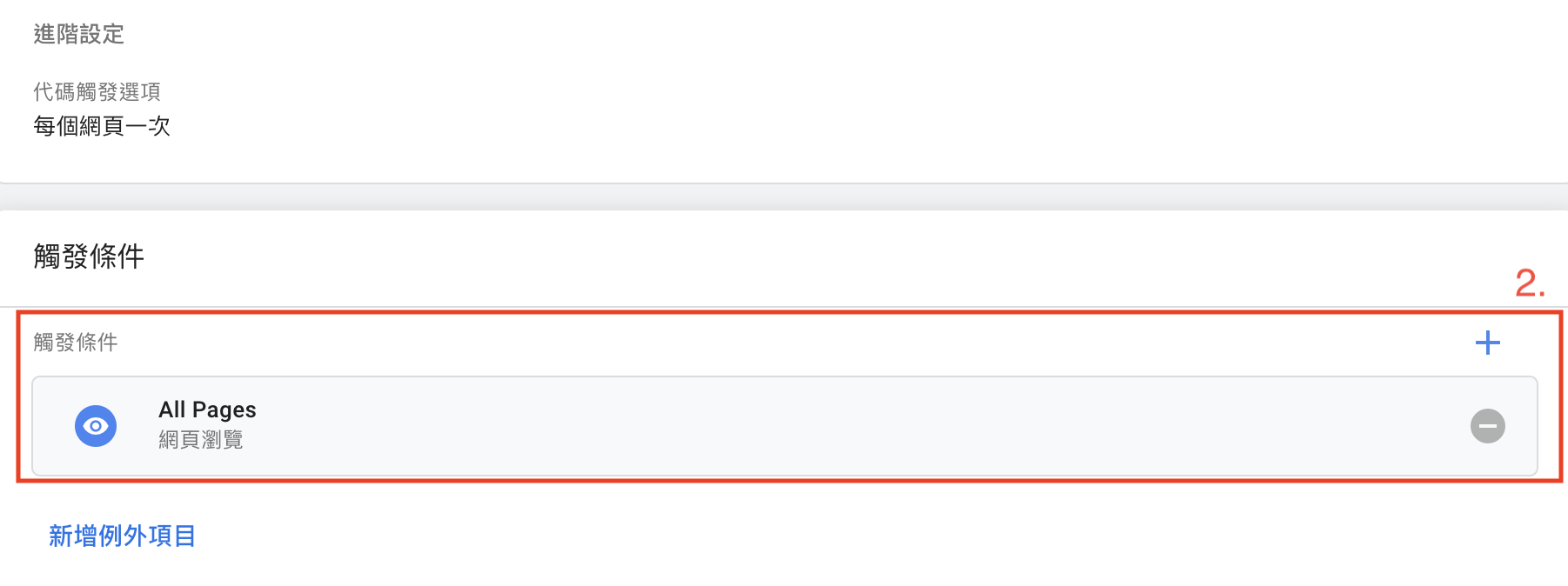 Step 9 : 點選右上角「儲存」按鈕後,即可完成該代碼建立。

【 安裝LINE Tag轉換代碼】
Step 1 : 在 Google 代碼管理工具,點選總覽後點選「新增代碼」。

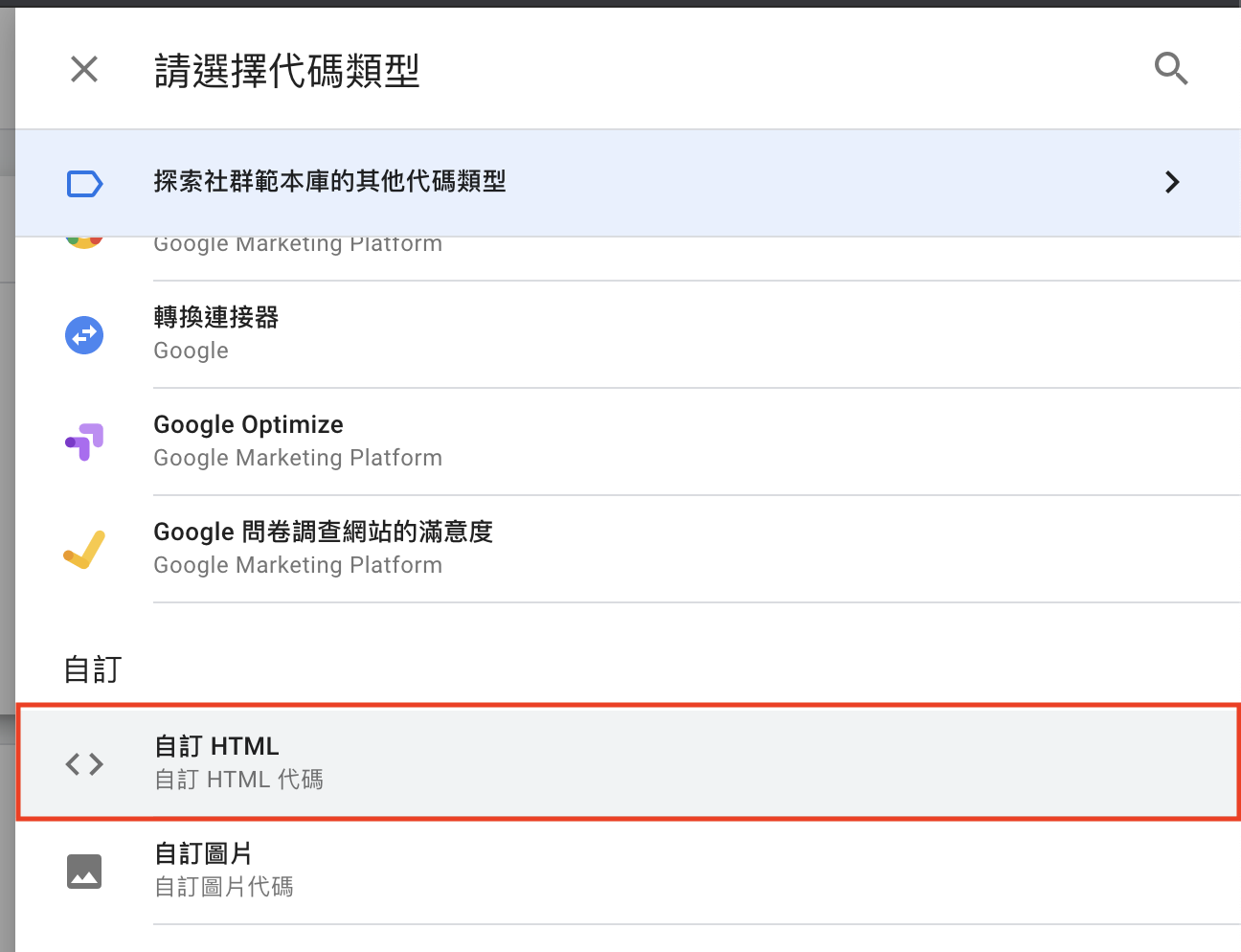
Step 2 : 點選「自訂 HTML」 代碼,然後左上角輸入容器代碼名稱「LINE-轉換代碼」。

Step 3 : 前往「LINE Ads Platform」 管理畫面,然後點選「追蹤(LINE Tag)」。

Step 4 : 於「追蹤(LINE Tag)」往下滑找到轉換代碼,點選右上方「複製」按鈕即可複製完整的轉換代碼。

Step 5 : 返回 Google 代碼管理工具,將轉換代碼貼到 HTML 容器。

Step 6 : 於「進階設定」展開後,點選「代碼觸發選項」下拉選單中的「每個事件一次」,於「代碼觸發順序」展開後,於下方的方塊選擇打勾「LINE-轉換代碼」觸發前先觸發 「LINE-基本程式代碼」,以確保此「LINE-轉換代碼」在「LINE-基本程式代碼」後觸發。

Step 7 : 於「觸發條件」中:
步驟 1 : 右上角點選編輯圖案。
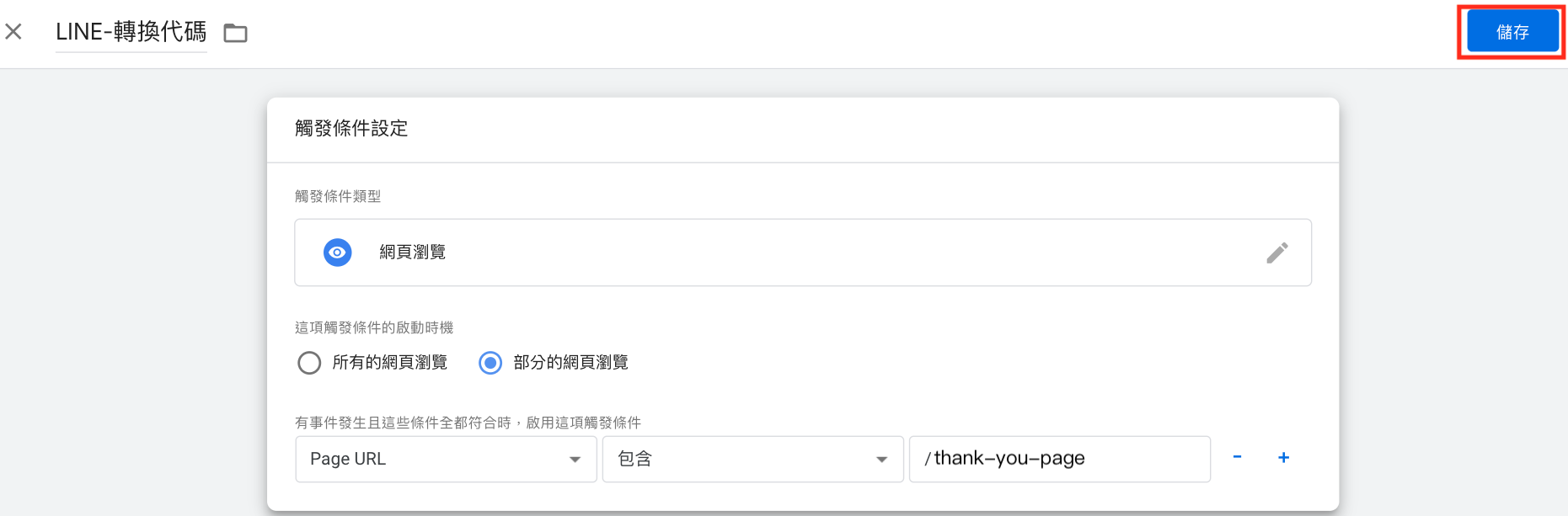
 步驟 2 : 點選「網頁瀏覽」為觸發條件。
步驟 3 : 於「這項觸發條件的啟動時機」,點選「部分的網頁瀏覽」。
Step 8 : 填寫轉換代碼網頁瀏覽的觸發條件
步驟 1 : 第一個變數選擇「Page URL」
步驟 2 : 第二個比對方式選擇「包含」
步驟 3 : 第三個填入轉換頁面的網址,為「/thank-you-page」

Step 9 : 點選右上角「儲存」按鈕後,即可完成該代碼建立。
【安裝LINE Tag自訂事件代碼】
利用自訂事件代碼以及 Google Tag Manager 來完成加入購物車事件,在完成上節【安裝LINE Tag基本程式代碼】已置入基本代碼後,接下來可為網站上的各種頁面和事件(例如:加到購物車、購買完成等頁面)建立轉換事件的觸發。
Step 1 : 在 Google 代碼管理工具,點選總覽後點選「新增代碼」。

Step 2 : 點選「自訂 HTML」 代碼,然後左上角輸入容器代碼名稱「LINE-加入購物車代碼」。

Step 3 : 前往「LINE Ads Platform」 管理畫面,然後點選「追蹤(LINE Tag)」。
Step 4 : 於「追蹤(LINE Tag)」往下滑找到自訂事件代碼:
① 點選「自訂事件代碼」
② 輸入自訂事件名稱”addtocart”
③ 點選右上方「複製」按鈕即可複製完整的自訂事件程式
 Step 5 : 返回 Google 代碼管理工具,將加入購物車程式碼(自訂事件代碼)貼到 HTML 容器。


Step 7 : 於「觸發條件」中,右上角點選編輯

以加入購物車進行設定
- 新增觸發條件,並命名為
DataLayer 加入購物車 - 觸發條件類型選擇「自訂事件」
- 事件名稱輸入
add_to_cart - 這項觸發條件的啟動時機 維持 「所有的自訂事件」
- 儲存

再將「LINE-加入購物車代碼」(以 LINE 官方範例為例) 代碼的觸發條件設定為此觸發條件
7. 發布即可
如要設定其他自訂事件追蹤,請重複Step 1 ~ 6步驟, Step 7步驟更改如下事件設定即可
瀏覽商品
- 新增觸發條件,並命名為
DataLayer瀏覽商品 - 觸發條件類型選擇「自訂事件」
- 事件名稱輸入
view_item - 這項觸發條件的啟動時機 維持 「所有的自訂事件」
- 儲存
進入結帳頁面
- 新增觸發條件,並命名為
DataLayer進入結帳頁面 - 觸發條件類型選擇「自訂事件」
- 事件名稱輸入
begin_checkout - 這項觸發條件的啟動時機 維持 「所有的自訂事件」
- 儲存
購買成功
- 新增觸發條件,並命名為
DataLayer 購買成功 - 觸發條件類型選擇「自訂事件」
- 事件名稱輸入
purchase - 這項觸發條件的啟動時機 維持 「所有的自訂事件」
- 儲存
備註:若客戶使用 Google Tag Manager(或包含但不限於 Google 提供之其他服務,以下簡稱”第三方服務”)進行埋設 LINE Tag,LINE 無法對第三方服務顯示資料之準確性、充分性或完整性負責,就第三方服務而顯示的任何錯誤、遺漏、缺失、延誤、中斷或任何其他瑕疵、 以及 Google 因此而採取的任何行動所造成之結果或損害 ,LINE 亦不負擔任何責任。若客戶因使用第三方服務提供的資料而導致任何相關損失,LINE 亦不負擔任何責任。