一頁式商店為促銷商品的最佳管道,只要頁面夠吸引人、夠獨特,客人心動之下就會馬上下單。
絕對是衝高業績的最佳選擇!現在就讓我們一起來建立一頁式商店吧
Step1. 新增一頁式分頁
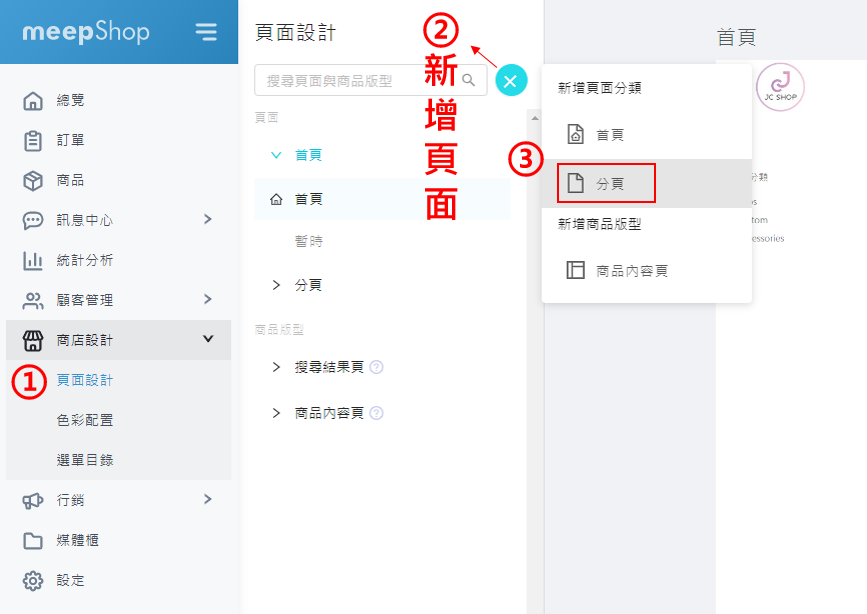
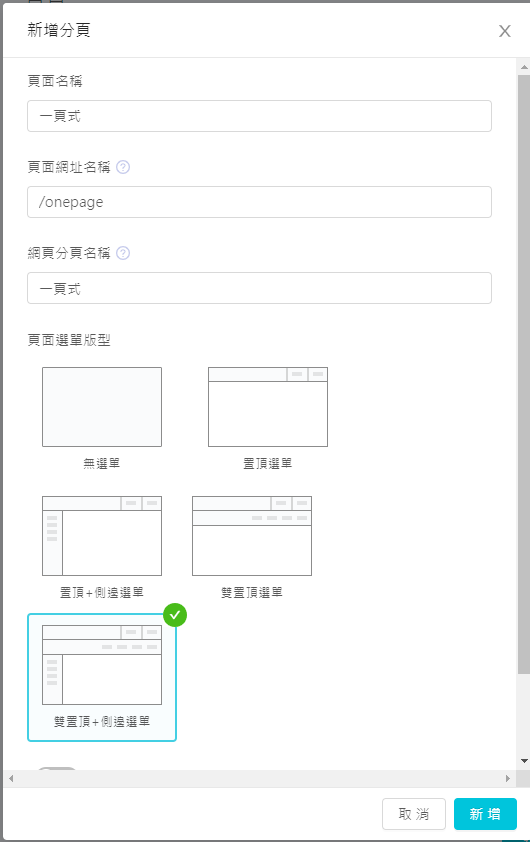
Step2. 填寫分頁資訊及版型選擇,若該一頁式想要作為隱形賣場,不想要有相關的選單,可以選擇『無選單』的版型樣式,再將設定好的頁面網址後續提供給相關的顧客,
確認選單版型後點選「新增」
Step3. 於建立好的頁面新增上下兩個群組,

並將「圖片元件」拉入群組一、「商品列表元件」拉入群組二
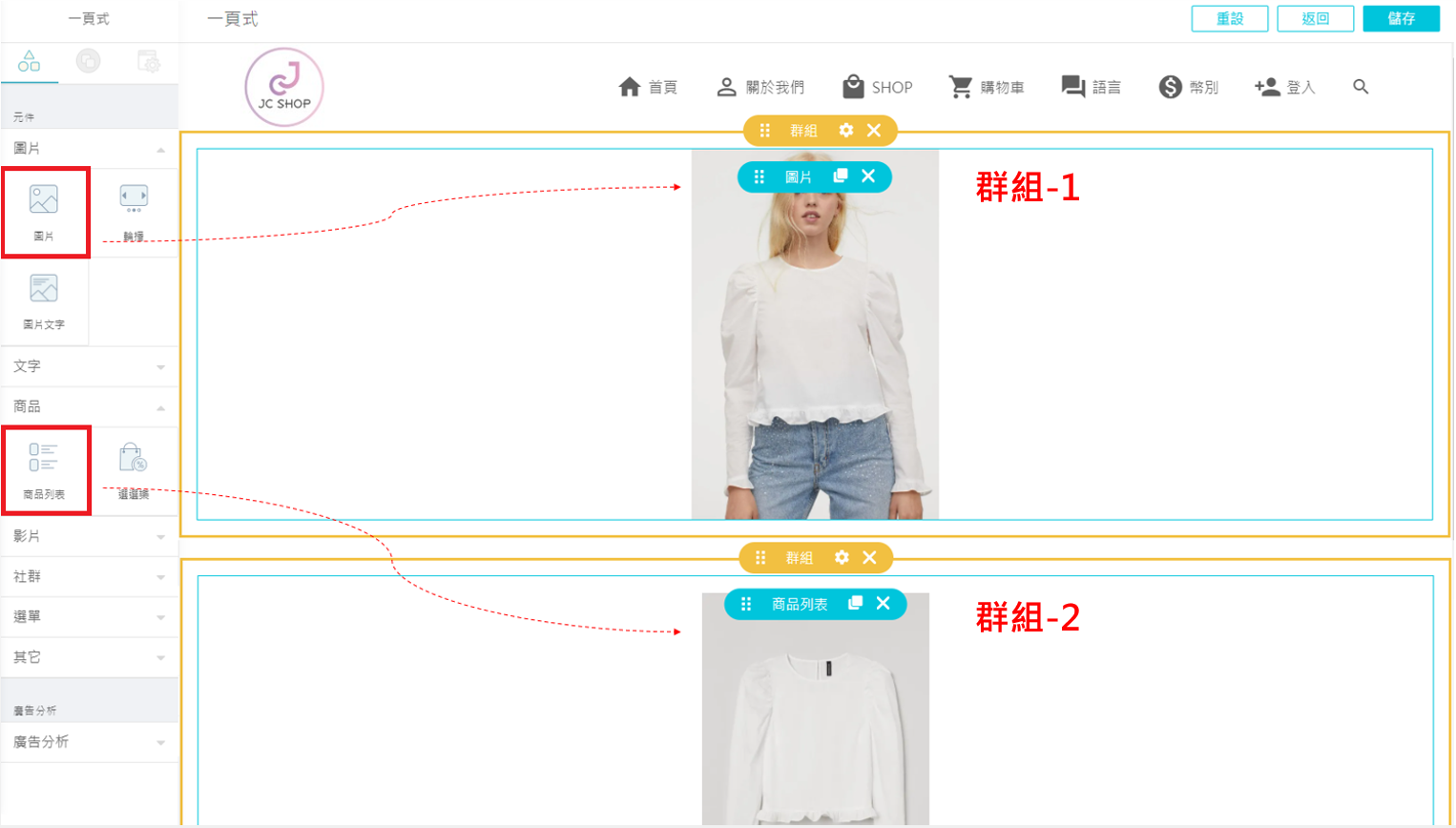
接著,可在群組一內,將圖片元件拉入,上傳商品圖片及點擊購買之圖片,
例如:「馬上購買」、「立即下單」…等字樣圖片,設定圖片連結,
連結選擇-> 頁面群組,頁面群組-> 群組-2 (選擇您有拉商品列表元件的群組)

儲存後,顧客於前台點選群組一內的「馬上購買」的圖片,則會直接跳到最下方的商品列表,即可讓客人馬上將商品加入購物車進行下單,不用看完長長的介紹頁喔!
Step4. 篩選商品列表
接著篩選商品,請點擊下方群組內的商品列表,
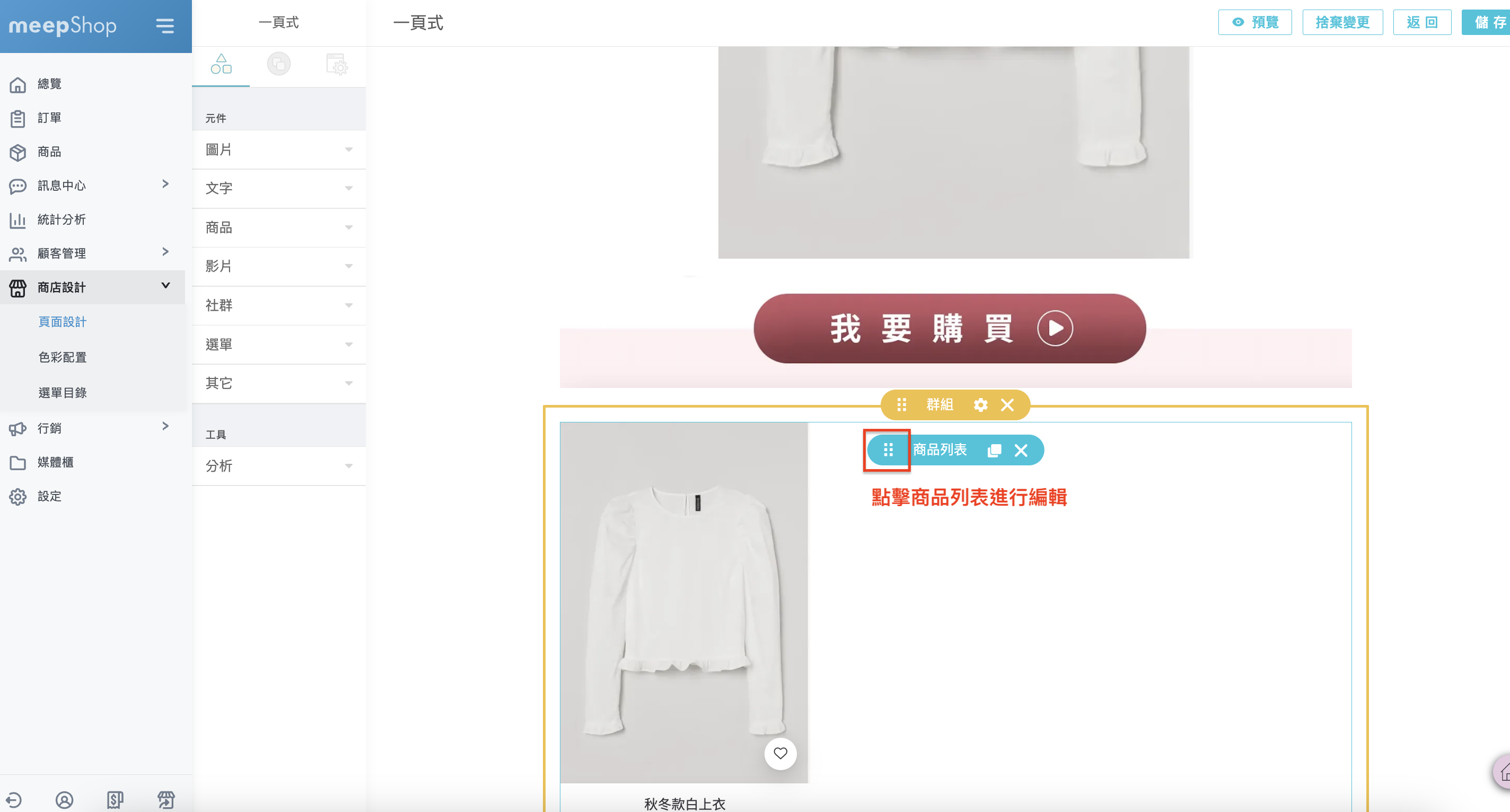
點擊左上方篩選商品

勾選要販售的商品,並點擊右下角調整已選商品

無誤後,請點擊「確認」
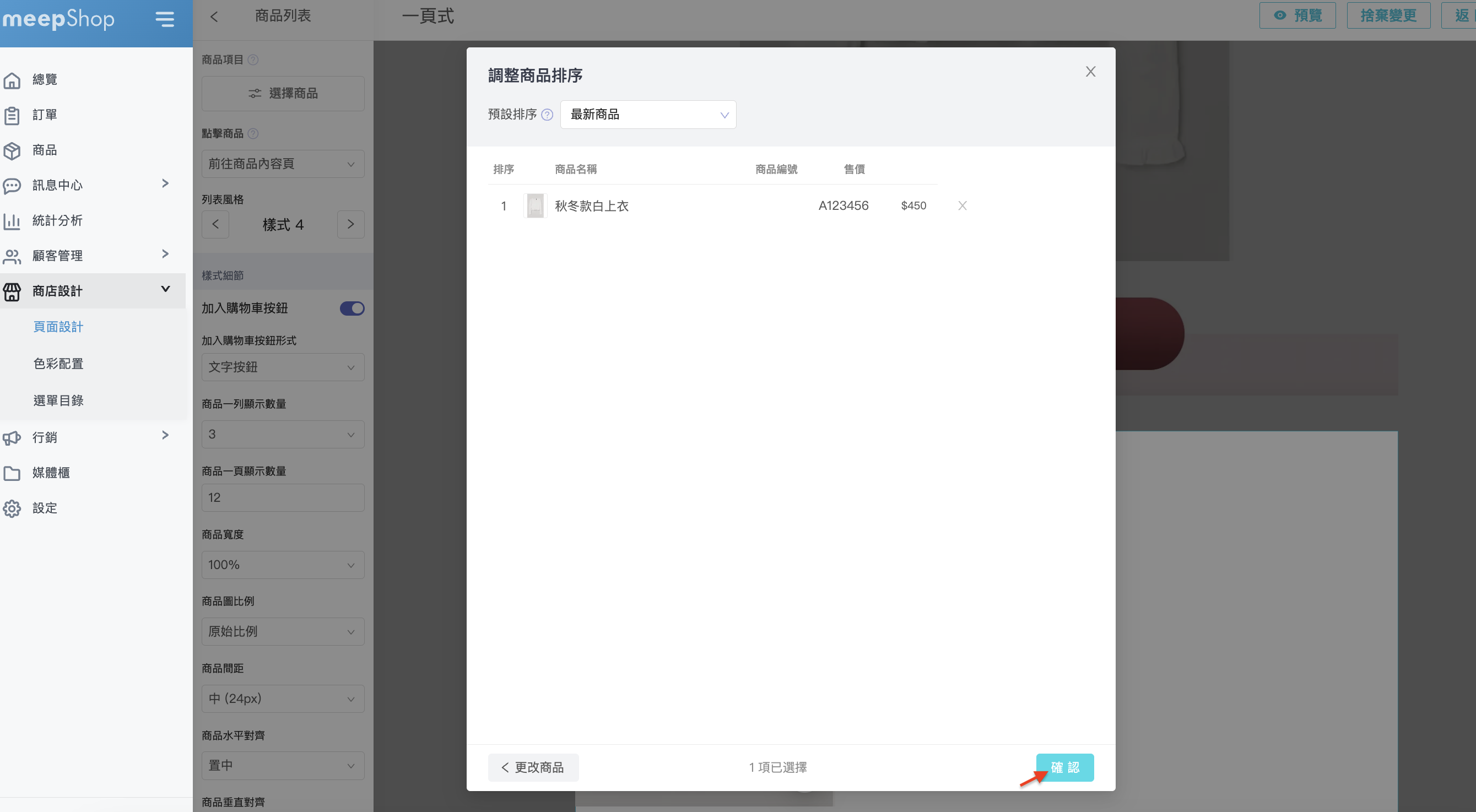
頁面商品列表就會顯示該商品

Step5. 編輯頁面
因一頁式商店多由很多的圖片、商品介紹、影片堆疊而成,只要將您需要的元件拖拉至頁面
再將圖片一張一張上傳,搭配文字及影片等說明,更能讓消費者心動購買唷
如:您可於群組-1內增加多張圖片,拖拉圖片元件、文字元件或影片元件等…依照您版面需求加入不同元件去做編輯,讓頁面更加豐富
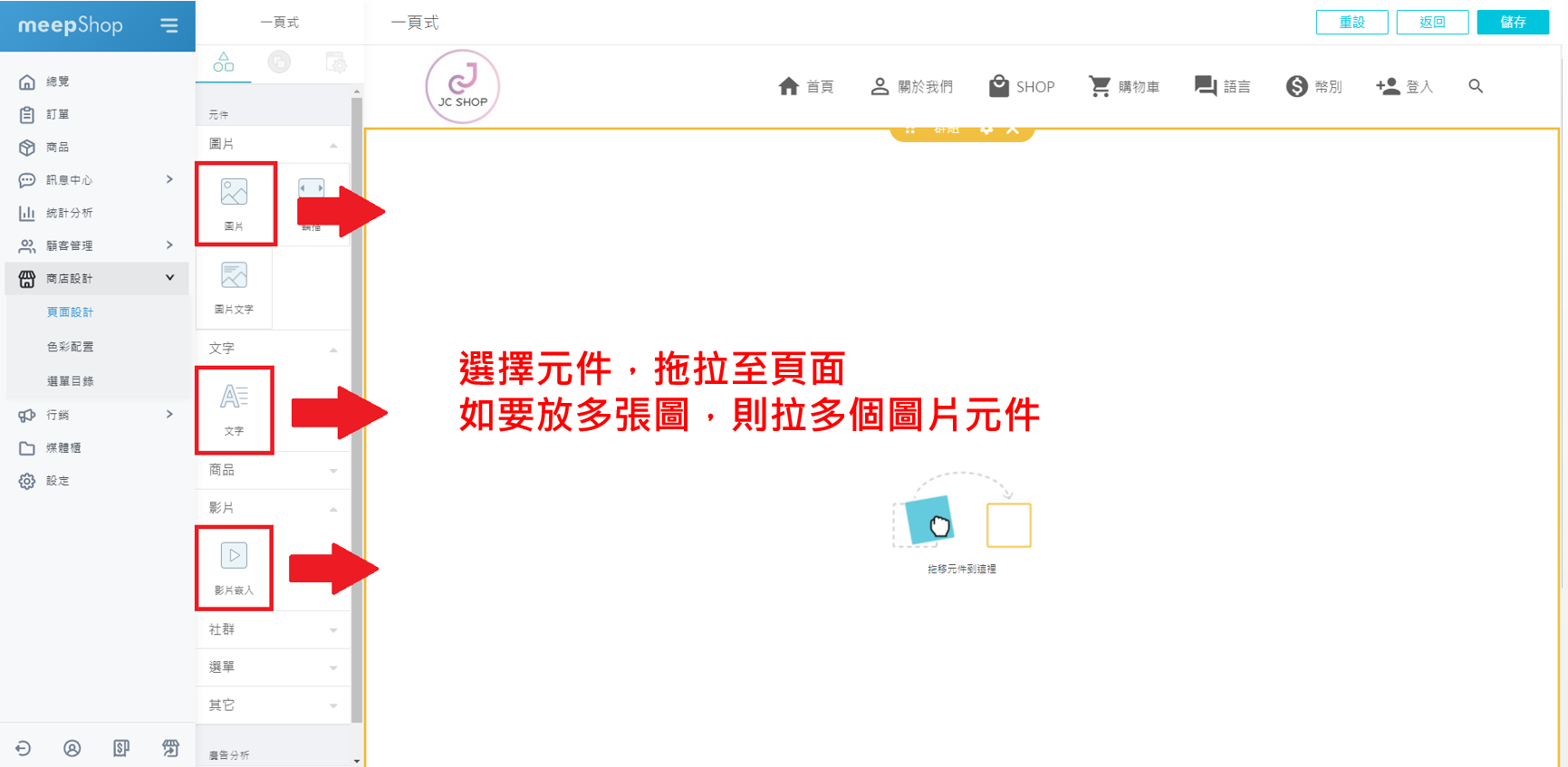
上傳圖片及編輯大小設定


或於頁面內將「影片嵌入」元件放入,放上youtube介紹影片,讓頁面更精采,促使消費者下單。
您可依照商品需求加入不同元件,精美的圖片、影片等,亦或是使用者的推薦文,更能提升消費者的購買慾望唷!!
-> 詳細的元件設定可參考 頁面元件使用與設計