meepShop提供頁面嵌入語法的功能,你可於頁面中,拖拉語法元件嵌入您要呈現的位置上,再將您的語法貼入,頁面即可輕鬆設計完成喔! 讓我們來操作看看吧!
※語法未支援RWD功能
嵌入語法元件步驟
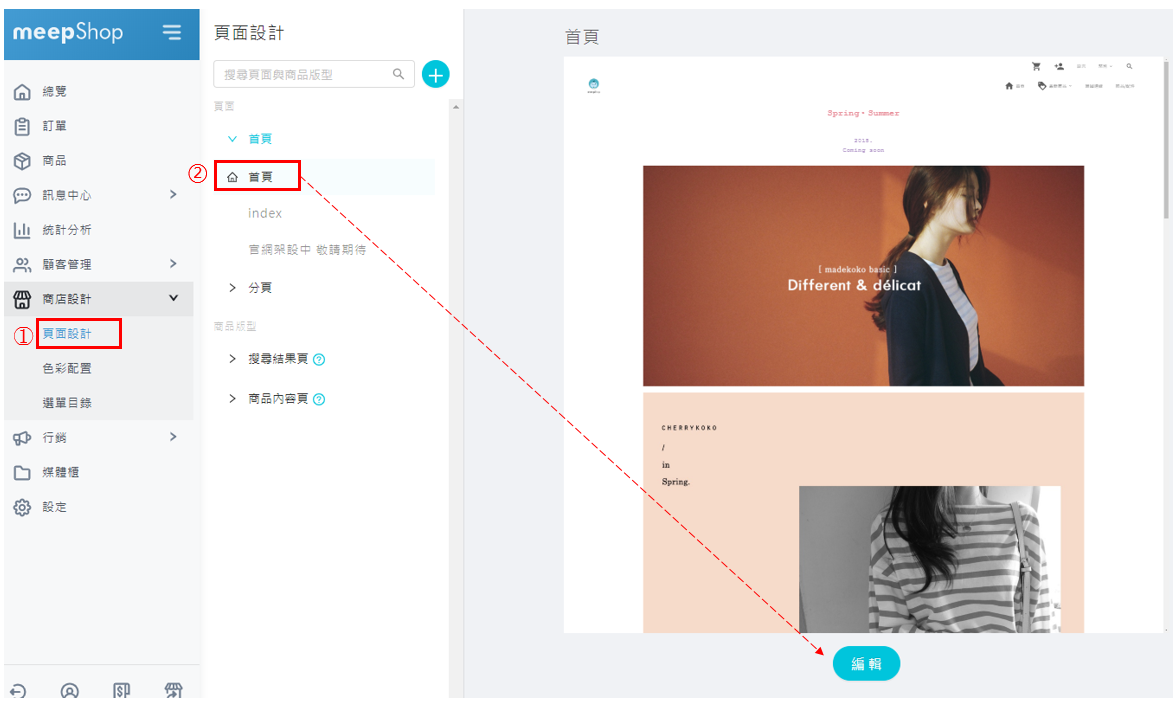
Step1 : 點選商店設計-頁面設計
Step2 : 選擇需要設計的商品內容頁按右下編輯
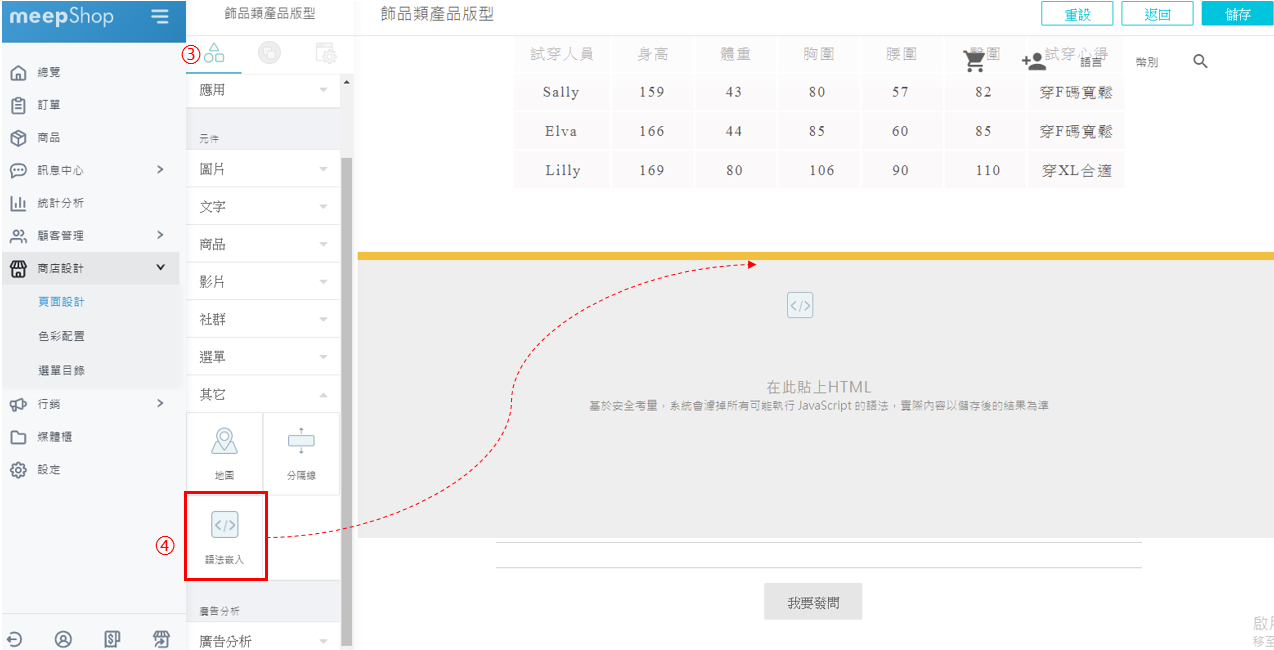
Step3 : 選擇元件
Step4 : 拖拉語法嵌入的元件至您頁面要呈現的地方
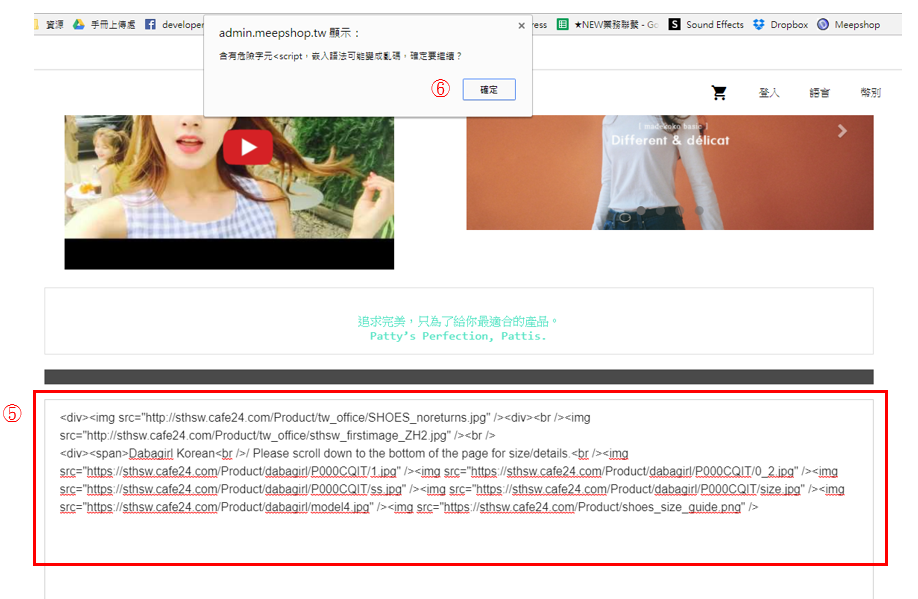
Step5 : 將您的語法貼入元件內
Step6 : 按下 ctrl+s 讓語法呈現內容,在點擊右上方進行儲存
Step7 :確定後儲存即可,但基於安全考量,系統會濾掉所有可能執行 JavaScript 的語法,實際內容以儲存後的結果為準。
語法嵌入Facebook直播影片
語法嵌入亦可將Facebook直播影片帶到官網平台,讓消費者在瀏覽官網的同時也不錯過直播,現在就來操作看看吧!
Step1. 至Facebook 首頁,點選左側選單中的「影片」

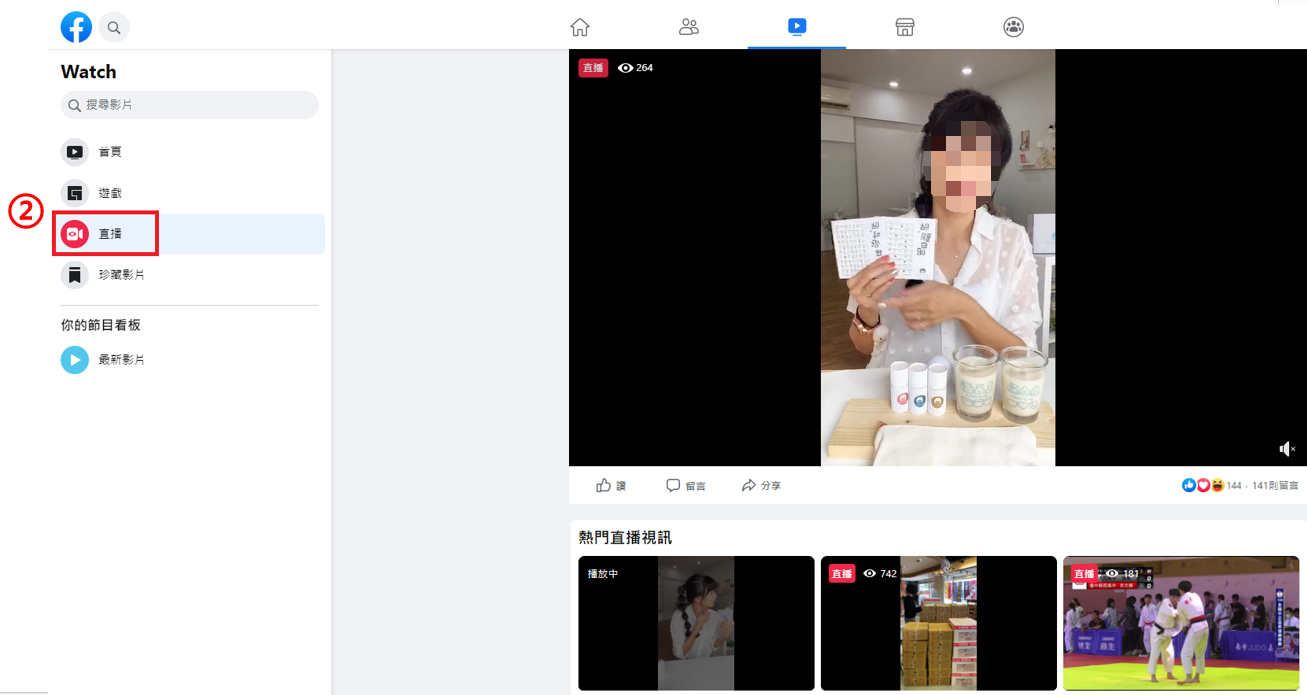
Step2. 選擇左側選單「直播」會出現正在直播中的影片,或是至粉絲專頁中找尋您要放置的直播影片
Step3. 點選直播影片下方的「分享」-> 選擇 「嵌入」
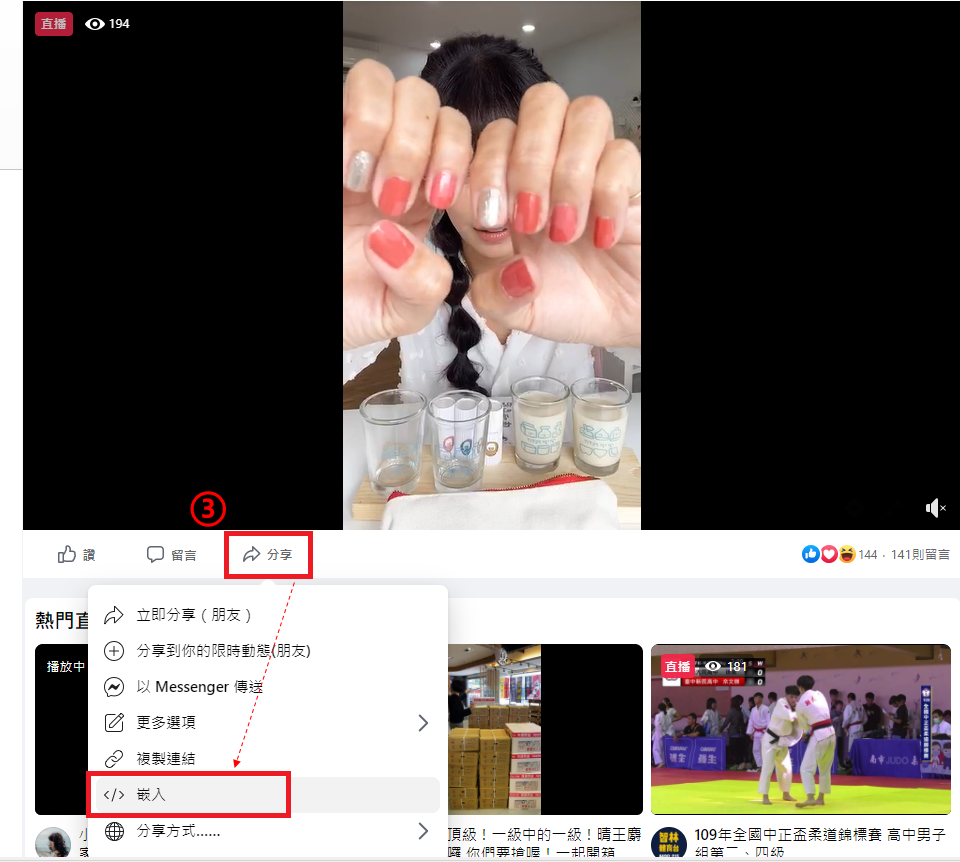
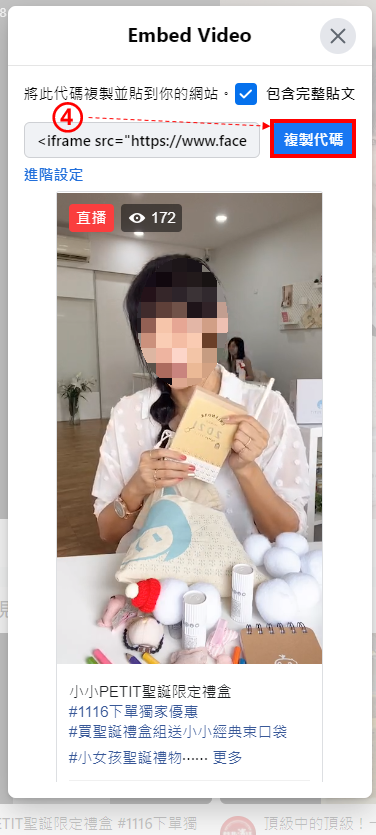
您可選擇直播畫面是否包含完整貼文,如需要則打勾
Step4. 複製影片語法,點擊「複製代碼」按鈕
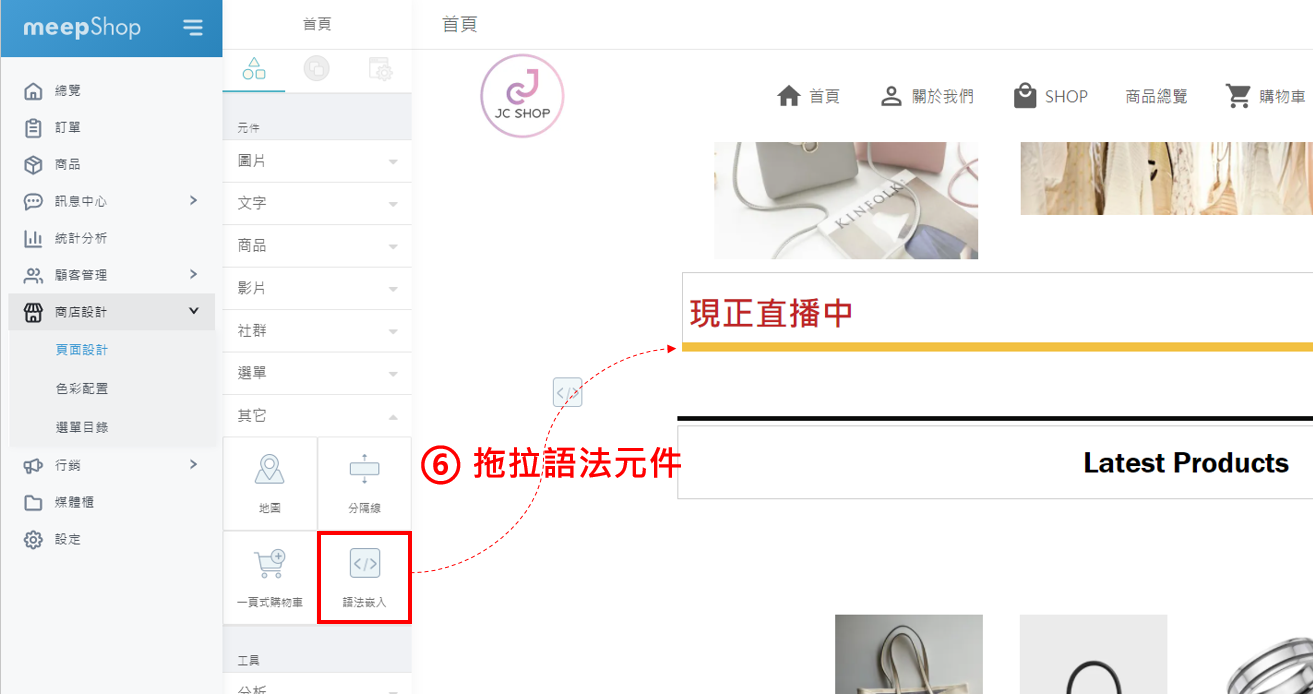
回到系統後台,進入 頁面設計-> 找到您要放直播影片的頁面-> 點選 編輯
Step5. 使用左側元件列表中「其他」-> 「語法嵌入」

Step6. 將「語法嵌入」元件拖拉至頁面中,放置在影片欲嵌入的地方
Step7. 於語法嵌入元件內「貼上」影片語法->
Step8. 按下 ctrl+s 讓語法呈現內容,在點擊右上方進行儲存

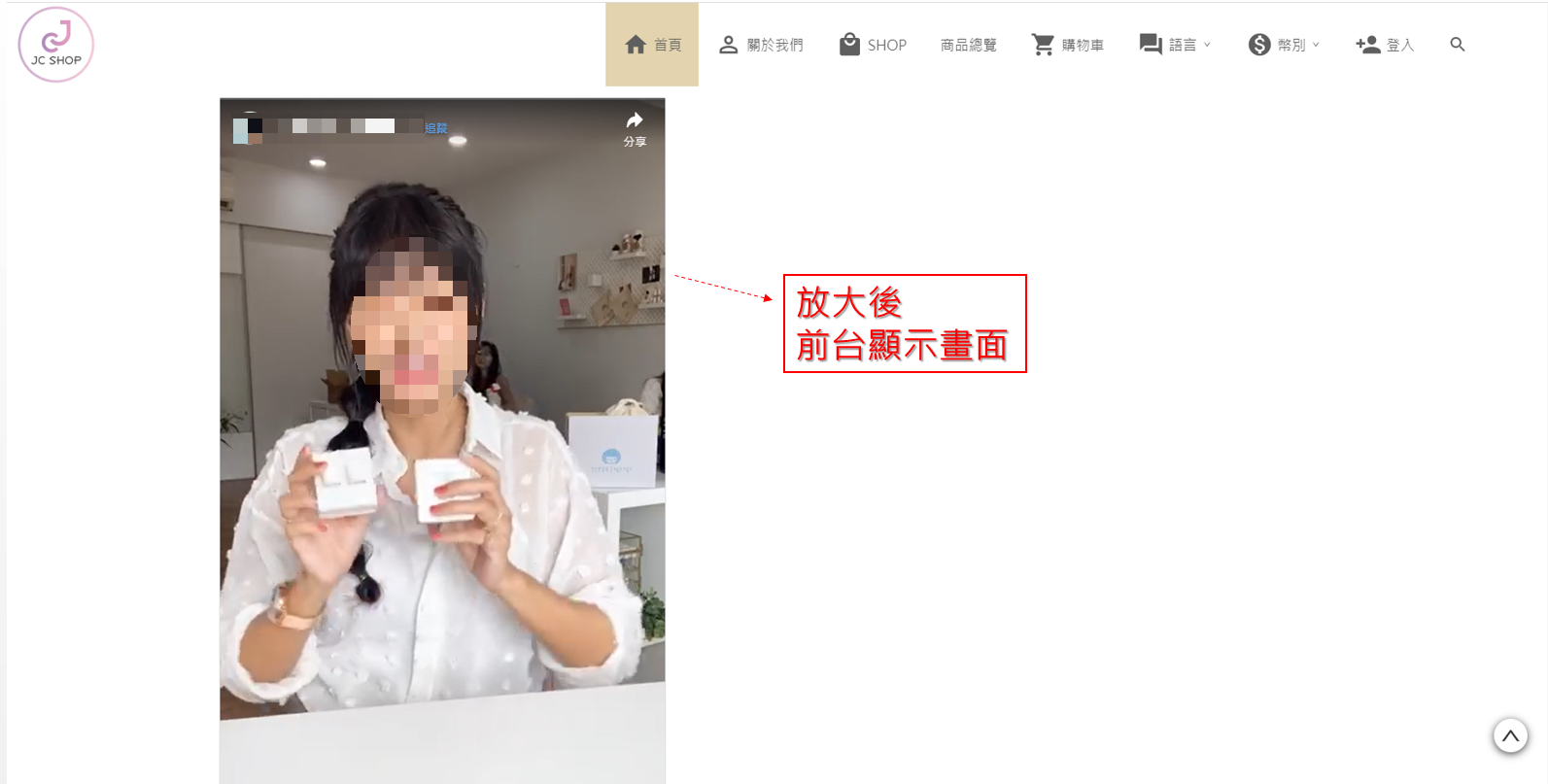
儲存後,至前台頁面查看就會出現您嵌入的影片

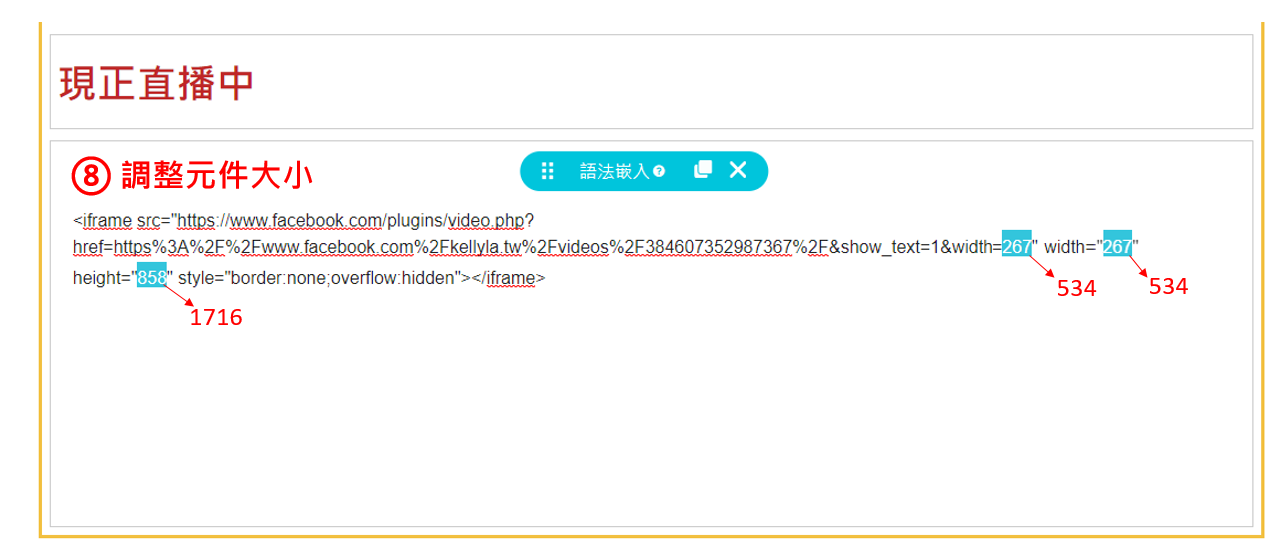
如影片過小,可以回到語法嵌入的地方重新調整
下圖語法中 藍底標記的數字為影片的寬度及高度
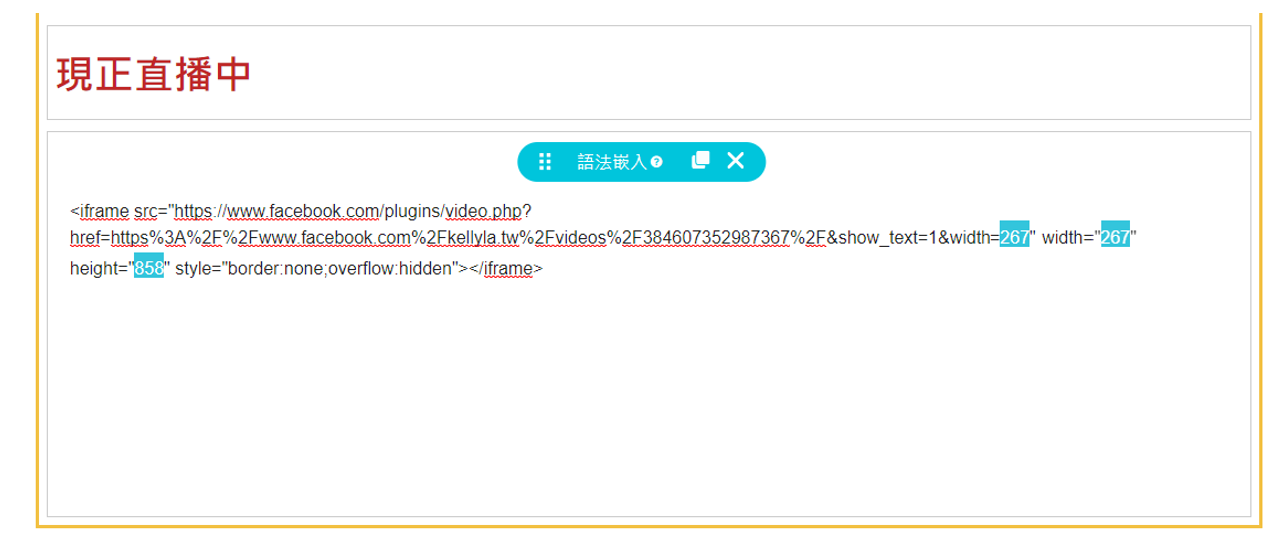
Step8. 將數字做等比例縮放以調整影片大小
假設寬為267,高為858,則將寬267*2 = 534,高858*2= 1716
將語法中的長、寬數字修改後-> 儲存
儲存後,回到前台即可看到影片做等比例放大(縮小的方式亦同)
語法嵌入IG 貼文
語法嵌入亦可將IG 貼文嵌入至您的網站內,現在就來操作看看吧!
Step1. 至Instagram ,複製您IG首頁網址或 貼文網址
首頁網址如: https://www.instagram.com/poproro.tw/

貼文網址如:https://www.instagram.com/p/C86zQhwPhba/

Step2: 請將複製的網址,貼入在下方紅色語法內
語法:
<iframe src=”您的ig連結/embed” width=”350″ height=”563″ style=”border:none;overflow:hidden” allowfullscreen=”true”>
</iframe>
調整後 範例如下:
語法:
<iframe src=”https://www.instagram.com/poproro/embed“ width=”350″ height=”563″ style=”border:none;overflow:hidden” allowfullscreen=”true”></iframe>
Tips:如覺得 顯示太小,可將語法數字做等比例縮放以調整影片大小,假設上述語法寬為350、高為563,則可將寬350*2 = 700,高563*2= 1126
Step3 : 請回到meepShop後台,選擇您要設定的頁面,將上面調整過的拉語法嵌入的元件拖曳至您頁面要呈現的地方
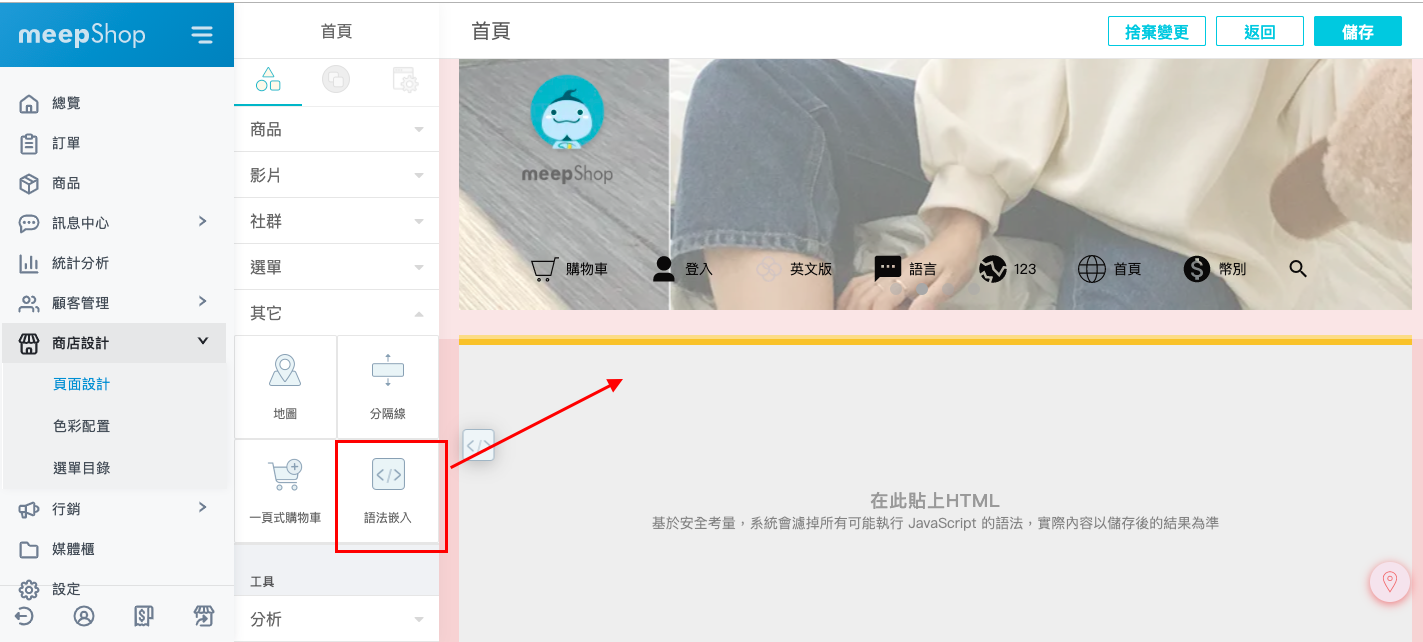
Step4 :請點擊語法,並貼上Step2調整好的語法,按下 ctrl+s 讓語法呈現內容,在點擊右上方進行儲存

Step5: 儲存後,至前後台頁面查看就會出現您嵌入的 IG文章


*因基於安全問題,系統可能會濾掉有疑慮的語法,故語法參考,無法保證日後是否會有變動,謝謝~
語法嵌入Google表單
語法嵌入亦可將google表單嵌入至您的網站內,讓消費者在瀏覽官網亦可填寫問券,現在就來操作看看吧!
請先至Google建立表單,並設計完成您要消費者填寫的表單內容

Step1. 點選右上方『傳送』
Step2. 點選< >
Step3. 設定嵌入頁面的寬度/高度
Step4. 按下『複製』
Step5. 回到meepShop後台,選折您要設定的頁面,將拉語法嵌入的元件拖曳至您頁面要呈現的地方
Step6. 將剛剛複製的語法貼入後,按下 ctrl+s 讓語法呈現內容,在點擊右上方進行儲存
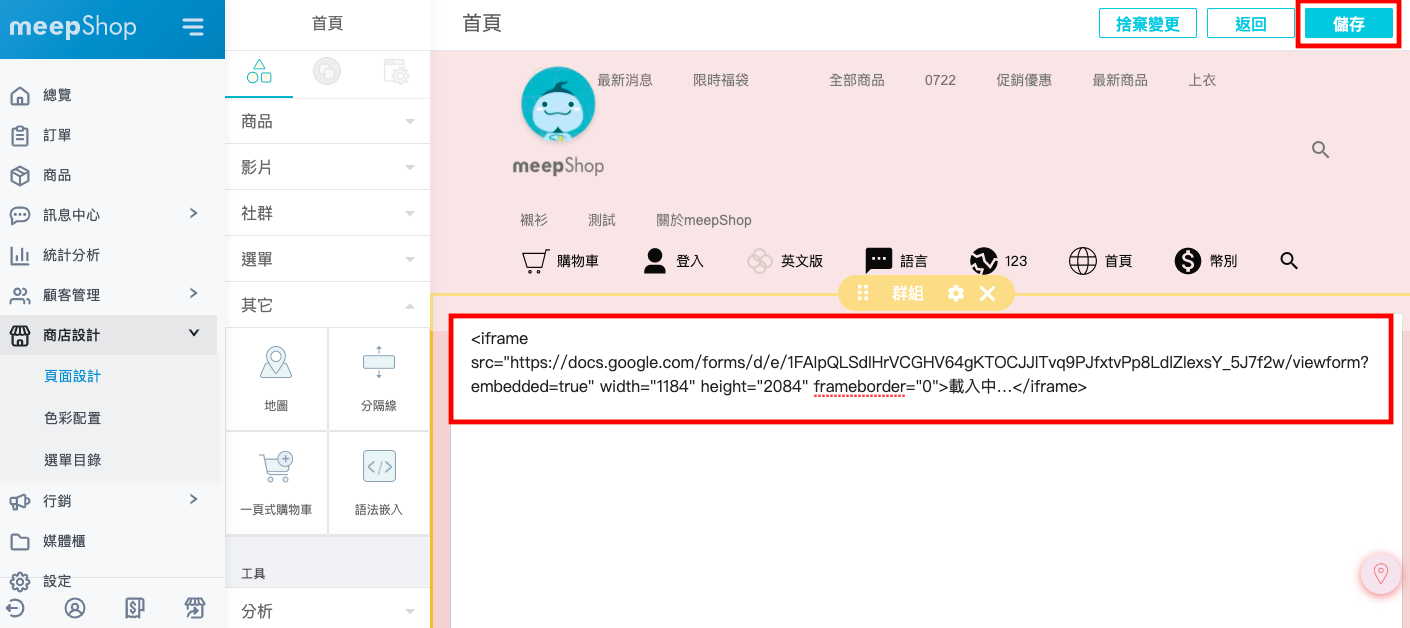
前台頁面即會顯示Google表單

語法嵌入surveycake表單
語法嵌入亦可將surveycake表單嵌入至您的網站內,讓消費者在瀏覽官網亦可填寫問券,現在就來操作看看吧!
Step 1.請先至surveycake建立好表單,並設計完成您要消費者填寫的表單內容,將嵌入碼展開,並按下『複製』
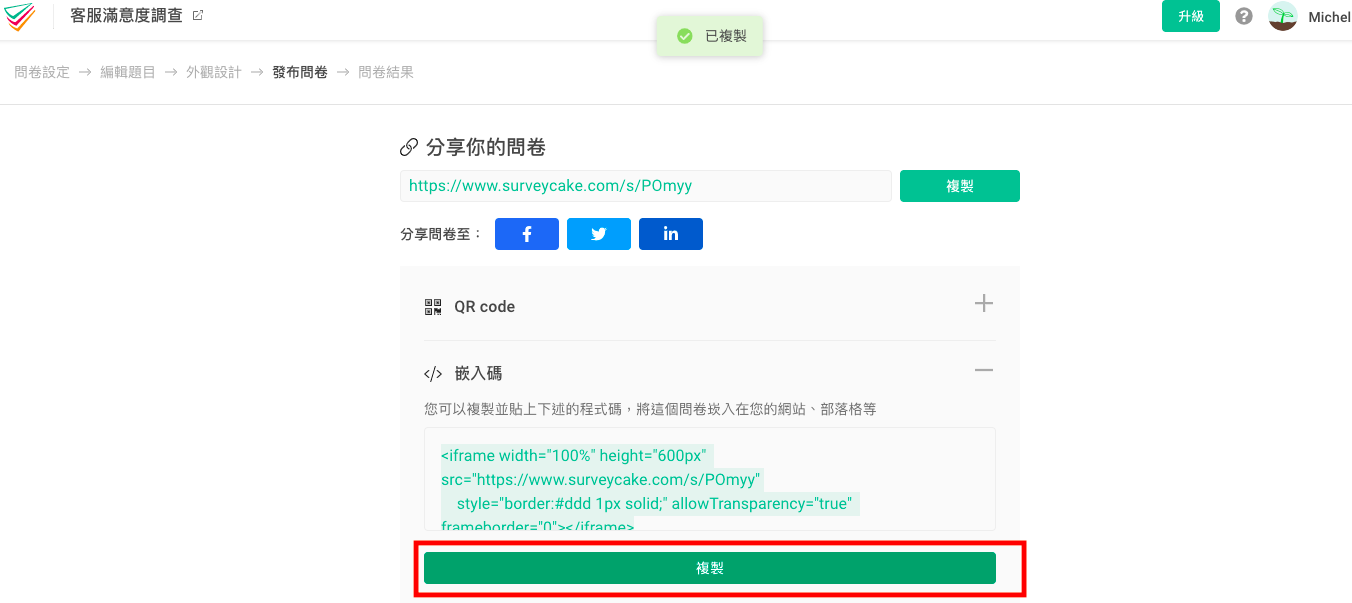
另請將複製的 surveycake 語法,先貼在空白記事本內,先行刪除以下 「allowTransparency=”true”」
<iframe width=”100%” height=”600px” src=”https://www.surveycake.com/s/1m896″
style=”border:#ddd 1px solid;” allowTransparency=”true” frameborder=”0″></iframe>
調整後 範例如下:
<iframe width=”100%” height=”600px” src=”https://www.surveycake.com/s/1m896″
style=”border:#ddd 1px solid;” frameborder=”0″></iframe>
Step2. 回到meepShop後台,選擇您要設定的頁面,將上面調整過的拉語法嵌入的元件拖曳至您頁面要呈現的地方
Step3. 將剛剛複製的語法貼入後,按下 ctrl+s 讓語法呈現內容,在點擊右上方進行儲存
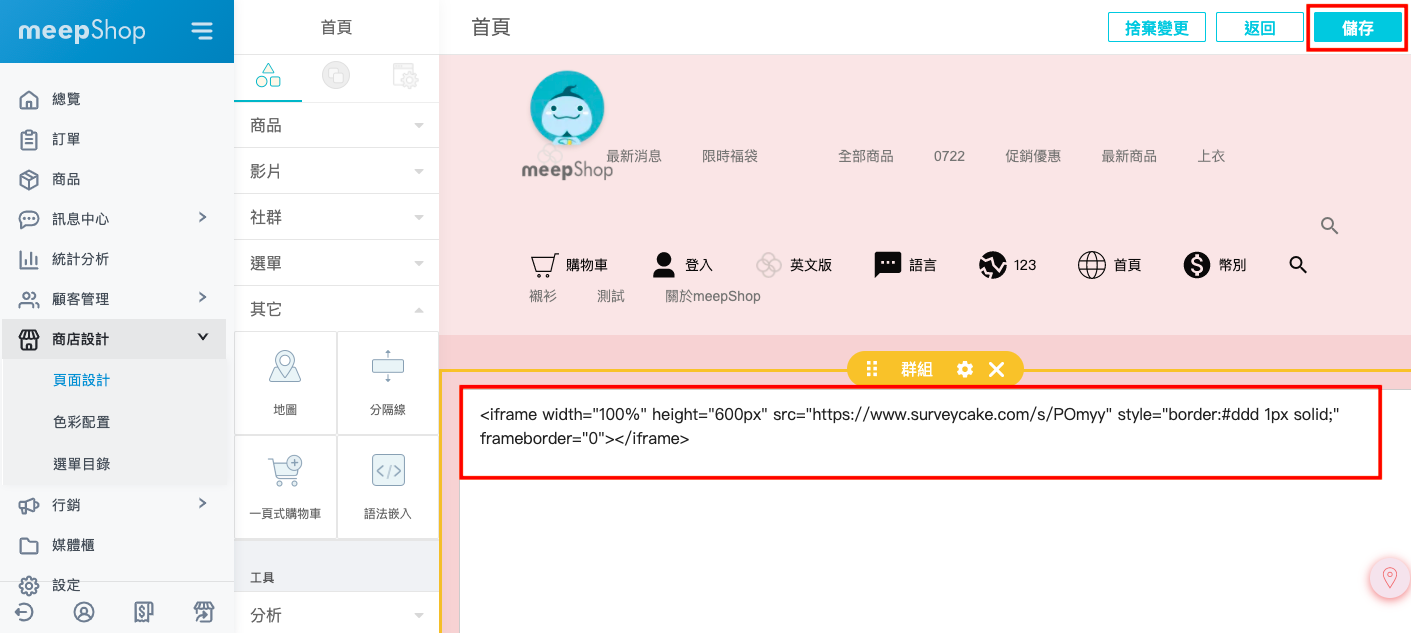
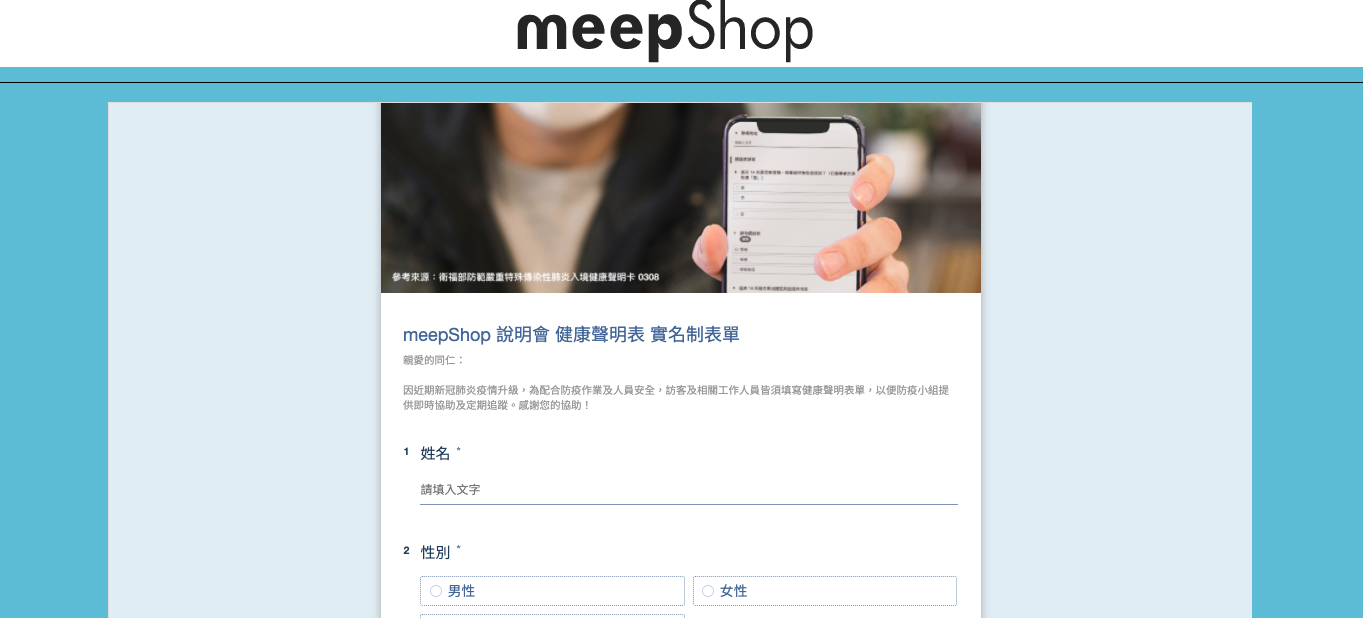
前台頁面即會顯示surveycake表單
語法嵌入LINE加入好友
語法可將LINE加入好友的按鈕設定在您的網站內,現在就來操作看看吧!
Step 1 : 請到您的LINE官方帳號內 -> 增加好友工具 -> 點擊「建立按鈕」

Step 2 : 點擊「複製」

Step3 : 請回到meepShop後台,選擇您要設定的頁面,將上面調整過的拉語法嵌入的元件拖曳至您頁面要呈現的地方
Step4 : 將剛剛複製的語法貼入後,按下 ctrl+s 讓語法呈現內容,在點擊右上方進行儲存
Step 5 : 頁面即會顯示加入好友按鈕

再官網前台點擊「加入好友」按鈕,將會挑轉QRcode ,消費者可以自行加入您的官方line喔!
