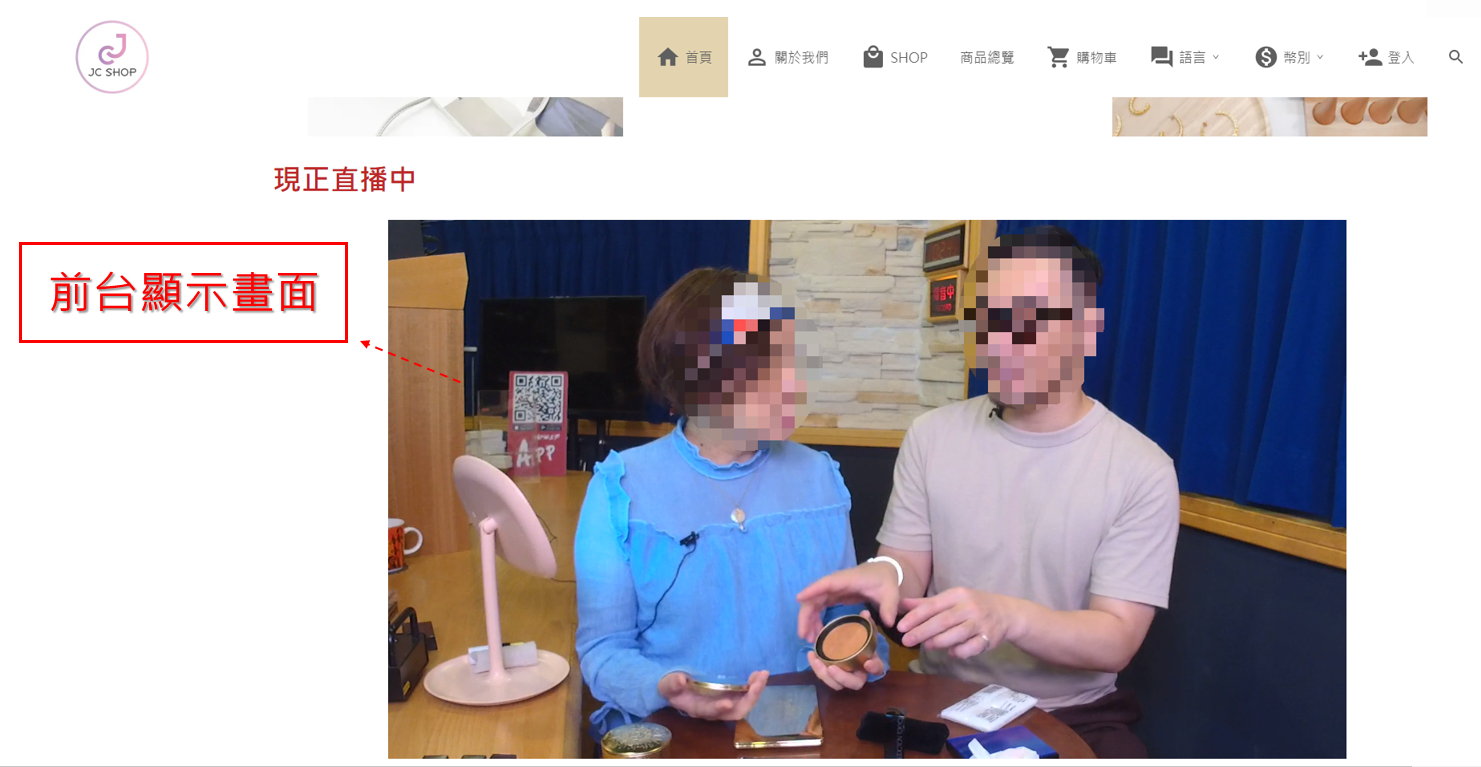
Facebook直播是許多店家和消費者互動的方式,透過直播拉近與消費者的距離,更了解他們的對商品的需求,最重要的是能藉由互動衝高業績銷售。meepShop提供語法元件,讓您將直播畫面帶到官網平台,讓消費者在瀏覽官網的同時也不錯過Facebook直播,現在就來操作看看吧!
使用語法元件嵌入Facebook直播影片
Step1. 至Facebook 首頁,點選左側選單中的「影片」

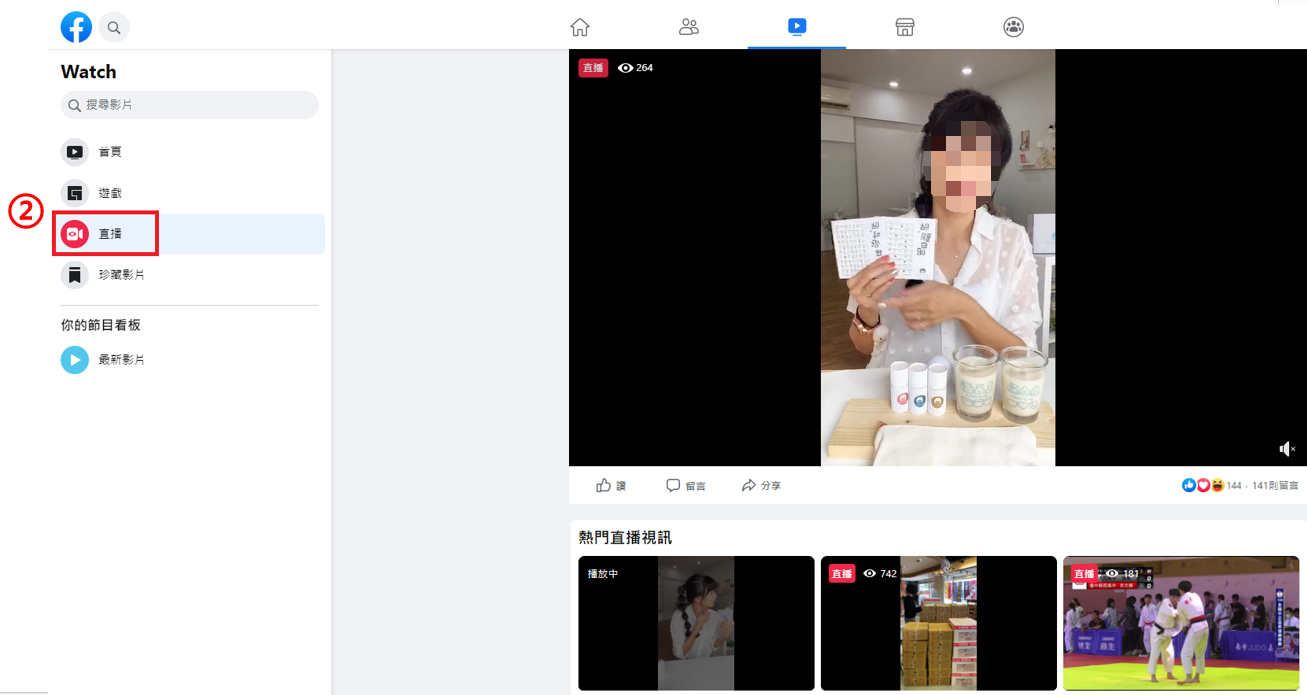
Step2. 選擇左側選單「直播」會出現正在直播中的影片,或是至粉絲專頁中找尋您要放置的直播影片
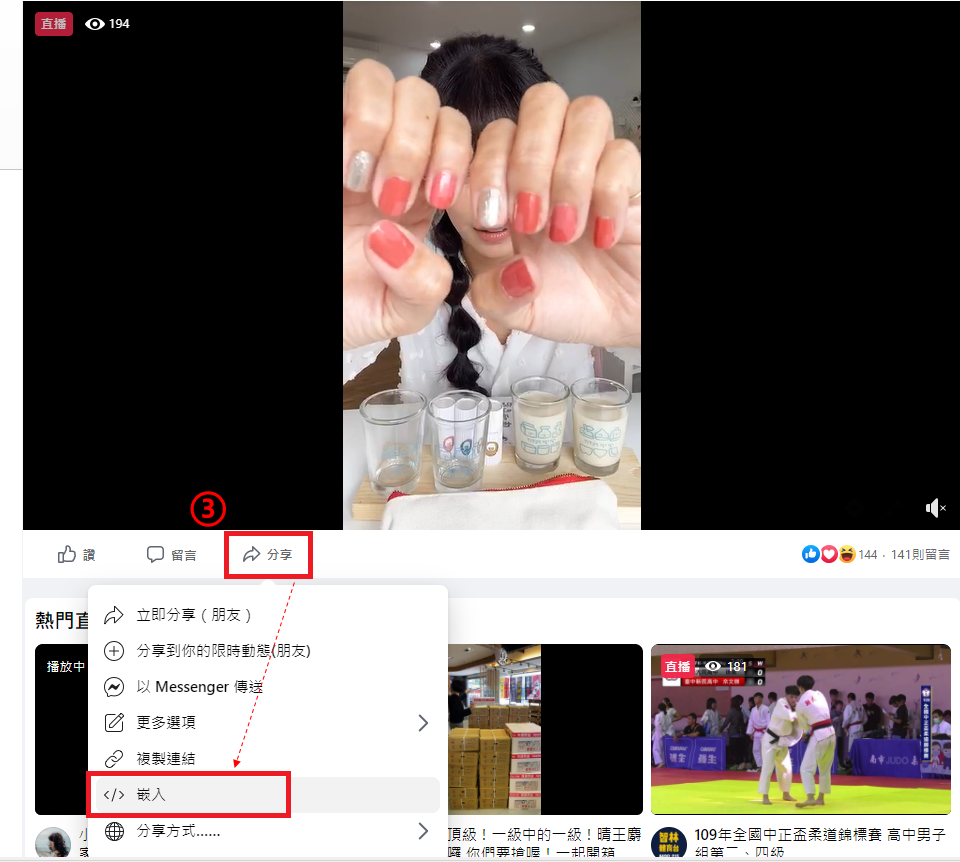
Step3. 點選直播影片下方的「分享」-> 選擇 「嵌入」
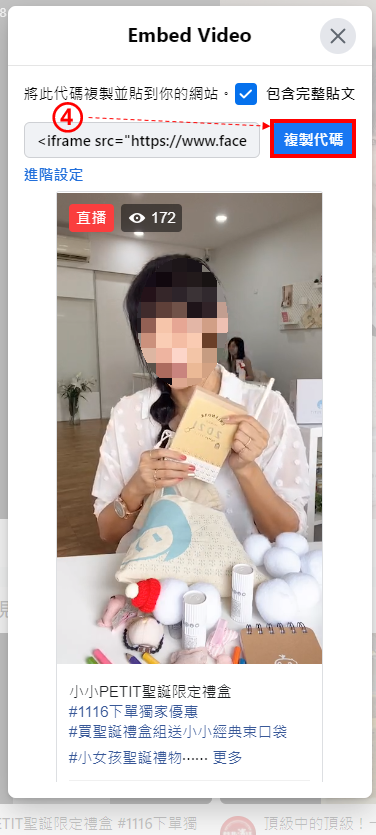
您可選擇直播畫面是否包含完整貼文,如需要則打勾
Step4. 複製影片語法,點擊「複製代碼」按鈕
回到系統後台,進入 頁面設計-> 找到您要放直播影片的頁面-> 點選 編輯
Step5. 使用左側元件列表中「其他」-> 「語法嵌入」

Step6. 將「語法嵌入」元件拖拉至頁面中,放置在影片欲嵌入的地方
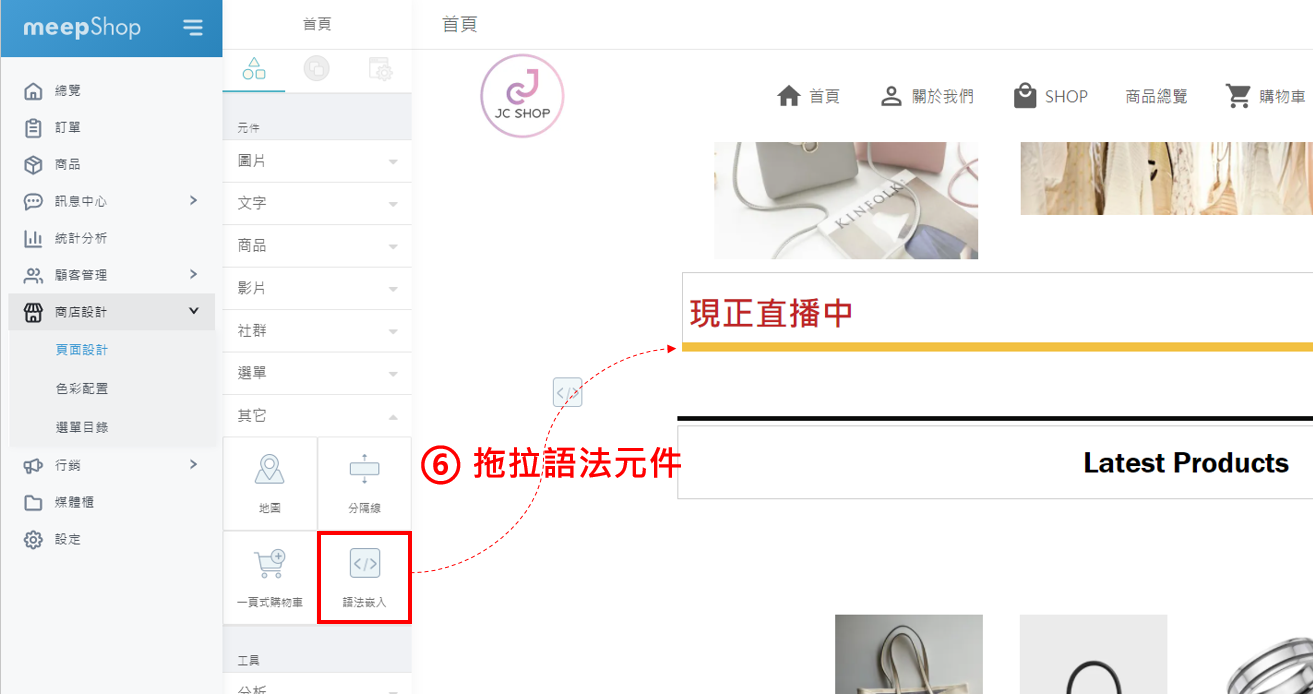
Step7. 於語法嵌入元件內「貼上」影片語法-> Step8. 儲存

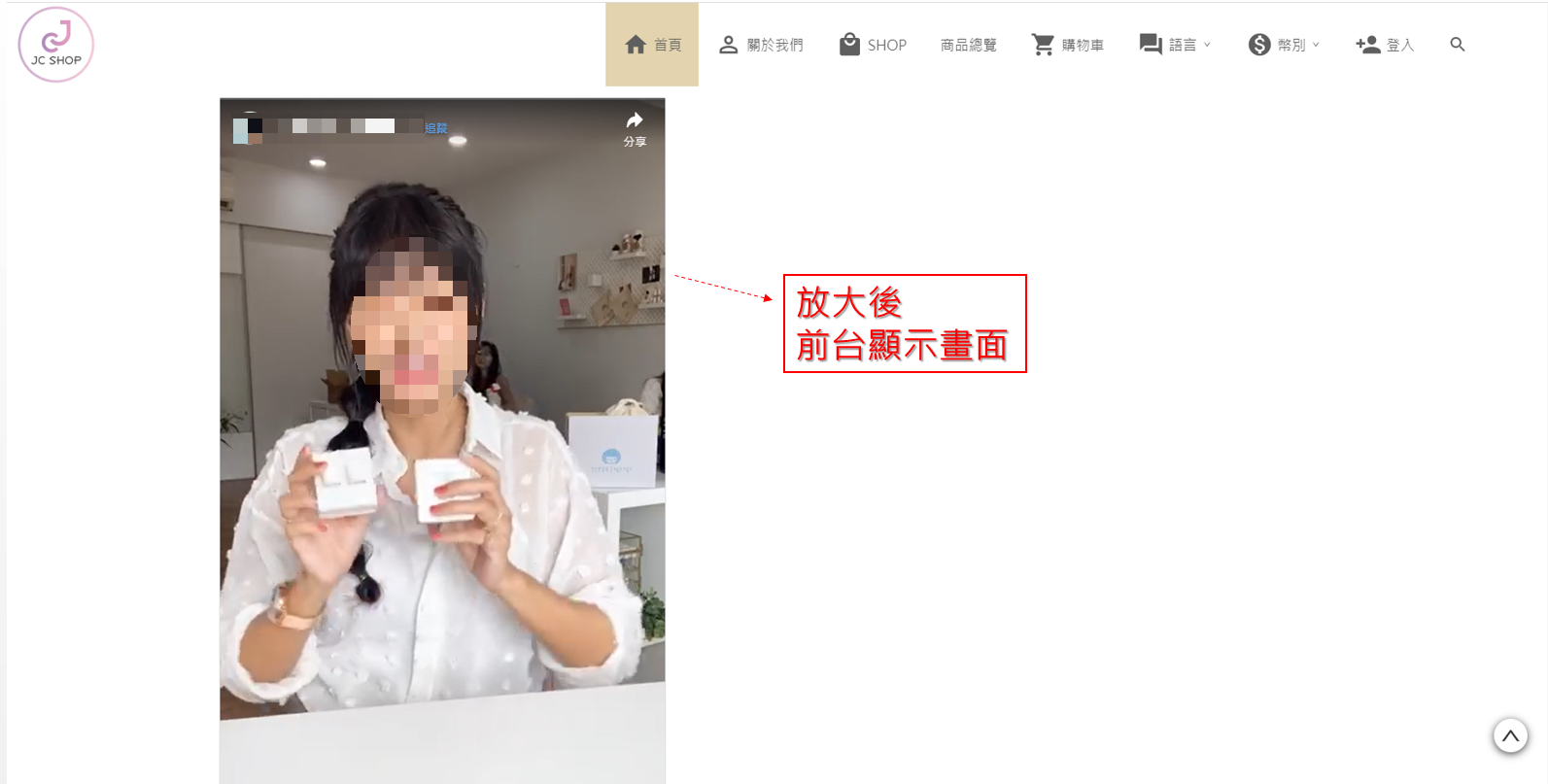
儲存後,至前台頁面查看就會出現您嵌入的影片

如影片過小,可以回到語法嵌入的地方重新調整
下圖語法中 藍底標記的數字為影片的寬度及高度
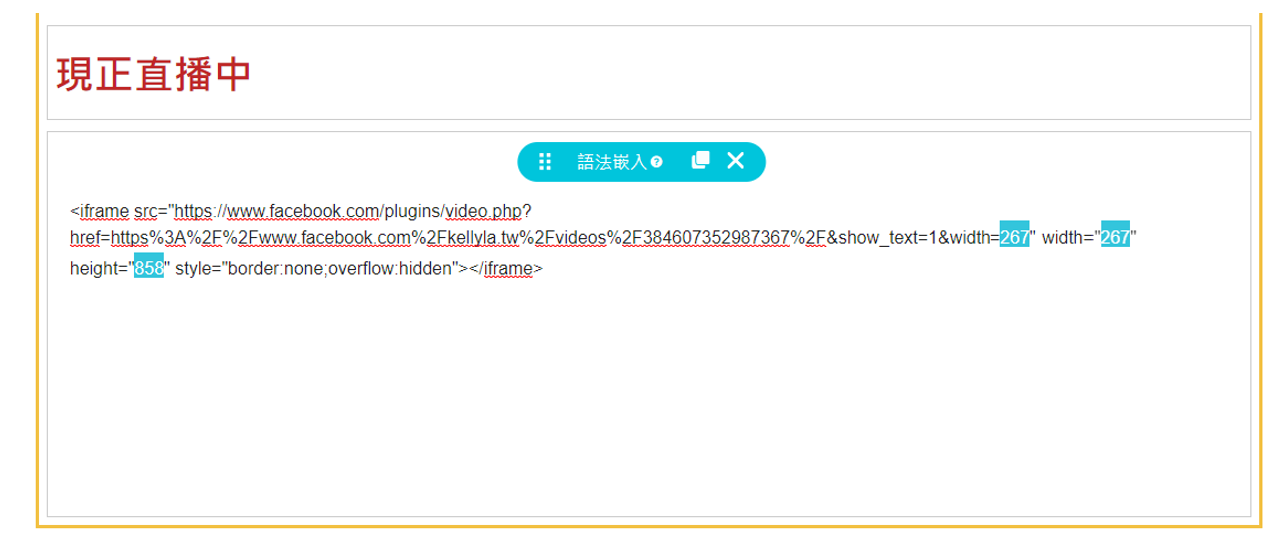
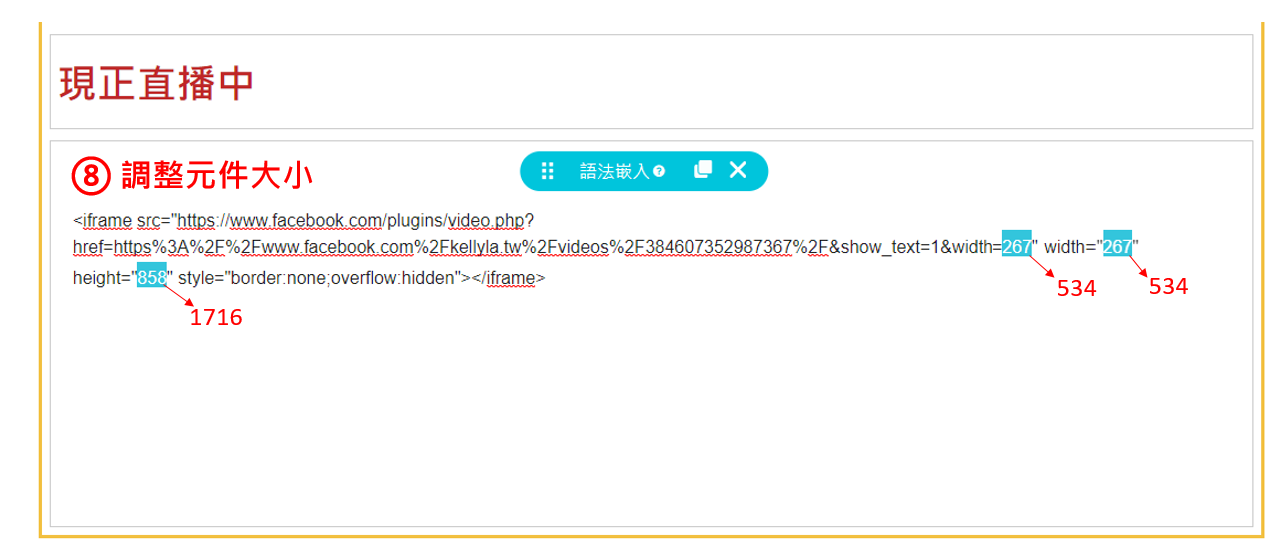
Step8. 將數字做等比例縮放以調整影片大小
假設寬為267,高為858,則將寬267*2 = 534,高858*2= 1716
將語法中的長、寬數字修改後-> 儲存
儲存後,回到前台即可看到影片做等比例放大(縮小的方式亦同)
使用影片元件嵌入Facebook直播影片
如您的Facebook影片為寬版(如下圖)可使用「影片嵌入」將影片嵌入頁面
首先進入直播影片中,複製該頁面連結

回到後台,將「影片嵌入」元件拖拉至您要放置的位子

點擊影片嵌入元件,於連結處將複製的網址貼上
下方可調整長寬比(16:9、4:3、16:10)及影片寬度比例

儲存後,至前台頁面查看就會出現您嵌入的影片