Google網站管理員 (Google Search Console) 的工具和報告可協助你衡量網站的 Google 搜尋流量和成效、修正問題,並讓你的網站從眾多 Google 搜尋結果中脫穎而出,加強您網站在Google搜尋的排名。請依以下步驟開始設定:
驗證網站管理員 Google Search Console
Step1 : 需先至google Search Console網站管理員 https://search.google.com/search-console 登入或新註冊一組google帳號,於網址前置字元欄位內輸入您網站之自訂網域,按下繼續
例如:https://www.meepshop.com

Step2 :按下『繼續』後,Google Search Console會偵測及驗證您的網域

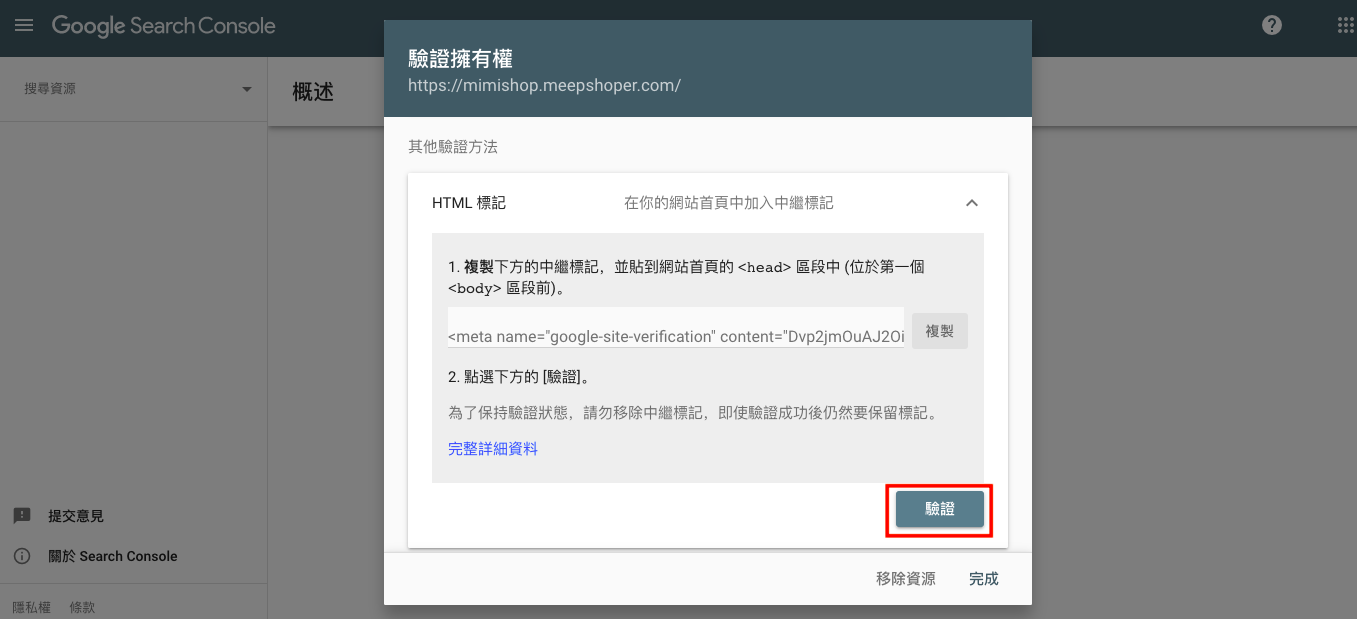
Step3 : 選擇驗證方式,請點選擇「其他驗證方法」中的「HTML標記」的選項。
點選下方驗證編編碼右邊的「複製」

將複製的內容先貼至空白記事本上,請只需複製content=“引號內”的編碼即可

Step4 : 將複製的驗證碼貼到meepshop後台 -> 第三方設定

點擊 ①Google 追蹤工具 ② Google 網站管理員 ③ HTML標記驗證設定

④ 在欄位中貼上HTML 後儲存


Step5 : 再回到Google Search Console管理員後台按下「驗證」即可
提交Sitemap網站地圖
「Sitemap」是一種用來提供網站資訊的檔案,可以在其中列出網頁、影片和其他檔案的資訊,並呈現這些內容彼此間的關係。Google 等搜尋引擎都會讀取網站的 Sitemap 檔案,藉此以更有效率的方式檢索網站。 瞭解更多請參考此
若您有自訂網域,meepShop 會自動建立您網店的網站地圖 sitemap,您網站地圖 sitemap會呈現為 https://www.您網域/sitemap.xml
您可以複製您的網域,貼至頁面中做檢查,出現下圖,即為您網站地圖有建立 sitemap

當您網站已經有Sitemap,請做以下設定
Step1 :進入 Sitemap 設定頁面
登入您的 Google 網站管理員頁面,點選左側索引 Sitemap 進入 Sitemap 頁面,並於新增Sitemap的欄位輸入您網站的Sitemap 『 https://www.您網域/sitemap.xml 』,按下右方提交

Step2 : 按下『提交』後,Google 將會偵測及驗證您的sitemap

Step3 : 若成功,將會顯示已成功提交

Step4 :
若您要為 一般分頁建立sitemap,可使用以下網址做新增
https://www.您網域/pages/sitemap.xml

若您要為 產品頁建立sitemap ,可使用以下網址做新增
https://www.您網域/products-sitemap.xml

提交成功後,狀態將會顯示『成功』
