「轉換追蹤」是 Ads 提供的一項工具,可用來追蹤客戶點擊廣告「之後」的動作,包括註冊、購買產品等。當客戶完成您定義為具有價值的動作時,這些動作即稱為轉換。
設定轉換追蹤步驟如下:
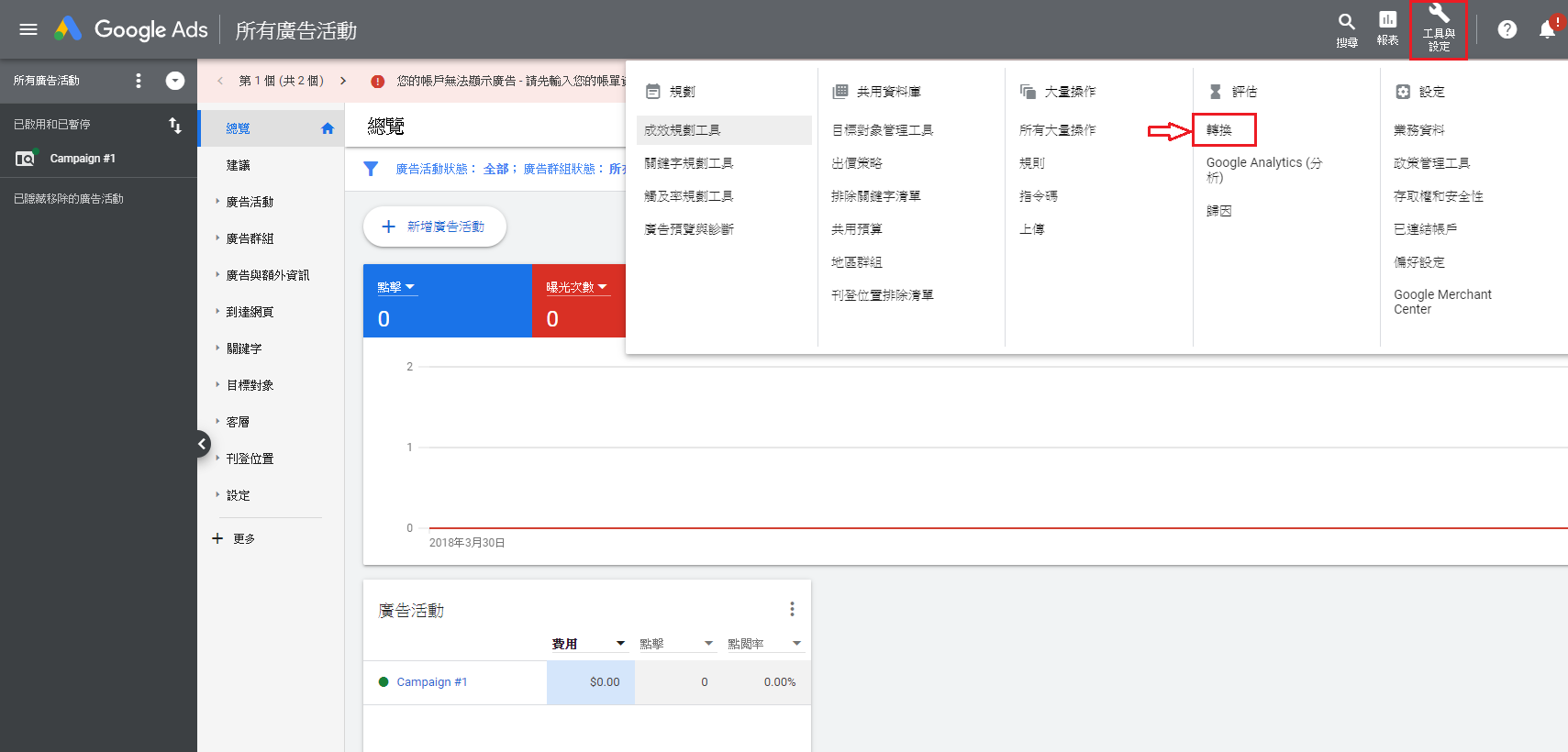
Step 1 :請先至您的Google ADS廣告帳戶,點選右上方「工具與設定」→「轉換」
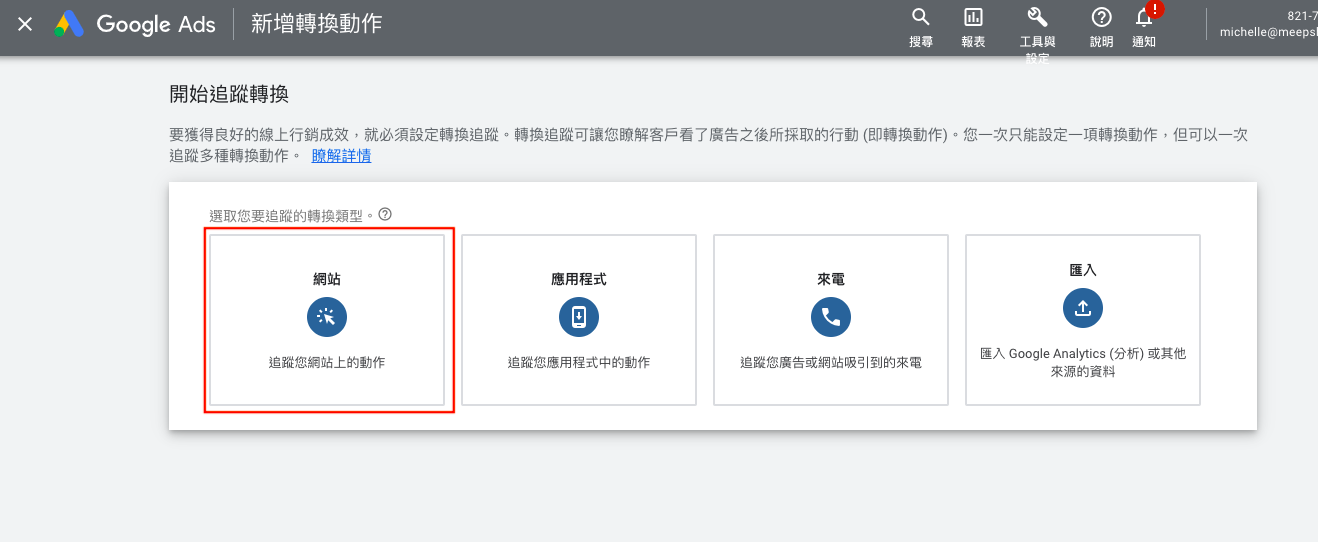
Step 2 : 點選「+轉換」,新增轉換動作選擇「網站」

Step 3 : 輸入您商店網址,點選「掃描」。

Step 4 : 畫面移至下方 使用程式碼手動新增轉換動作 -> 點擊「+手動新增轉換動作」即會跳出後續設定頁面。

Step 5 : 依據需求選擇轉換類別,註冊、結帳、購買事件依序建立

設定註冊事件轉換
- 轉換名稱:命名您易於辨識的轉換名稱即可,例如「註冊」。
- 價值:建議選擇「為每次轉換指定不同的價值」,依照您商店的幣值選擇,並將價值調整為 0
- 計算方式:請選擇「每次」
- 轉換回溯期、瀏覽後轉換追溯期、納入「轉換」欄:請依照您商店需求自行設定
- 歸因模式:建議選擇為「最終點擊」

上述設定完成後點選左下方「完成」,畫面會顯示已設定好的註冊轉換目標事件,
接著再點擊「+手動新增轉換動作」新增其他轉換事件
設定「開始結帳」事件轉換
- 轉換名稱:命名您易於辨識的轉換名稱即可,例如「開始結帳」。
- 價值:建議選擇「為每次轉換指定不同的價值」,依照您商店的幣值選擇,並將價值調整為 0
- 計算方式:請選擇「每次」
- 轉換回溯期、瀏覽後轉換追溯期、納入「轉換」欄:請依照您商店需求自行設定
- 歸因模式:建議選擇為「最終點擊」

上述設定完成後點選左下方「完成」,畫面會顯示已設定好的註冊/ 開始結帳 轉換目標事件,
接著再點擊「+手動新增轉換動作」新增其他轉換事件

設定「購買」事件轉換
- 轉換名稱:命名您易於辨識的轉換名稱即可,例如「購買」。
- 價值:建議選擇「為每次轉換指定不同的價值」,依照您商店的幣值選擇,並將價值調整為 0
- 計算方式:請選擇「每次」
- 轉換回溯期、瀏覽後轉換追溯期、納入「轉換」欄:請依照您商店需求自行設定
- 歸因模式:建議選擇為「最終點擊」

上述設定完成後點選左下方「完成」,畫面會顯示已設定好的註冊/ 開始結帳/購買 轉換目標事件,點擊最下方「儲存並繼續」

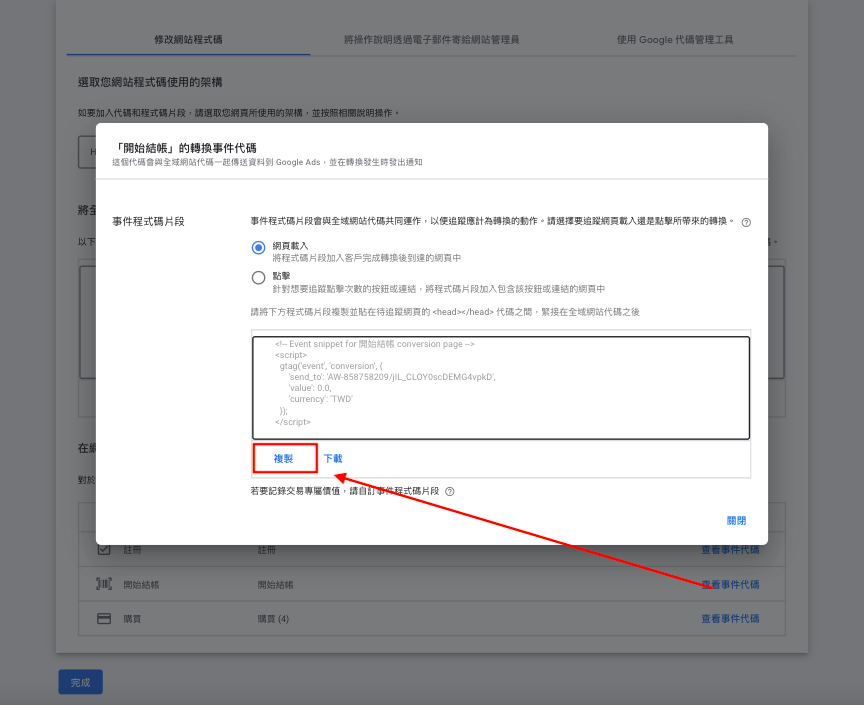
Step 6 : 請選擇「 使用Google代碼進行設定 」,並依序點選 「 查看事件程式碼片段 」將設定好的轉換事件代碼進行複製,貼回meepShop後台對應的欄位

註冊
點擊下方「 註冊 」事件右方的查看事件代碼, 並複製「 註冊轉換事件代碼 」

回到meepShop 後台→ 第三方設定

點擊 ① Google 追蹤工具 -> ② Google Ads -> ③ 編輯

於「 完成註冊 」欄位內,貼上剛剛複製的註冊轉換代碼

開始結帳
再點擊下方「 開始結帳 」事件右方的查看事件代碼, 並複製「 開始結帳轉換事件代碼 」
回到meepShop 後台→ 第三方設定
點擊 ① Google 追蹤工具 -> ② Google Ads -> ③ 編輯
於「開始結帳」欄位內,貼上剛剛複製的註冊轉換代碼

購買
再次點擊下方「 購買 」事件右方的查看事件代碼, 並複製「 購買轉換事件代碼 」

回到meepShop 後台→ 第三方設定
點擊 ① Google 追蹤工具 -> ② Google Ads -> ③ 編輯
於「開始結帳」欄位內,貼上剛剛複製的註冊轉換代碼

儲存成功後,系統會於儲存時進行資料轉換,完成後僅保留全域代碼 ID 與事件編號

Step 7 : 點擊左下方「 完成」

⚠️ 由於 meepShop 已與 Facebook 完成官方串接整合,因此無需再透過 GTM(Google Tag Manager)或其他第三方工具重複埋設像是 Facebook Pixel、事件追蹤碼等相關追蹤工具。 若在 GTM 中重複埋設這些追蹤碼,可能導致事件被重複計算或干擾原有的數據準確性,影響您的廣告成效判讀。
以上設定完成後,事件程式片段碼會追蹤應計的轉換動作,後續有關於Google Ads廣告問題請洽Google免費服務專線0800-231-243與Google聯絡。