Google Analytics網站分析,是Google免費提供的功能,經營一個網站別忘記使用Google Analytics分析服務,從顧客進入網店到下單,訪客來源、瀏覽及購物行為、完成交易 ( 轉換 ) 的流量數據都可以完整追蹤,相當專業;透過這些數據,我們可以分析顧客習性、了解顧客行為及商機來源。meepShop支援Google Analytics,您只要簡易的幾個步驟就可以有效的分析比對,幫助網站有效投資在流量來源最多的地方。
由於Google Analytics於2020年12月更新至4代,以下為兩種版本的操作流程(畫面略有不同),請參考操作步驟
Google Analytics 4 操作流程
Google Analytics 4 結合了原本追蹤網站的通用版 GA (Universal Analytics)和追蹤 APP 的 GA4F(Google Analytics For Firebase)兩項產品,主打的就是能夠同時追蹤網站與 APP 數據,並且將跨裝置的使用者行為串接起來。
請您參考下圖點選 GA 左下角的「管理」>>資源 點選「建立資源」,並參考下方步驟完成新增。

由於建立的部分畫面略有不同,若您是更新後的版本,請參照以下步驟:
Step1 : 建立帳戶,填入您網站帳戶名稱-> 下一個
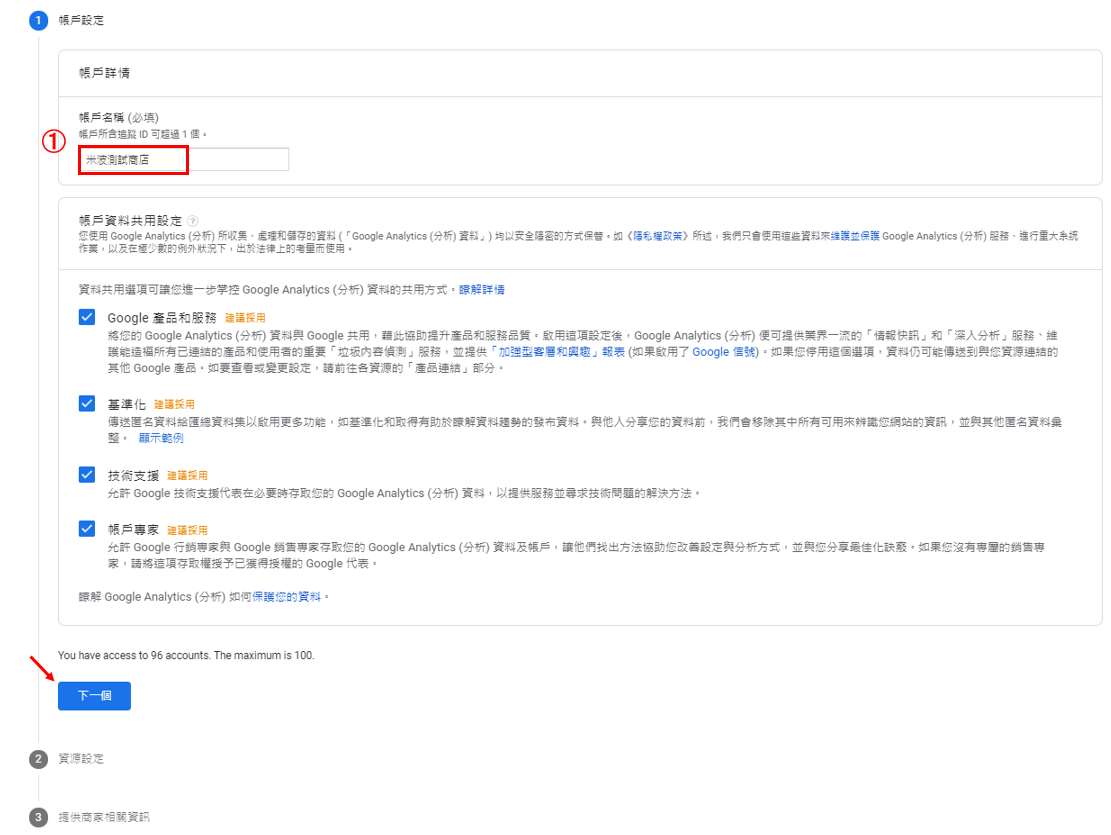
Step2 : 填入 資源名稱-> 點擊「顯示進階選項」
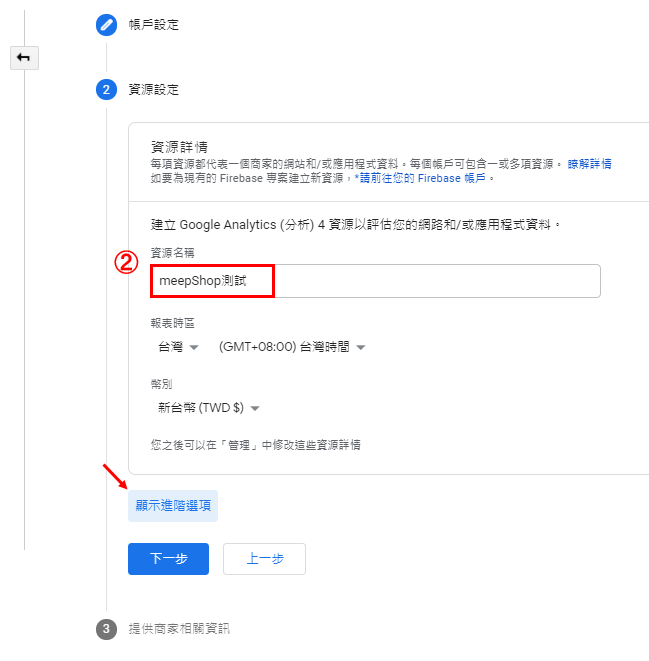
Step3 : 於進階選項中 開啟通用GA分析資源開關鈕-> 填入網站網址-> 下一步

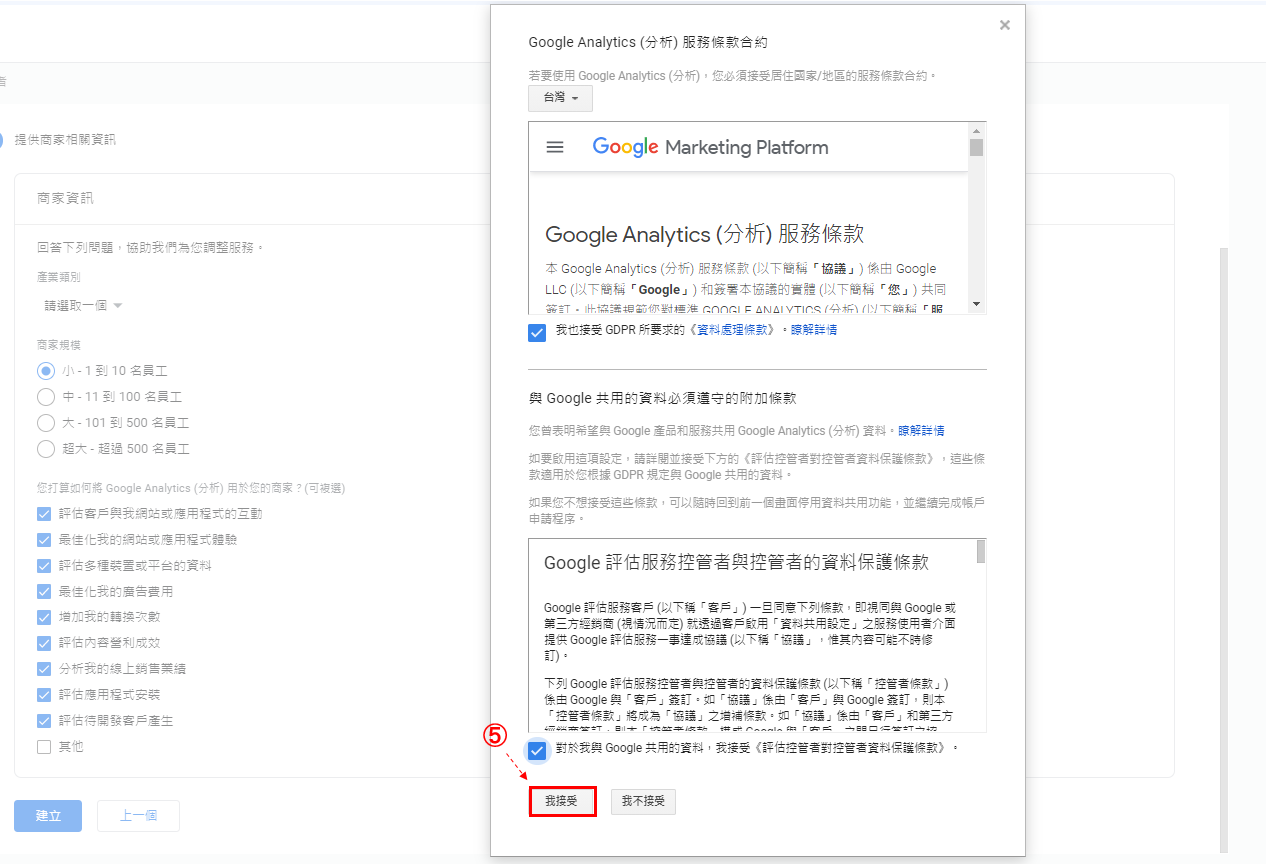
Step4 : 選擇產業別、商家規模及運用項目-> 建立

Step5: 勾選同意條款-> 我接受
建立完成畫面如下,會顯示串流網址、串流ID等資訊,新版的評估ID為G-XXXX 開頭

如未看到該畫面,請由左下方「設定」-> 「資料串流」點擊展開

複製「串流詳細資料」裡的「評估 ID」追蹤編號
Step6: 複製評估ID 『G-XXXXXX』後,回到meepshop後台 > 進入第三方設定

① Google 追蹤工具 -> ② Google Analytics -> ③ 編輯

請在追蹤編號內貼入GA評估ID編號,並進行儲存

儲存成功,將會顯示您的GA評估 ID編號

提醒您,Google Analytics 都是在設定完成後開始蒐集資料,且資料不會立即更新,估計大約 24 – 48 小時數據才會呈現在 Google Analytics 中。
安裝完 Google Analytics 後,建議您可以另外安裝 Google Tag Assistant (Chrome plug-in 套件),來檢查您的 GA 是否有安裝完成。請點擊安裝 Chrome 的擴充套件Tag assistant
⚠️ 由於 meepShop 已與 Google 完成官方串接整合,因此無需再透過 GTM(Google Tag Manager)或其他第三方工具重複埋設像是相關的事件追蹤碼等相關追蹤工具。若在 GTM 中重複埋設這些追蹤碼,可能導致事件被重複計算或干擾原有的數據準確性,影響您的廣告成效判讀。
串接後建議設定
- 確認GA4帳號 相關設定
點選左下方設定->「資源設定」,檢查「產業類別」、「報表時區」、「貨幣顯示為」的選項是否正確。

- 資料收集設定
點選左下方設定->「資料設定 > 資料收集」,「Google 信號資料收集」點選啟用
- 資料保留設定
點選左下方設定->「資料設定 > 資料保留」,建議將「事件資料保留」調整為「14 個月」

- 開啟加強型評估
點選左下方設定->「資料串流」,點入您的網站資源,開啟「網頁串流詳情」介面,開啟「加強型評估」的開關

Google Analytics user_id 資料
User-ID 功能可讓您將單一使用者的永久性 ID 連結至該名使用者的參與資料;這些資料源自使用者在一或多台裝置上開啟的一或多個工作階段。meepShop 支援 Google Analytics user_id 資料,請於 Google Analytics 開啟User-ID 功能後,只要消費者登入店家網站的會員,不論使用什麼裝置,即能辨識出為同一個使用者(User-ID),達到統整跨裝置追蹤的數據。
設定 User-ID 前,必須先創建 Google Analytics 帳戶及串接 Google Analytics 設定到商店後台中,如果已建立及串接完成,也請再次認您的 Gmail 帳號是否具備 Google Analytics「資源」的編輯權限,確認後即可開始進行以下開啟User-ID設定方式:步驟:
Step 1:進入 User-ID 功能設定頁面
登入 Google Analytics (分析) 前往資源設定 -> 報表識別資訊,選擇 混合 ,GA4 才會使用 User ID 歸因使用者行為

Google Analytics 都是在設定完成後開始蒐集資料,且資料不會立即更新,估計大約 24 – 48 小時數據才會呈現在 Google Analytics 中。請過一段時間再到 科技>總覽 查看到相關資訊

可參考 google GA4設定說明 : https://support.google.com/analytics/answer/9213390?hl=zh-Hant