GTM ( Google Tag Manager )是 GA ( Google Analytics ) 及其他程式碼推動執行的輔助工具,可設定多種不同程式碼設定於其中,透過 GTM 標記管理工具,您可以統一用單獨界面來管理、發佈,且有效的管理需要安插在網頁上的各種程式代碼。
1. 已設定GA分析
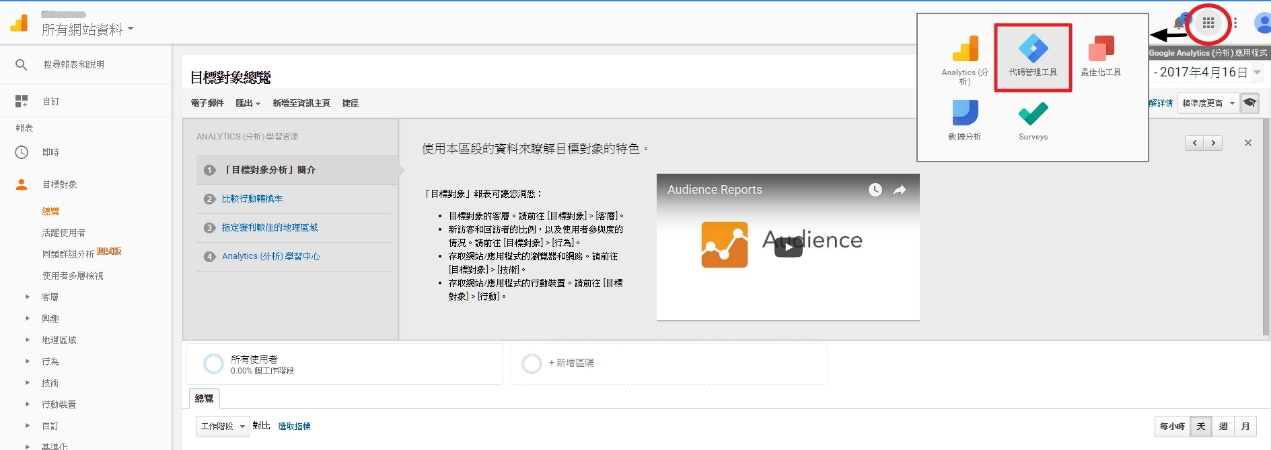
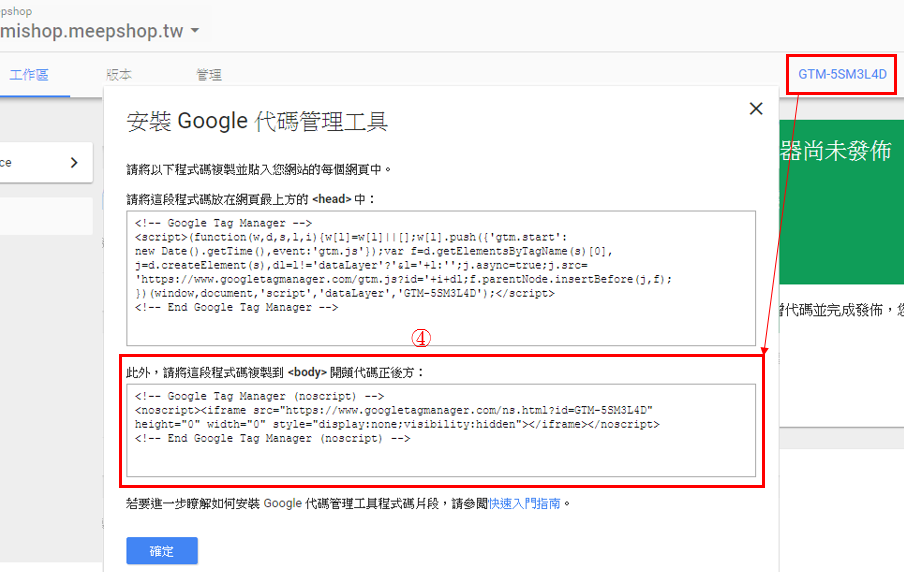
Step1 : 已設定 Google Analytics分析者,可於Google Analytics分析服務頁面右上角點選「代碼管理工具」進入追蹤設定碼。選取工作區點選右上角英文編碼,複製下方<body>開頭追蹤代碼

Step2 : 回到meepShop 後台→ 第三方設定

點擊 ① Google 追蹤工具 -> ② Google Tag Manager -> ③ 代碼管理設定

④ 在程式碼片段設定欄位內貼上追蹤碼,並進行儲存

系統會於儲存時進行資料轉換,完成後僅保留全域代碼 ID 與事件編號

確認儲存成功後,請至GTM標記完成「發佈」即完成,步驟請參考下方 GTM發佈。
2. 若未設定GA, 請至 Google Tag Manager 標記管理工具新增帳戶
→ https://tagmanager.google.com
Step1 : 請依照圖片教學步驟設定,在Google Tag Manager後台產生追蹤碼
①輸入您的帳戶名稱 → ②輸入您的網址→③確認後按下『建立』→④複製追蹤碼

Step 2 :回到meepShop 後台→ 第三方設定
點擊 ① Google 追蹤工具 -> ② Google Tag Manager -> ③ 代碼管理設定
④ 在程式碼片段設定欄位內貼上追蹤碼,並進行儲存
系統會於儲存時進行資料轉換,完成後僅保留全域代碼 ID 與事件編號
確認儲存成功後,請至GTM標記完成「發佈」即完成,步驟請參考下方 GTM發佈。
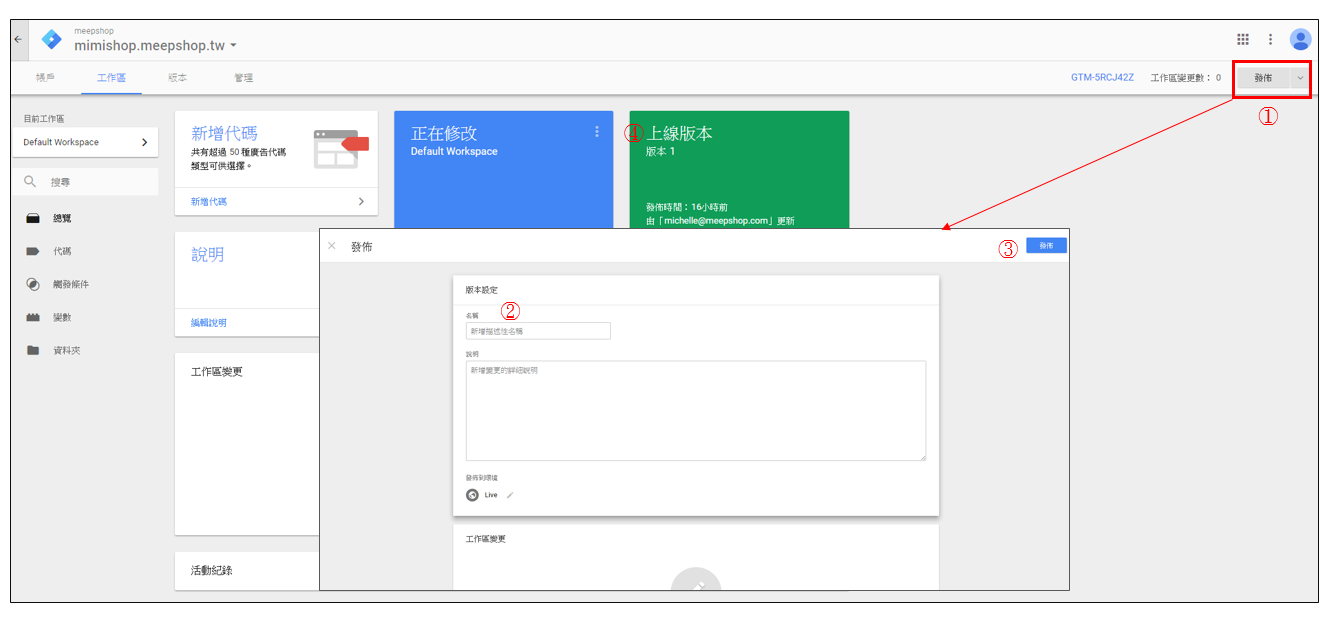
3. GTM標記管理工具「發佈」
Step 1 : 按右上方的發佈
Step 2 : 填入資料
Step 3 : 確認後按下發佈
Step 4 : 確認上線版本是否成功即可