店家可針對單一商品發起團購的活動, 自行設定商品團購的門檻及價格,當商品銷量達到設定的門檻時,給予更多的折扣優惠,進而吸引更多消費者分享給朋友參與團購活動,以創造更優惠的價格,將能為商店帶來更多的銷量與流量!
*湊湊團功能 目前為 meepShop 新開發但尚在實驗階段的服務,故使用期間請留意以下幾點:
- 使用體驗可能未達完善
- 部分使用上的漏洞可能不會被修復
- 功能未來將進行優化、或額外以抽
成方式進行收費等調整 - 我方保有隨時修改或終止功能之權利,並盡可能提早通知
- 歡迎提供您的寶貴意見,協助我們打造更優質的服務
一、團購活動設定
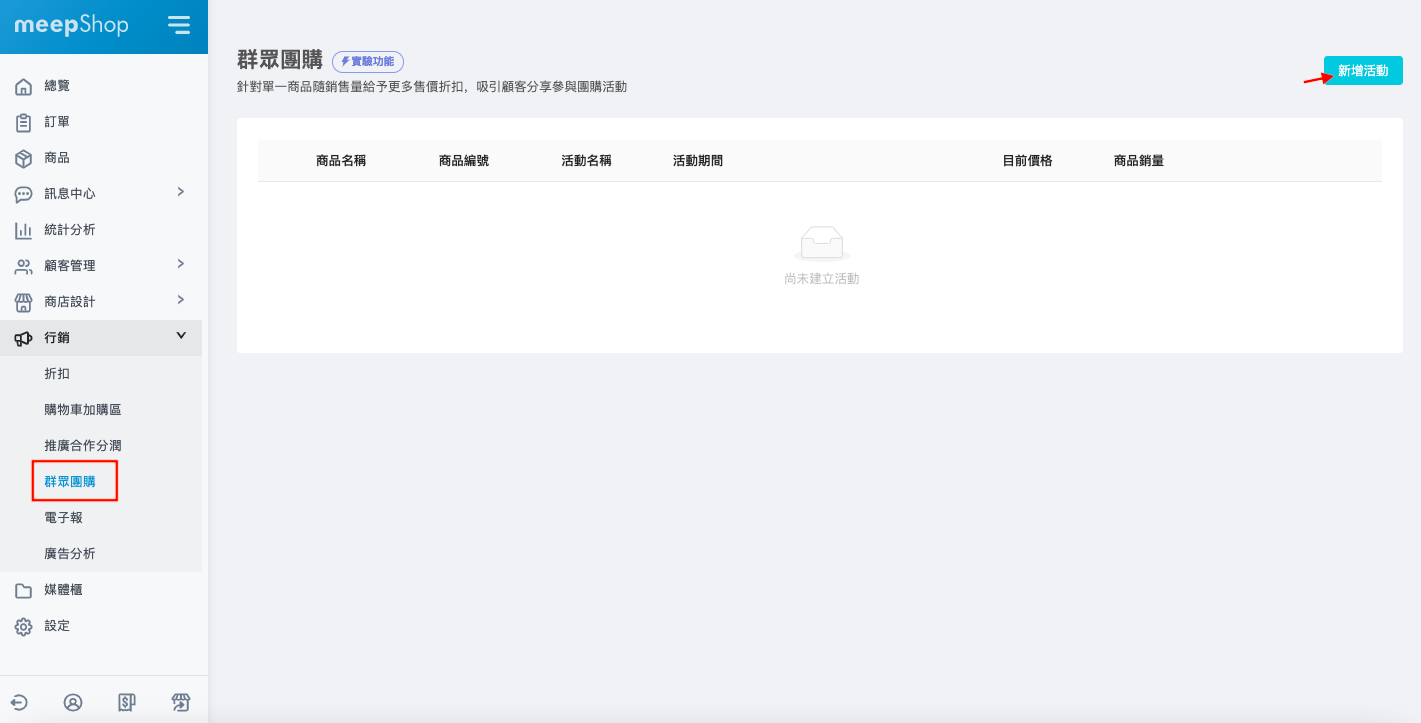
請登入後台, 行銷 > 湊湊團 ,點選右上方「新增活動」進行活動設定

step 1:輸入 活動名稱
Step 2:輸入 活動敘述
Step 3:設定 活動期間 – 團購活動起迄日期間不得超過60天
Step 4:設定 適用金流 – 團購活動期間消費者下單為預訂訂單,
-如選擇『信用卡付款』,僅限設定綠界、藍新一般金流,後續湊湊團活動結團並成立訂單時,系統會再發信件通知消費者進行刷卡付款喔!
-如選擇『超商取貨付款的金流』,後續湊湊團活動結團並成立訂單時,消費者會收到通知信,店家可直接進行出貨,消費者到超商取貨付款 (詳細可參考第六小節說明)
Step 5:設定 適用物流 – 可提供物流類型: 其他物流、綠界物流(超商寄件)、Paynow物流、ezShip 台灣便利配(超商)
Step 6:設定 運費折抵 -可選「關閉」或 「滿X件免運」
如設定滿X件免運,頁面會顯示滿X件享免運

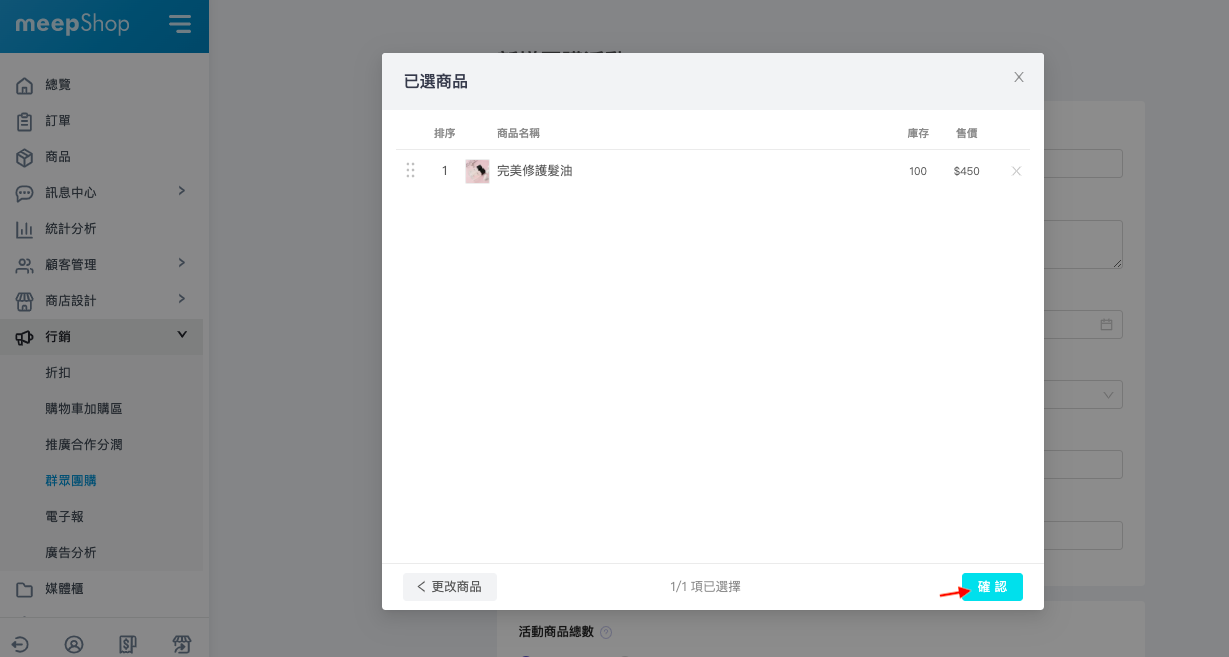
Step 7:選擇 一個團購活動商品,每個團購活動僅能選擇一個商品,請點選選擇商品,進入列表中可使用標籤或商品名稱找到您要的商品,將商品勾選後,按右下方『查看已選商品』

請再次確認選擇的商品,如正確請按右下方『確認』
接著設定下方活動數量與金額
Step 8:設定 活動商品總數
『不限制數量』:不限制團購商品銷量
『限制數量』:限制活動期間可接受預訂商品數量,達到上限時前台團購頁面將顯示已售完,顧客無法再進行下訂,避免超賣,舉例: 設定限制數量100件,團購活動期限設定10天,如在第五天商品的銷售數量已達到100件時,前台團購活動頁面將顯示已售完;如設定團購商品有商品規格:白色、紅色,當白色賣出40件+紅色賣出60件總銷量達100件即會顯示已售完。
Step 9:設定 商品初始價格,如:原價 450元
Step 10:設定 商品團購售價,可設定一層至多五層的銷售量門檻以及對應折扣價,當團購活動結束後,銷量若達到對應的級距則商品即為該團購價。如:設定原價 450元 ,販售 10 個以上價格為 420 元、販售 20 個以上價格為 400 元、販售 50 個以上價格為 380 元、販售 100 個以上價格為 360 元、販售 200 個以上價格為 350 元,當團購活動結束後銷量若為60,則商品金額為380元。

Step 11:選擇與設定「湊湊團加購區」
如尚未設定過湊湊團加購區,可按「新增加購區」建立湊湊團頁面專有的加購區商品


① 加購區狀態:當設定『啟用』時,在湊湊團結帳頁面會顯示加購區商品,當消費者有購買湊湊團商品時,則可於購物車頁面選取加購商品。當設定『關閉』時,在湊湊團結帳頁面不會顯示加購區商品。
② 加購區名稱:為此加購區塊設定名稱,建議可以設定您湊湊團商品名稱,讓您方便辨識
③ 加購區塊標題: 設定加購區塊標題
④ 開放時間:此為湊湊團加購區活動開始的時間,您可以設定『永久開啟』或『限時開放』,若設定為『限時開放』,則加購區商品會於您設定的指定時間內顯示
⑤ 單筆訂單限購總數 :
『不限制數量』:不限制消費者購買加購品的數量
⑥ 設定加購區商品:加購區商品最多只能設定10樣商品,請點選新增商品,輸入商品名稱或編號進行搜尋
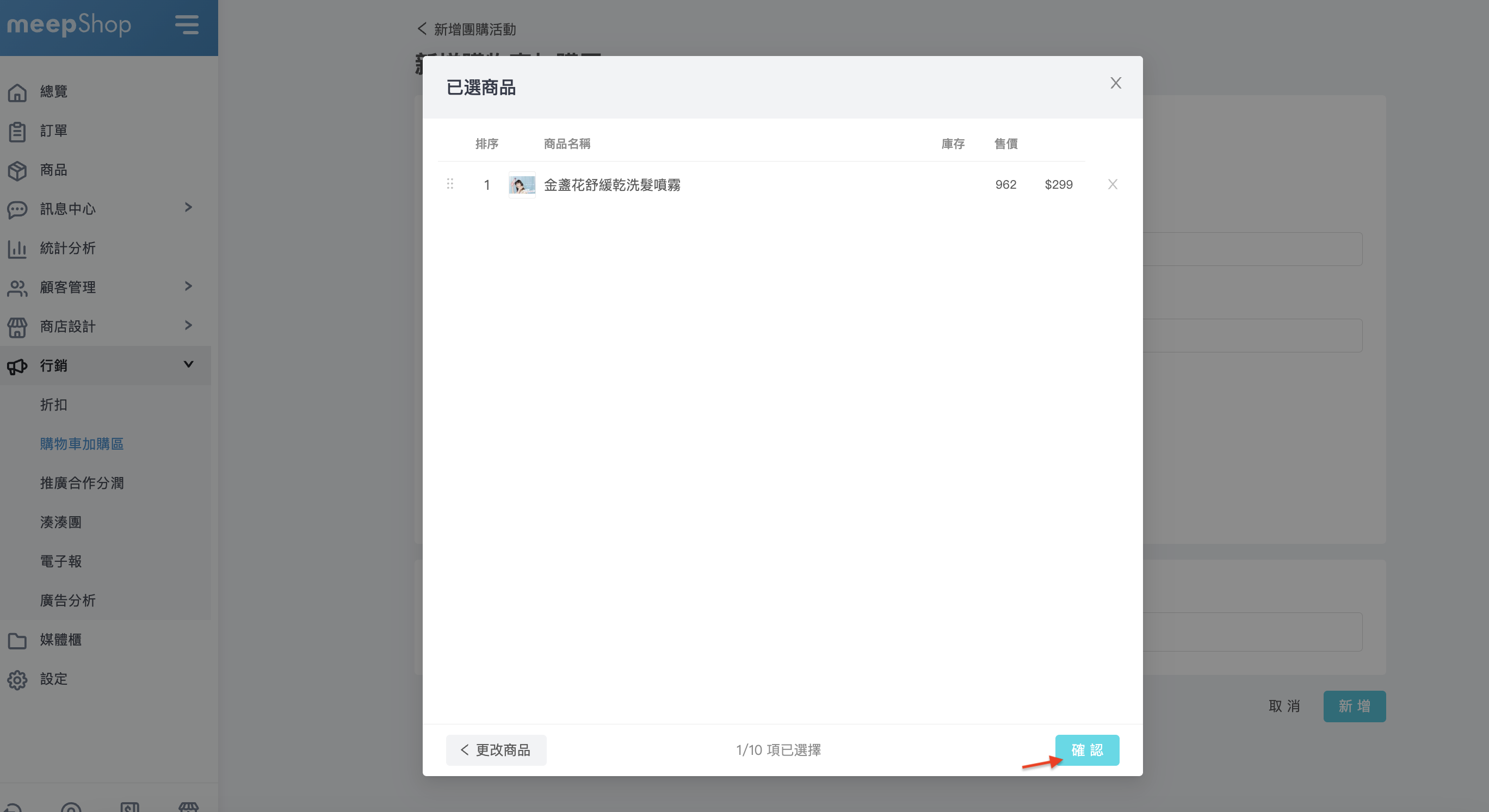
⑦ 新增

建立湊湊團加購區後,再回到湊湊團加購區的下拉選項,選取剛建立的加購區名稱

Step 11:確認湊湊團活動設定無誤後,請點選右下方『建立活動』,會跳出下圖活動建立後無法再次編輯,請按『確認』即可

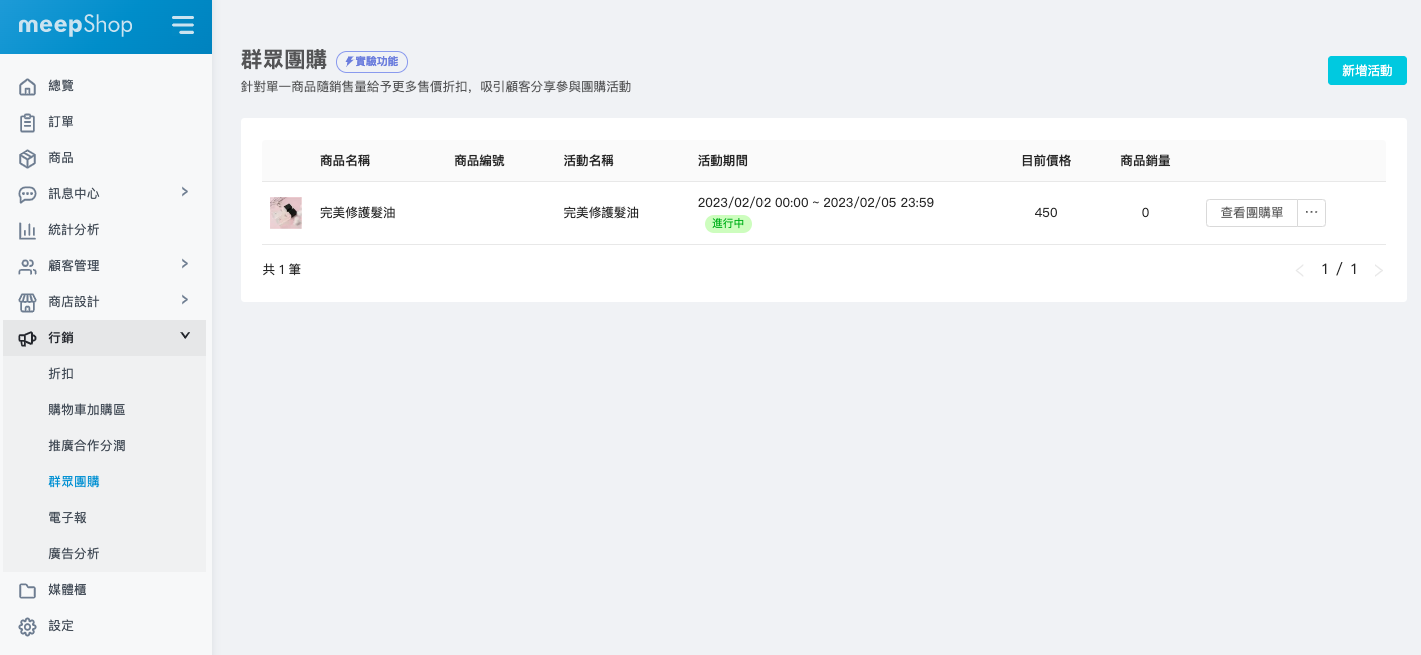
建立完成後,湊湊團頁面將會顯示活動
二、查看前台團購頁面及推廣
店家可在湊湊團頁面,點擊團購活動右方的選項,按『前往前台團購頁』

將會顯示前台團購活動頁面示意圖如下:

店家可將此頁面於您的商店FB粉絲專頁做推廣,或進行廣告投放,亦可將該團購活動設定在您官網商店內曝光,
- 可選擇在官網首頁使用Banner圖連結至團購頁面,設定方式請參考此篇
- 若店家有使用分潤推廣功能,與 KOL網紅合作販售單一商品時,亦可使用湊湊團來進行推廣,系統會於湊湊團進行結單時,
計算訂單分潤給KOL,詳請說明請參考此章節 - 設定選單連結,讓官網顯示活動的選單 如下圖,詳細選單設定方式請參考此篇,
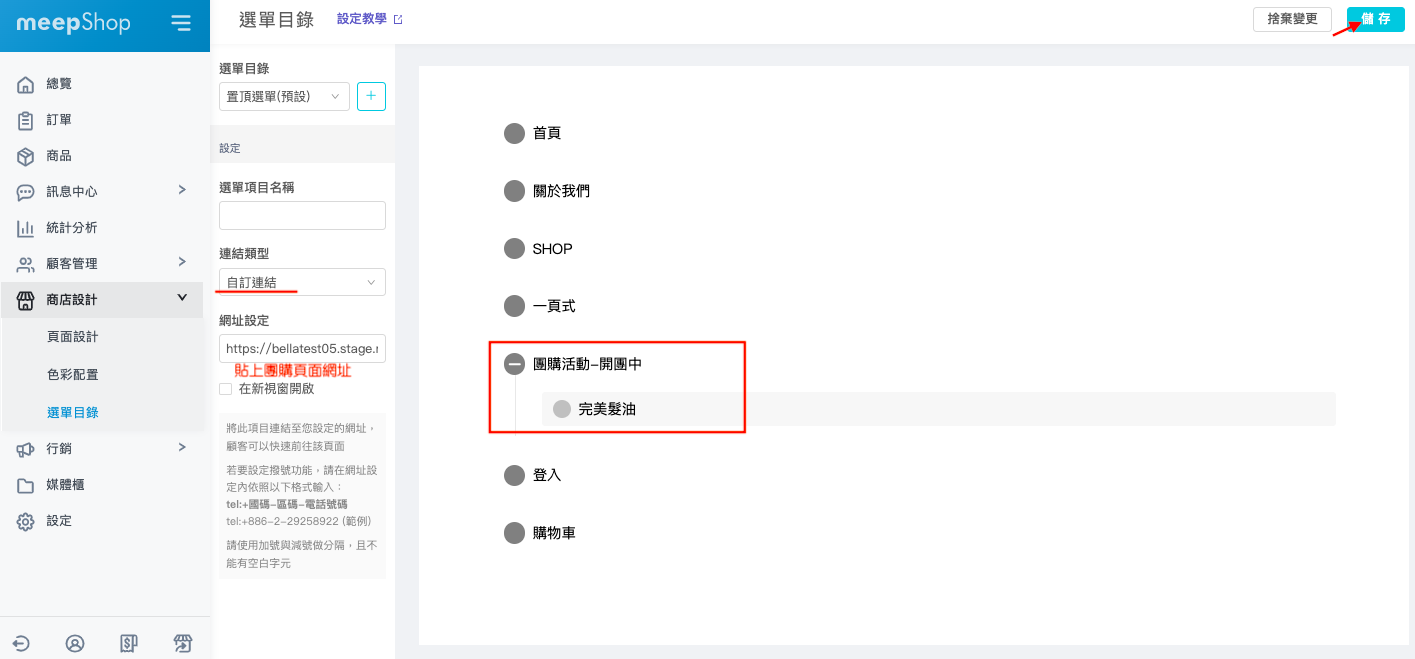
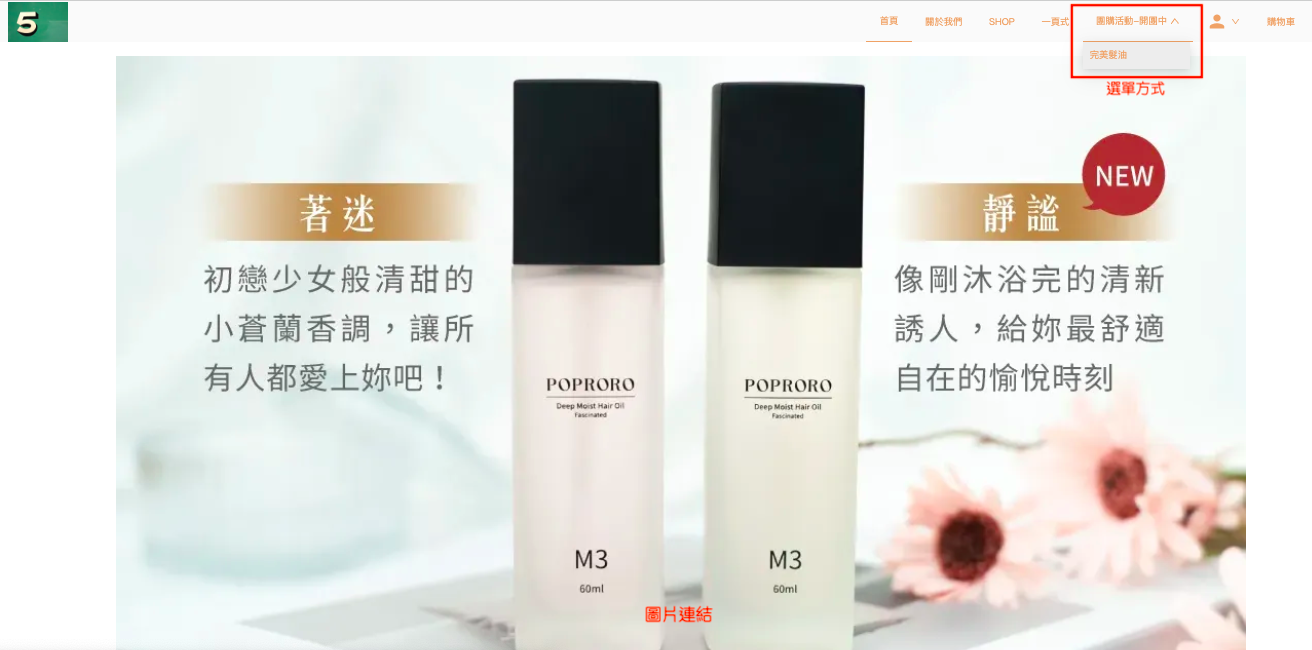
讓消費者可以加入團購並分享,為您帶來更多的銷量與流量喔!
三、消費者前台下單操作
團購頁面會隨著目前訂單的銷量顯示對應的折扣優惠價,消費者可於團購期間內點擊『立即湊團』
頁面將會跳出彈跳視窗,須先登入會員 ,可使用email 、FB登入、LINE登入,如不是會員須先註冊加入會員才能下單
Step 1:進行登入

選擇 購買的商品數量,如商品有多種規格也可一起選擇數量, 確認後按 「加入購物車」
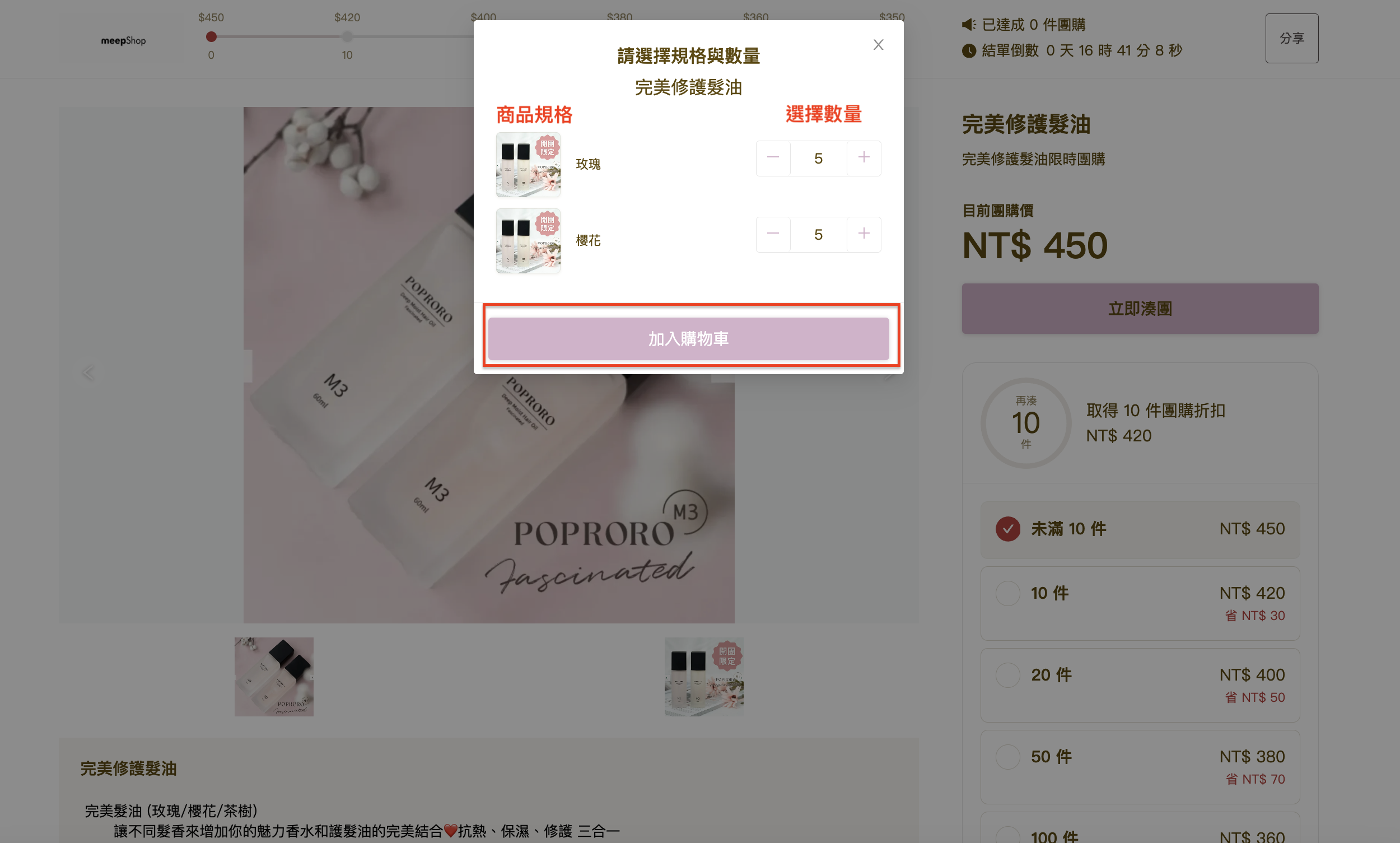
Step 3:確認商品數量,如需購買加購商品則可進行加購 ,確認後請選擇運送方式,進行結帳
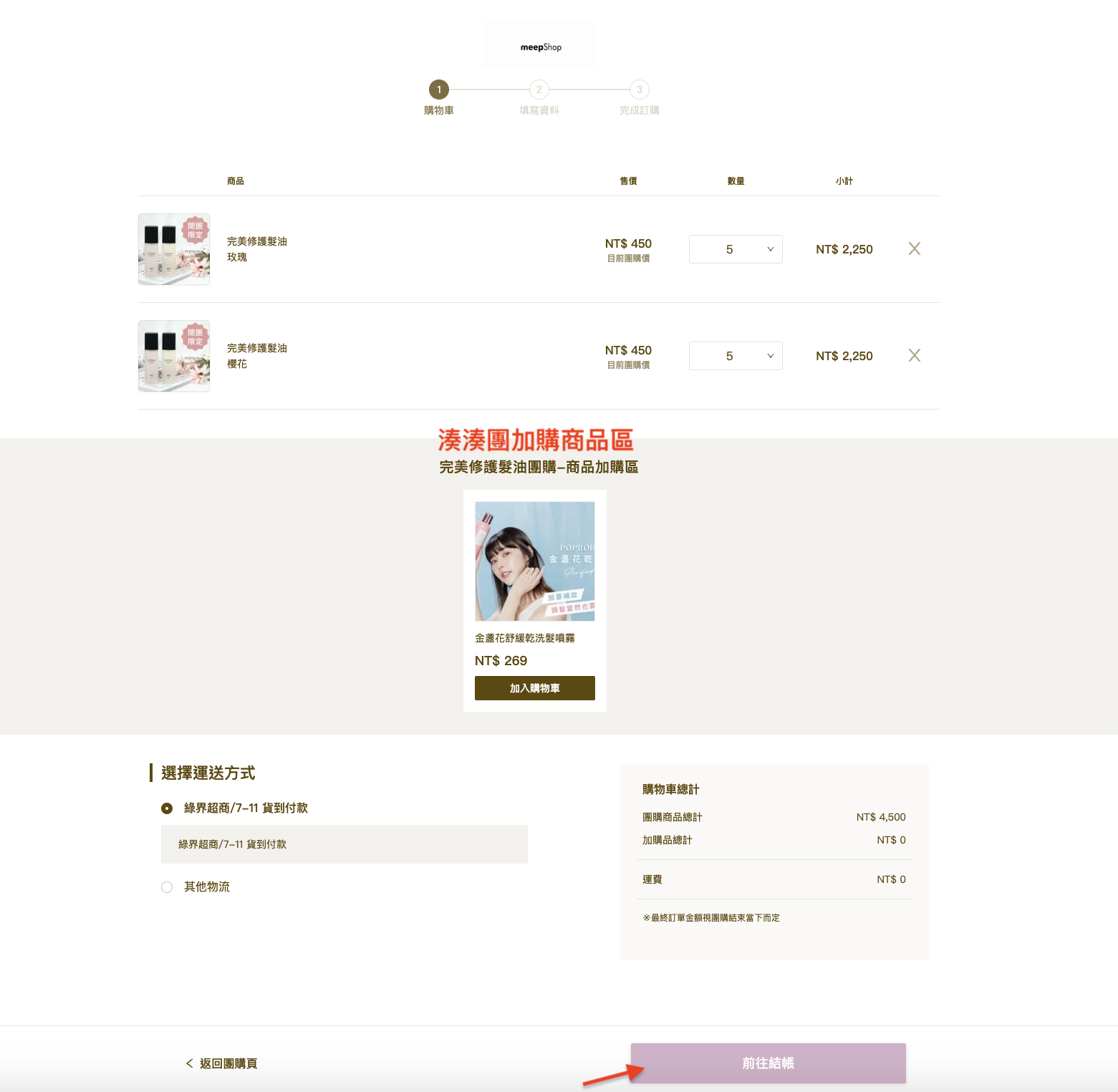
① 選擇 付款方式 *如是選擇信用卡付款,後續湊湊團結團成立訂單後,會再發信件通知消費者付款喔 (詳細可參考第六小節說明)
② 確認 運送方式
③ 輸入收件人資料
④ 選擇 索取發票資料
⑤ 資料填寫完成後請按『確認預訂』

Step 4:頁面將會顯示 『成功參與團購』,此時因團購還在進行中,系統不會寄送預訂單資訊給消費者,消費者如有問題,可點選『查詢訂單』到團購預訂單內查看預訂內容

消費者訂單管理列表,會多一個分頁為『團購預訂單』,方便消費者查詢團購預訂單的資訊

消費者下單後,如有達到團購的門檻,前台團購頁面將會即時更新金額喔~

※團購單成立後無法編輯,若需更改內容需重新預訂,可以至會員訂單管理-團購預訂單進行查看或取消預訂
※最終結帳金額以活動結束當下售價為主,活動結束時系統會寄送訂單成立通知至會員的信箱
四、店家查看預訂單
當消費者下單後,店家可以點擊『查看團購單』進入查看目前此團購活動的訂單狀況

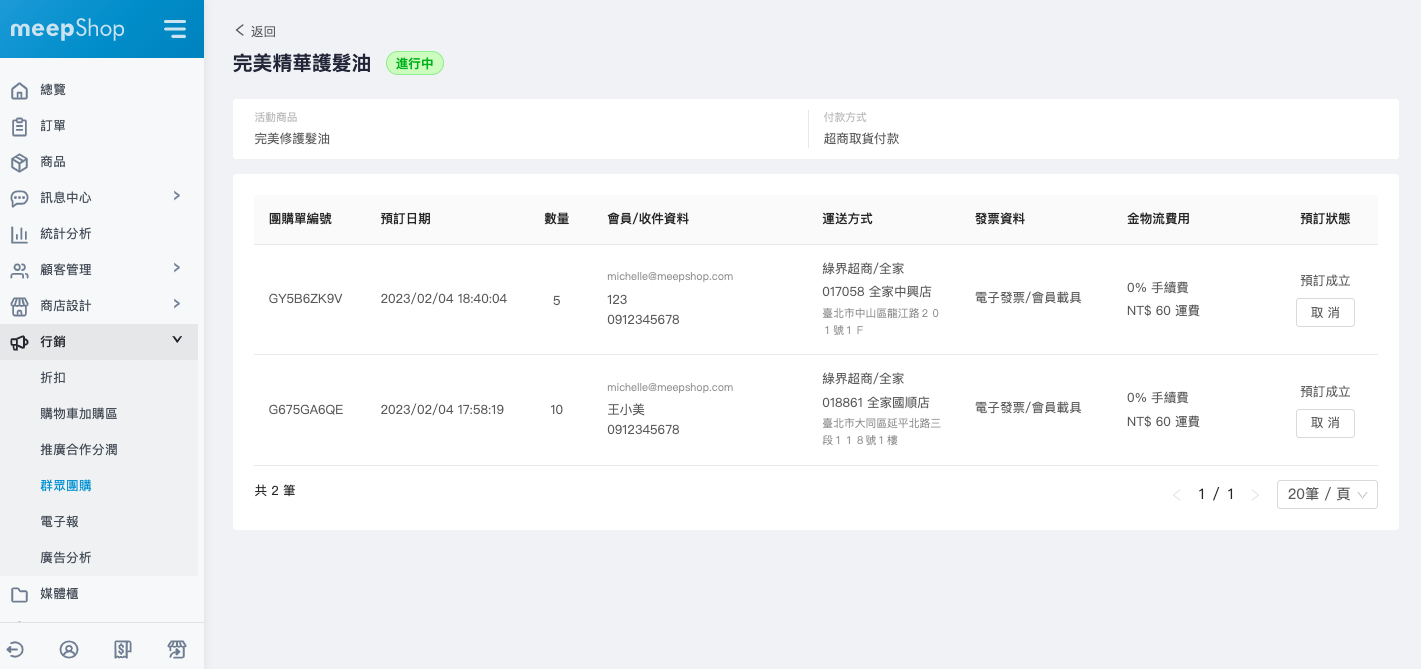
五、團購活動結束後,將預訂單轉為正式訂單
當團購活動結束後,前台頁面即無法再下單,且會顯示最後達標的件數與金額

店家可於後台團購活動內查看到該活動『已結單』,即可點擊右上方『轉為正式訂單』將預購訂單轉為正式訂單

系統進行轉單時,請勿關閉或重整頁面
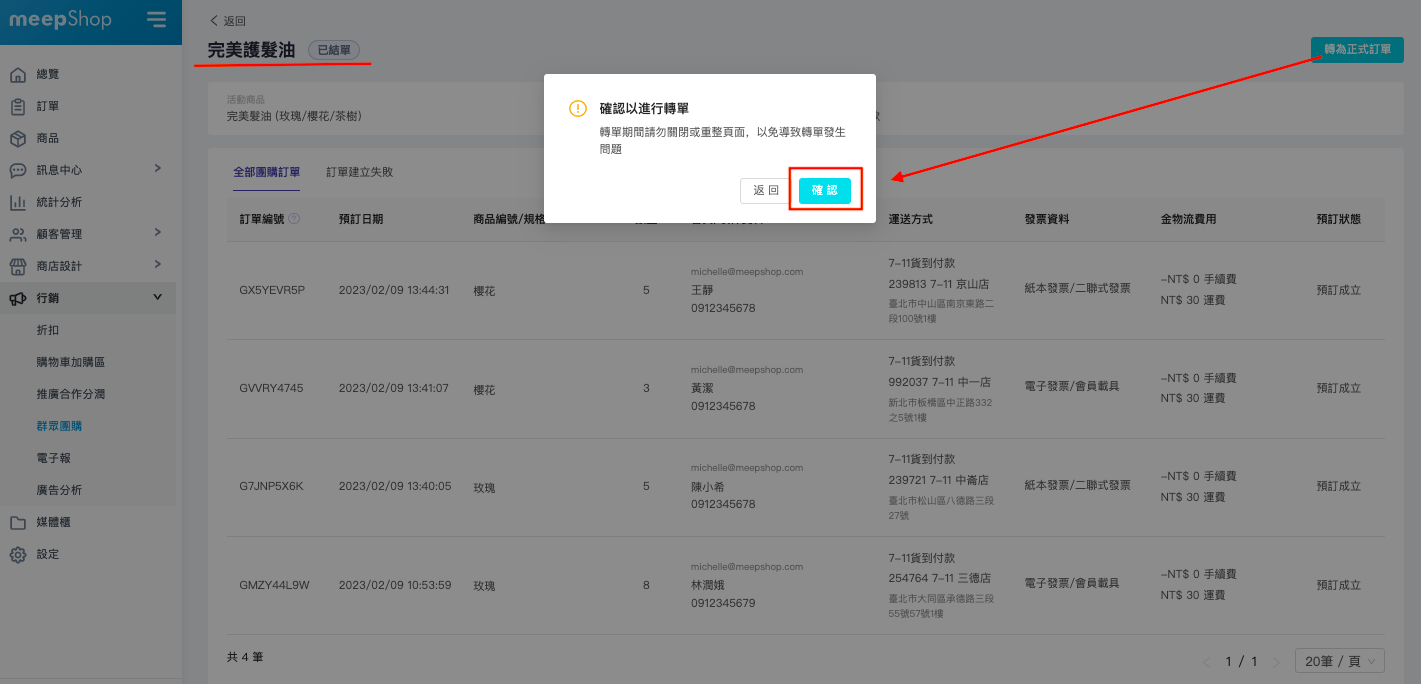
完成後,將會顯示『訂單建立完成』,如有部分訂單建立失敗,將會提示失敗原因

可點擊『訂單建立失敗』的頁籤,查看失敗的原因

若失敗原因為 庫存不足,店家可至商品,檢查該商品/規格是否尚有足夠的庫存,
如上圖訂單:G7JNP5X6K 訂單數量為 玫瑰 5 件,但玫瑰庫存只剩 2 件,庫存不足故導致建立訂單失敗

如店家商品已斷貨無法補庫存,可取消該消費者的預購訂單;反之,如商品尚有庫存,請調整庫存數量後按儲存
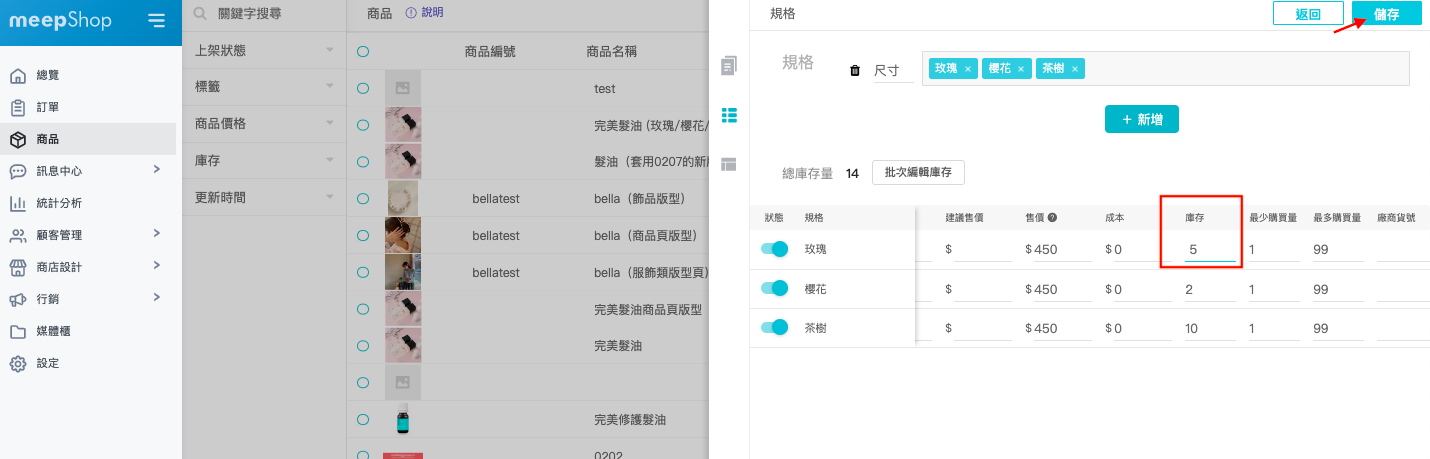
接著,回到團購活動頁,再次點擊右上方『轉為正式訂單』,將建立失敗的訂單再次轉為正式訂單

轉為正式訂單後,團購活動內的訂單編號將會顯示為藍色,並可直接點進入訂單明細查看訂單內容

團購成立的訂單,店家備註內系統會自動備註『活動名稱+團購單』,折扣細項會顯示『團購結單價差』

六、轉為正式訂單後續出貨作業
後續店家即可依一般訂單出貨流程,進行後續出貨作業
信用卡付款
當消費者湊湊團活動預購時,金流選擇『信用卡付款』,當湊湊團活動結團並成立訂單後,系統會再發信件『團購訂單已成立,請完成付款』,通知消費者進行刷卡付款

點擊信件中『立即付款』,畫面會跳轉到信用卡刷卡頁面
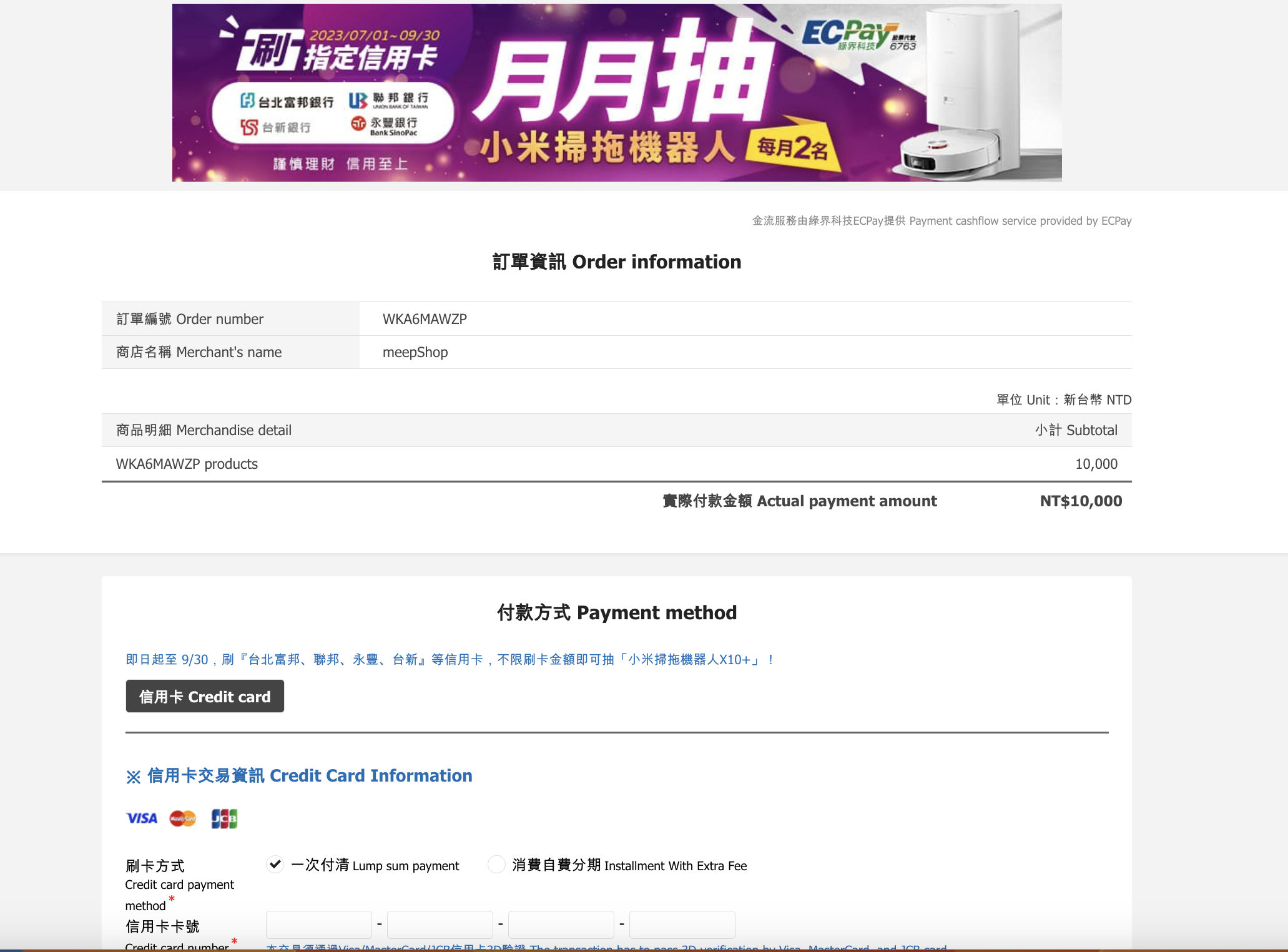
消費者如付款完成,訂單明細將會顯示對帳完成

請店家務必確認消費者有刷卡成功,帳款狀態跳成對帳完成,再進行後續出貨喔!
超商取貨付款
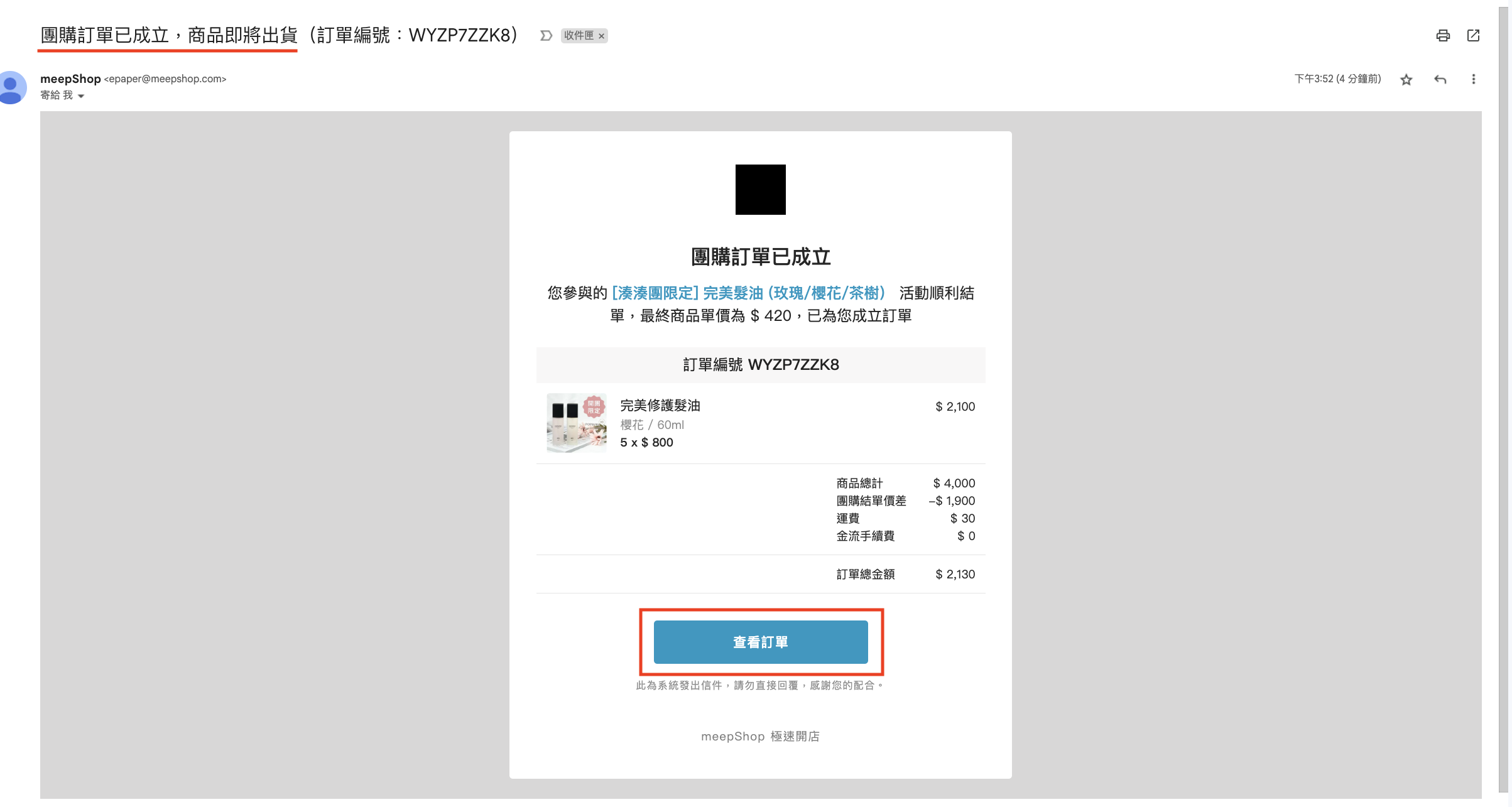
當消費者預購時,金流選擇『超商取貨付款』,後續湊湊團活動結團並成立訂單,消費者會收到通知信件『團購訂單已成立,商品即將出貨』,因消費者為超商取貨付款,店家可直接進行出貨,消費者到超商進行取貨付款

七、湊湊團X分潤推廣
若店家有使用分潤推廣功能,與 KOL、部落客或YouTuber合作販售單一商品時,也可使用湊湊團來進行推廣,整合湊湊團與分潤,讓您的湊湊團也可以搭配 KOL 合作以提高湊湊團的成效喔!
Step 1:首先您需先建立分潤推廣活動,詳細的設定請您參考此篇
*注意:因湊湊團為預購訂單,需再轉為正式訂單才會進入到分潤報表內,故分潤推廣活動設定的活動期間,需要比湊湊團的活動時間長,後續在湊湊團結單轉為正式訂單時才不會有問題喔!也建議可先將分潤推廣活動期間設定為永不結束,待後續湊湊團轉為正式訂單後,再將分潤推廣活動期間做修改為結束
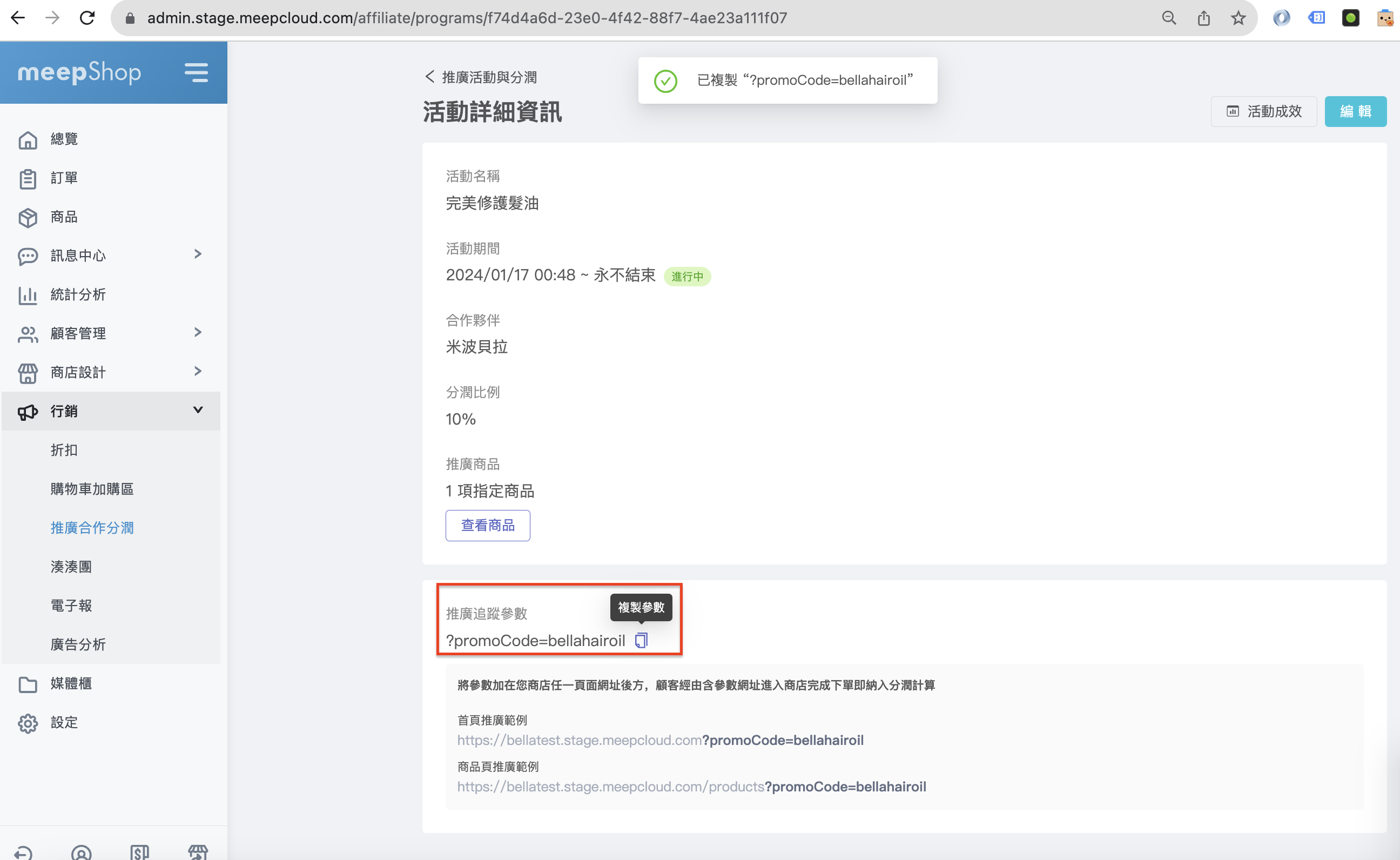
Step 2:複製分潤活動內您設定的推廣追蹤參數
Step 3:請將「分潤推廣追蹤參數」 貼在您湊湊團網址的後方

Step 4: 請將此頁面網址,提供給您合作的KOL,請KOL分享此網址給他的粉絲進行團購購買

Step 5:當粉絲透過參數網址於湊湊團活動下單後,店家可以進入湊湊團活動內,點擊『查看團購單』進入查看目前此團購活動的訂單狀況
將會看到團購訂單後方,會顯示該分潤活動的「分潤參數」

Step 6:因為湊湊團為預購訂單,故此時進入推廣活動分潤的成效報表內,尚無法看到湊湊團帶來的分潤訂單
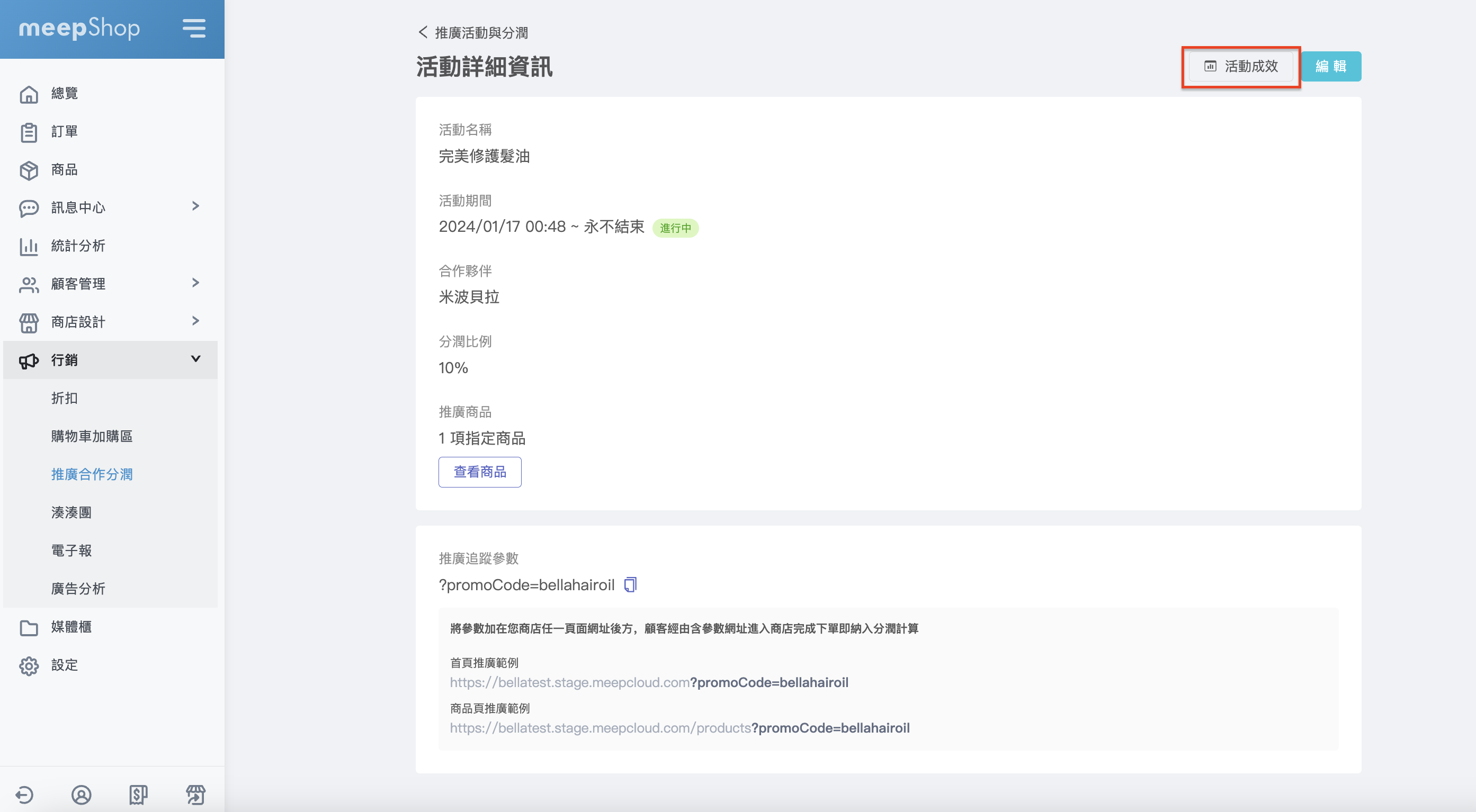

Step 7:等湊湊團團購活動結束後,轉為正式訂單才會在分潤報表內查看到訂單
① 當團購活動結束後,前台頁面即無法再下單,且會顯示最後達標的件數與金額
② 店家可於後台團購活動內查看到該活動『已結單』,即可點擊右上方『轉為正式訂單』將預購訂單轉為正式訂單
系統進行轉單時會跳出提示,「此活動有搭配分潤,請確保轉單當下分潤活動尚未結束,以利系統正確計算。轉單期間請勿關閉或重整頁面,以面導致轉單發生問題」
*請留意分潤推廣活動設定的活動期間,還在有效的期間,如已經過期轉單會有異常喔!

轉單期間請勿關閉或重整頁面,以面導致轉單發生問題

轉單完成會顯示訂單建立完成,請點擊「確認」

Step 8: 當湊湊團轉為正式訂單完成後,可回到推廣合作分潤報表內,查看分潤訂單,後續店家即可依一般訂單出貨流程,並與kol計算分潤獎金

八、注意事項
- 團購折扣和官網所有折扣互斥,不會與官網其他折扣(如滿額免運等)併用
- 團購為預購流程,故不能和一般商品的購物結帳流程合併
- 如設定超商取貨付款,請先確認物流設定是否有設定正確