目前meepShopXPayNow 物流串接提供「店到店」、「冷凍店到店」及「大宗寄件」、「冷凍大宗寄件」四種超取物,方便店家串接使用喔!
一、前置作業-註冊PayNow會員
需於meepShop後台註冊PayNow會員,將享有meepShop x payNow 物流優惠方案,已是舊有PayNow會員,也要麻煩以下操作進行申請才能於後台使用與享有優惠方案喔!
- 「常溫超商純取貨/常溫取貨付款」運費(以下皆含稅):
| 7-11 | 全家 | 萊爾富 |
| 65 元 / 筆 | 65 元 / 筆 | 65 元 / 筆 |
| *每筆包裹的重量,皆不得超過 5 公斤。
*不需支付運費予超商人員,運費會從後台儲值點數內扣除。 |
||
- 「冷凍超商純取貨/冷凍取貨付款」運費(以下皆含稅):
| 寄件箱尺寸 | 7-11 | *全家 |
| S60、S90 | 150 元 / 筆 | 190 元 / 筆 |
| S105 | 無提供 | 190 元 / 筆 |
| *每筆包裹的重量,皆不得超過10公斤。
*不需支付運費予超商人員,運費會從後台儲值點數內扣除。 |
||
- 「常溫大宗物流/冷凍大宗物流 」運費(以下皆含稅):
| 7-11 常溫大宗 | *全家常溫大宗 | 7-11 冷凍大宗 | |
| $54/ 筆 | $54/ 筆 | 190 元 / 筆 (S105尺寸) |
|
| *大宗寄件,店家需額外於 PayNow 後台額外申請支付一次性設定費 $4,500 方可正常使用 | |||
⚠️ 其他注意事項:
- PayNow 物流款項提領手續費:15元/次。
- 物流費用皆採「儲值方式」,詳細說明可撥打 PayNow 客服專線 02-2521-5088 或點擊連結:https://line.me/R/ti/p/@paynow 與客服聯繫詢問:。
- 個人賣家/營登店家皆可申請並串接使用。
- 請務必透過 meepShop 後台進行 PayNow 物流申請,才可以於後台串街並享有優惠費率喔!
Step 1:請先進入設定中的「擴充功能」

Step 2:進入 擴充功能後,在頁面最上方會出現「訂閱功能服務」,請在「PayNow 物流服務」點擊「開始使用」

Step 3:並點擊「立即註冊」


輸入銀行相關資料後,請於下方會員密碼,設訂PayNow會員密碼,再按下一步

請上傳相關證明文件
註:負責人手持身分證照片,需請負責人手持身分證合照上傳

二、訂閱 PayNow 物流服務
當PayNow 申請完成後,您需開通 meepShop 後台串接 PayNow 功能,該服務為需付費之擴充功能,提供月繳訂閱制度:
- 月費 限時優惠 USD 12.9 /月 ,訂閱後系統將協助您自動續訂下個月份,訂閱後如您需取消,可隨時取消,最晚需於當月底取消,系統將會於次月自動將該服務取消。
Step 1:請先進入設定中的「擴充功能」

Step 2:進入 擴充功能後,在頁面最上方會出現「訂閱功能服務」,請在「PayNow」點擊「開始使用」

Step 3:請確認是否訂閱方案:
- 月費 限時優惠 USD 12.9 /月 ,訂閱後系統將協助您自動續訂下個月份,訂閱後如您需取消,可隨時取消,最晚需於當月底取消,系統將會於次月自動將該服務取消。取消步驟請參考此章節
確認無誤後,請點選「 確認訂閱資訊 」

Step 4:PayNow 物流服務 提供「店到店超商寄件」服務,訂閱後可以享有PayNow 物流服務串接狀態並提供 7-11、全家、萊爾富等店到店超商寄件服務,確認無誤後,請點擊「確認訂閱」

Step 5:成功訂閱,即可點選「 開始使用 」來進行 PayNow 的串接設定(串接設定請參考第三章節)

:: PayNow 物流帳單收費範例 ::
PayNow物流費用,如您訂閱時間為2024/12月,費用將會於次月 2025/01月帳單進行收費(如下圖)

若您非訂閱一整個月份,是從月初或月中才訂閱PayNow 物流,系統會收使用天數的費用,如要取消訂閱,請參考此章節
三、PayNow物流串接設定
目前 meepShop X PayNow 物流配合 ,當您已完成上述前置開通作業及於 meepShop 後台開通付費功能訂閱後,您即可至 meepShop 後台依您商店需求來開啟 PayNow 物流設定,目前提供「店到店」、「冷凍店到店」及「大宗寄件」、「冷凍大宗寄件」可依造您商店的需求,參考下方操作進行串接:
1. 超商純取貨串接設定
請登入 meepShop 後台, 設定>物流管理>新增物流


Step1 : 物流選擇-選擇「PayNow 物流(超商寄件)」
Step2 : 物流的名稱-為客人在結帳畫面所看到的物流名稱,您可自行訂定 例如:7-11超商取貨不付款
Step3 : 物流說明提供客人在選擇物流時給客人參考的資訊。
Step4 : 計費方式- 可以選「固定費用」或「件數計費」
Step5 : 物流費用- 請設定您要收的運費費用
Step6 : 選擇您要啟用的物流超商:「7-11(店到店)」、「全家(店到店)」、「萊爾富(店到店)」、「7-11 冷凍(店到店)」、「全家冷凍(店到店)」、「全家 (大宗寄件)」、「7-11 (大宗寄件)」、「7-11 冷凍店取(大宗寄件)」,請選擇一種,若您要開啟多個超商寄件服務,請設定完成後,再次新增物流重複Step1~15 設定操作
註1:使用 7-11(大宗寄件)、 全家(大宗寄件)、 7-11冷凍店取(大宗寄件)等物流,需於 PayNow 後台額外申請一次性設定費 $4,500 方可正常使用

Step7 : 商家帳號 – 透過 meepShop 註冊申請通過後,系統將會自動帶入
Step8 : API KEY – 透過 meepShop 申請通過後,系統將會自動帶入
Step9 : 填入寄件人資料- 請確實填寫姓名,若客人未取貨,取退貨時所需的資料,因會核對證件,請務必填寫正確資訊。
※注意事項: 寄件人姓名字元限制為 10 個字元(最多 5 個中文字、 10 個英文字)、不可有空白,若帶有空白系統自動去除。
Step10 : 填入寄件人手機 – 請填寫寄件人手機號碼,取退貨時所需的資料,因會核對證件,請務必填寫正確資訊。
※注意事項: 寄件人手機:允許數字10碼。
Step11 : 寄件人信箱 – 請填寫寄件人信箱Email
Step12 : 寄件人地址 – 請填寫寄件人地址
Step13 : 是否代收貨款- 未開啟時為超商純取貨,這邊為設定超商純取貨串接,請關閉此開關。(開啟時為超商取貨付款,設定方式請參考該章節 )
Step14 : 訂單內是否顯示貨運查詢網頁連結,如開啟消費者可於訂單明細內,點擊貨運查詢網頁查訊包裹狀態
Step15 : 金額使用限制,設定該物流的使用限制,因超商取貨付款本身有代收款項的金額上限以及賠償上限,您可斟酌設定使用。 如消費需滿 2000 – 19999才能使用
Step16 : 確認無誤後,請按右上方儲存
*若您要開啟多個物流服務,請在新增一個物流重複Step1~15 設定操作。
當消費者於購物車頁面,可查看到剛設定好的「PayNow 7-11超商取貨不付款」

結帳頁面填寫相關會員資料、付款方式, 下方運送方式會顯示以選取的 PayNow物流,點擊「選擇取貨門市」選取超商

畫面會跳轉到各大便利商店的門市地圖,請選擇取貨門市

選取完成後,結帳頁面會顯示消費者選取的超商門市資料,無誤後點擊「確認送出」

會跳到金流刷卡畫面,付款完成後

完成訂單,會顯示感謝購買的頁面,消費者可以查看訂單確認

訂單明細內可以查看到選取的物流超商

店家後台查看訂單,也可以查看到該訂單是使用的物流以及超商門市資訊

客人下單完成後,請進行下一章節拋單到PayNow物流,做後續出貨作業
2. 超商取貨付款串接設定
若您欲設定超商取貨付款,因便利商店店員會協助代收款項,故需請您先到金流設定,設立「自訂金流-超商取貨付款」的金流選項。設定如下步驟


meepShop後台路徑:設定>金流管理>新增金流
Step1: 選擇「自訂金流」
Step2: 付款名稱-為客人在結帳畫面所看到的物流名稱,可直接填寫「超商取貨付款」
Step3: 付款說明-提供在結帳畫面給客人參考的資訊。可直接填寫 超商取貨時再付款
Step4: 排除物流-需將「超商取貨付款」以外的物流都選擇起來,以免店家物流可選到其他選項

自訂金流設定完成後,開始來新增 PayNow 貨到付款的物流
請至 meepShop後台 設定>物流管理>新增物流
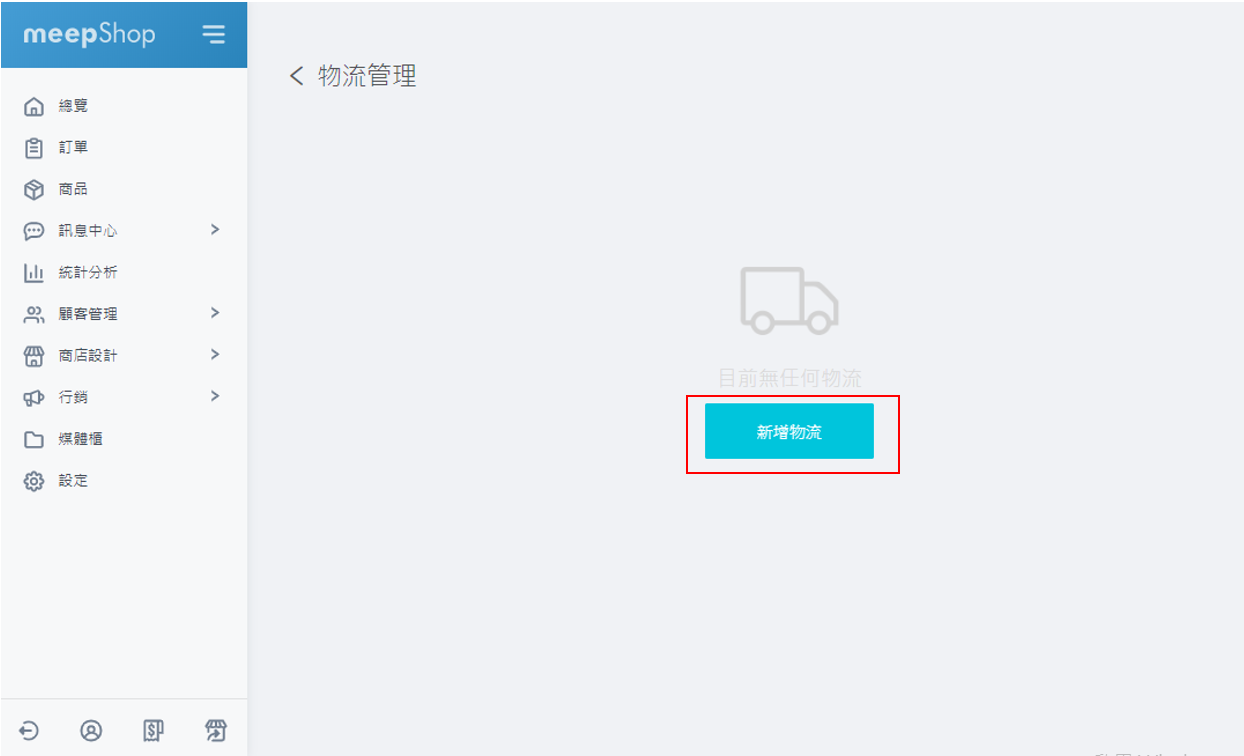

Step1 : 物流選擇-選擇「PayNow 物流(超商寄件)」
Step2 : 物流的名稱-為客人在結帳畫面所看到的物流名稱,您可自行訂定 例如:7-11超商取貨付款
Step3 : 物流說明提供客人在選擇物流時給客人參考的資訊。
Step4 : 計費方式- 可以選「固定費用」或「件數計費」
Step5 : 物流費用- 請設定您要收的運費費用
Step6 : 選擇您要啟用的物流超商:「7-11(店到店)」、「全家(店到店)」、「萊爾富(店到店)」、「7-11 冷凍(店到店)」、「全家冷凍(店到店)」、「全家 (大宗寄件)」、「7-11 (大宗寄件)」、「7-11 冷凍店取(大宗寄件)」,請選擇一種,若您要開啟多個超商寄件服務,請設定完成後,再次新增物流重複Step1~15 設定操作
註1:使用 7-11(大宗寄件)、 全家(大宗寄件)、 7-11冷凍店取(大宗寄件)等物流,需於 PayNow 後台額外申請一次性設定費 $4,500 方可正常使用

Step7 : 商家帳號 – 透過 meepShop 註冊申請通過後,系統將會自動帶入
Step8 : API KEY – 透過 meepShop 申請通過後,系統將會自動帶入
Step9 : 填入寄件人資料- 請確實填寫姓名,若客人未取貨,取退貨時所需的資料,因會核對證件,請務必填寫正確資訊。
※注意事項: 寄件人姓名字元限制為 10 個字元(最多 5 個中文字、 10 個英文字)、不可有空白,若帶有空白系統自動去除。
Step10 : 填入寄件人手機 – 請填寫寄件人手機號碼,取退貨時所需的資料,因會核對證件,請務必填寫正確資訊。
※注意事項: 寄件人手機:允許數字10碼。
Step11 : 寄件人信箱 – 請填寫寄件人信箱Email
Step12 : 寄件人地址 – 請填寫寄件人地址
Step13 : 是否代收貨款- 開啟時為超商取貨付款,這邊設定超商代收款請開啟開關
Step14 : 訂單內是否顯示貨運查詢網頁連結,如開啟消費者可於訂單明細內,點擊貨運查詢網頁查訊包裹狀態
Step15 : 金額使用限制,設定該物流的使用限制,因超商取貨付款本身有代收款項的金額上限以及賠償上限,您可斟酌設定使用。 如消費需滿 2000 – 19999才能使用
Step16 : 確認無誤後,請按右上方儲存
*若您要開啟多個物流服務,請在新增一個物流重複Step1~15 設定操作。
以上設定完成後,消費者在前台下單時,即可選到您設定的「PayNow 7-11超商取貨付款」 選項, 並可在結帳時選擇超商門市進行下單

結帳頁面填寫相關會員資料、付款方式 將會顯示自訂金流:超商取貨付款, 下方運送方式會顯示以選取的 PayNow物流,點擊「選擇取貨門市」選取超商

畫面會跳轉到各大便利商店的門市地圖,請選擇取貨門市
選取完成後,結帳頁面會顯示消費者選取的超商門市資料,無誤後點擊「確認送出」

顯示感謝購買的頁面

點擊「查詢訂單」則可看到運送方式

客人下單完成後,請進行下一章節拋單到PayNow物流,後續進行出貨
四、拋單至PayNow物流
meepShop 提供專屬的 「PayNow 出貨管理頁面」,用於管理並將訂單資訊拋送至 PayNow 物流的列表。此列表會顯示使用 PayNow 物流服務的所有訂單,並協助店家進行出貨操作。拋單後,各超商物流單必須在指定期間內完成出貨,否則物流單會逾期失效。請務必在有效期限內完成出貨操作,如超過物流單的出貨期限,將需重新進行拋單。
「PayNow 出貨管理頁面」提供以下貨運狀態分類,方便店家查看和管理:以貨運狀態為 「全部」、「處理中」、「備貨中」、「已出貨」、「問題件」、「退換貨」、「結案或取消」,透過這些狀態分類,店家可以更高效地掌控物流訂單進度,並輕鬆完成拋單至 PayNow 物流的操作。
1. 訂單拋單
Step 1 : 請進入訂單,點選「訂單-PayNow物流出貨管理 」

Step2 : 進入 PayNow 物流出貨管理 ,顯示的訂單為使用PayNow物流的訂單,可使用篩選頁「全部」、「處理中」、「備貨中」、「已出貨」、「問題件」、「退換貨」、「結案或取消」進行訂單的篩選

Step 3 : 請先至 ① 處理中的頁籤 -> ② 將欲出貨但運送狀態還在「處理中」訂單勾選(可一次選多筆訂單) -> ③ 點擊「進行備貨」

再到 ④備貨中的頁籤 -> ⑤ 勾選要出貨的訂單(可一次選多筆訂單) -> ⑥ 點選右上方「 傳送到PayNow 」

Step 4 :系統將會把訂單資訊進行傳送到PayNow,如成功傳送,會看到畫面出現「X 筆訂單傳送成功 」

Step 5 : 重整訂單畫面,該訂單將會顯示 PayNow 物流單編號,表示已經有成功傳送到PayNow囉!

並可點進訂單內查看PayNow的物流單資訊

2. 物流單過期重拋
當您拋單後如沒有再指定時間出貨,物流單會逾期失效,超商門市將不收取貨物,因各家便利商店物流作業規定,物流單期限如下(如有變更依各家超商資訊為主):
- 7-11 店到店:需於拋單7 天內列印繳費寄貨
- 全家 店到店:需於拋單 7 天內列印繳費寄貨
- 萊爾富 店到店:需於拋單 5 天內列印繳費寄貨
—– - 7-11 冷凍店到店:需於拋單 7 天內列印繳費寄貨
- 全家 冷凍店到店:需於拋單 7 天內列印,並在顯示的出貨日出貨
—— - 7-11 大宗:需於列印隔天出貨進倉
- 全家 大宗:需於列印隔天出貨進倉
- 7-11 冷凍大宗:需於列印隔天出貨進倉
如超過物流單出貨時間,則需要重新再進行拋單
請進入訂單內,點擊 「 傳送到PayNow 」再次拋單 ,更新物流單資訊

再次拋單會顯示「傳送成功」

您可以重新整理訂單, 確認物流單已更新並生效,後續進行出貨作業!
⚠️當貨運狀態為 等待配送、配送中、 已送達、 已取件、退回中、 已退回 、 關轉店、 問題件 、 物流單取消 的訂單不可(重新)拋單 、當訂單狀態為已結案或已取消的訂單不可(重新)拋單
3、修改訂單金額重新拋單
當訂單尚未出貨時,如果消費者需要變更訂單明細(如商品、規格、數量)行為,此舉會導致超商的代收款金額與原先物流單的代收金額不一致,則需要重新拋資料至PayNow更新物流單,列印新的物流單出貨,屆時貨到付款的金額才會是變更後的金額! (若消費者已先用其他方式付款,店家需要自行與顧客進行收款或退款部分)
故若尚未出貨前消費者需要修改訂單明細,可先進行編輯,再手動拋單至PayNow更新物流單,讓我們依下面的步驟來操作吧!
Step 1: 進入訂單,點擊右上方「編輯」

Step 2 : 編輯訂單資訊、可點擊新增新增商品、或刪除商品、增減數量等


Step 3 : 可點擊調整「訂單金額」

請依實際狀況調整金額,例如當消費者新增商品達到免運門檻時,可自行減少運費金額等

Step 4 : 確認修改後的訂單總金額正確無誤,並按右上方「儲存」

請注意以下資訊後按「確定」
- 原訂單中折扣、運費及購物金無法進行編輯,且系統不會自動重新計算相關折扣、運費及購物金,需自行透過加減項做調整。
- 編輯後訂單若有差額,需自行與消費者收、退款。
- 若有使用第三方金物流,需自行至金物流系統做變更。
- 變更後請確認訂單是否已開立過發票。若已開立,需作廢重開以確保資訊正確。

Step 5 : 修改訂單後,請點擊訂單內 「 傳送到PayNow 」再次拋單 ,更新物流單資訊
*如訂單尚未拋單過,請參考第一節進入 PayNow 的物流管理頁面,重新拋單即可。
再次拋單會顯示「傳送成功」
您可以重新整理訂單, 確認物流單已更新並生效
⚠️ 拋單注意事項
- 此操作僅適用於尚未出貨的訂單,已出貨訂單無法進行更改。
- 當貨運狀態為 等待配送、配送中、 已送達、 已取件、退回中、 已退回 、 關轉店、 問題件 、 物流單取消 的訂單不可(重新)拋單
- 當訂單狀態為已結案或已取消的訂單不可(重新)拋單
- 若修改訂單金額,請確保與消費者溝通變更內容,避免後續產生爭議。
五、PayNow訂單物流編號
使用PayNow物流之訂單,將會自動同步PayNow的貨態資訊及物流編號,於店家後台及消費者前台訂單明細做顯示,後台訂單明細內顯示貨態資訊及物流編號

訂單列表上的物流編號也會同步

前台消費者訂單明細內也會同步顯示物流編號及綠界提供之貨態資訊

倘若消費者下單後,店家不使用PayNow物流出貨,或消費者後續要更改其他寄送方式等,則可在訂單明細內按「編輯」

於運送方式內的物流編號 (如下圖紅匡內)填上您自行出貨的包裹物流編號,即可將PayNow物流編號做覆蓋隱藏

當有填入自訂的物流編號後,便會隱藏原本PayNow自動同步的物流編號

訂單列表上也會顯示更改後的自訂物流編號

而前台消費者訂單明細內,物流編號也將會顯示您手動更改後的自訂物流編號

也可以使用大量上傳物流編號的方式更新,操作方式如下:
Step 1:篩選訂單並匯出物流格式檔案
① 可使用篩選並勾點要編輯物流編號的訂單
② 按右上方匯出
③ 匯出欄位請選擇「物流編號上傳格式」
④ 請選擇匯出的檔案格式
⑤ 請輸入匯出後的檔案名稱
⑥ 點擊「匯出訂單」

Step 2:將下載之檔案開啟,請於物流編號的欄位內輸入您自行出貨的包裹物流編號

Step 3:點擊右上方「上傳物流編號」,點擊「+」上傳檔案

Step 4: 等待系統上傳確認中…

檔案上傳成功,即可確認訂單內的物流編號是否更新!

六、出貨遇到關轉店時可以重選門市
如遇到消費者選的收件超商有門市關轉店的問題,店家與消費者可以在物流限制的時間內,更改取貨超商門市
1.店家於後台協助店家更改
Step 1: 店家會收取到訂單有「門市關轉通知」信件

Step 2 : 請進入訂單,點選「訂單-PayNow物流出貨管理 」
Step 3 : 篩選「問題件」,會看到貨運狀態顯示「關轉店」

Step 4 : 點擊進入訂單明細,會顯示 「XX門市關轉不提供取件服務,請於指定日期前變更取件門市」,
請點擊「立即變更」,或至下方超商取貨門市資訊 選擇「變更門市」,兩者皆可進行變更
* 建議先使用訂單問答通知消費者需更換取貨門市,並請消費者提供方便取貨的門市資訊,再進行變更

Step 5 : 選擇「變更門市」,則會跳出超商門市地圖,請更新的取貨門市

Step 6 : 訂單將會更新門市資訊

2.消費者直接再訂單內進行更改
Step 1 : 消費這會收到訂單有「門市關轉通知」信件,可直接點選信件中「前往變更」進入訂單內更新取貨門市

Step 2 : 進入訂單管理,可以看到訂單有「變更門市」的按鈕

也可點擊訂單明細內,也會查看到訂單顯示 「XX門市關轉不提供取件服務,請於指定日期前變更取件門市」,
請點擊「立即變更」,或至下方超商取貨門市資訊 選擇「變更門市」,兩者皆可進行變更

* 如是訪客帳號(如下圖),則無法自行更改門市,請登入帳號或洽詢店家更改

Step 3 : 選擇「變更門市」,則會跳出超商門市地圖,請更新的取貨門市
Step 4 : 確認更新門市後,訂單內的超商門市將會更新

更新超商資訊後,將可列印物流單進行出貨作業!
七、列印 PayNow 物流的標籤單
當訂單已經拋單到PayNow,已有產生物流單,後續即可做列印出貨作業囉!
Step 1 : 請進入訂單,點選「訂單-PayNow物流出貨管理 」
Step2 : 篩選或直接勾選要列印的訂單(可單選或複選),點擊右上方「列印」按鈕

Step 3 : 請點選左方「PayNow 物流(超商寄件)」並按右方「超商物流單列印」
註:1. 若您曾編輯訂單,列印前請確認物流單為最新版本
2. 7-11 冷凍訂單需在訂單傳送後七天內出貨,如超過期限請重新傳送訂單並列印物流單

Step 4 : 將會連至各大超商系統,即可查看到物流單,請列印後貼在包裹上後續即可進行出貨作業

八、貨態同步與訂單狀態
使用「PayNow物流」,系統會自動更新物流運送狀態,店家不需手動調整,訂單狀態更改的時間,會依第三方物流回傳之資料而變動,若未即時做變更,需稍做等待即可喔!
當包裹已到門市寄件,系統會自動更新物流運送狀態為「已出貨」

當包裹已送達消費者取件門市,系統會自動更新物流運送狀態為「貨到門市」

當消費者已到門市取件,系統會自動更新物流運送狀態為「已取貨」,如為代收貨款的訂單,帳款狀態從等待確認變更為對帳完成「對帳完成」

如包裹已到門市,但消費者超過七天未取被退回,系統會自動更新物流運送狀態為「未取退回」

九、取消訂閱PayNow 物流
當您訂閱後系統將協助您自動續訂下個月份,訂閱後如您需取消,最晚需於當月底取消,系統將會於次月自動將該金流服務取消。ex: 12月5日取消,系統會在12/31取消,1/1帳單會酌收12月訂閱PayNow 物流費用
Step 1:請先進入設定中的「擴充功能」

Step 2:進入 擴充功能後,在頁面最上方會出現「訂閱功能服務」,請在「PayNow 物流服務」點擊「取消續訂」

取消續訂後將在下個月1日起停止功能服務和收費,當正式取消服務後,PayNow物流將無法繼續使用,我們會保留相關資料直到您再次訂閱功能,如需取消請按「取消訂閱」

您已成功取消訂閱,因此為月訂閱制功能,您仍可使用功能到 2025/1/1,並隨時歡迎您重新續訂

查看訂閱畫面,將會顯示於 2025/01/01 停止訂閱服務
