想要大量填寫物流編號,不用再一筆一筆慢慢填寫囉!使用大量更新物流編號,僅需上傳檔案即可快速匯入。(若訂單使用綠界物流,
因物流編號會自動與綠界同步,故無法編輯物流編號及匯入)
舊版訂單-匯入方式一
Step1 : 進入訂單,篩選欲修改之訂單之狀態
Step2 : 點選欲更新物流編號之訂單
Step3 : 點選上方「匯出」
Step4 : 匯出項目請選-物流編號上傳格式並選取CSV檔,輸入檔案名稱
Step5 : 下載
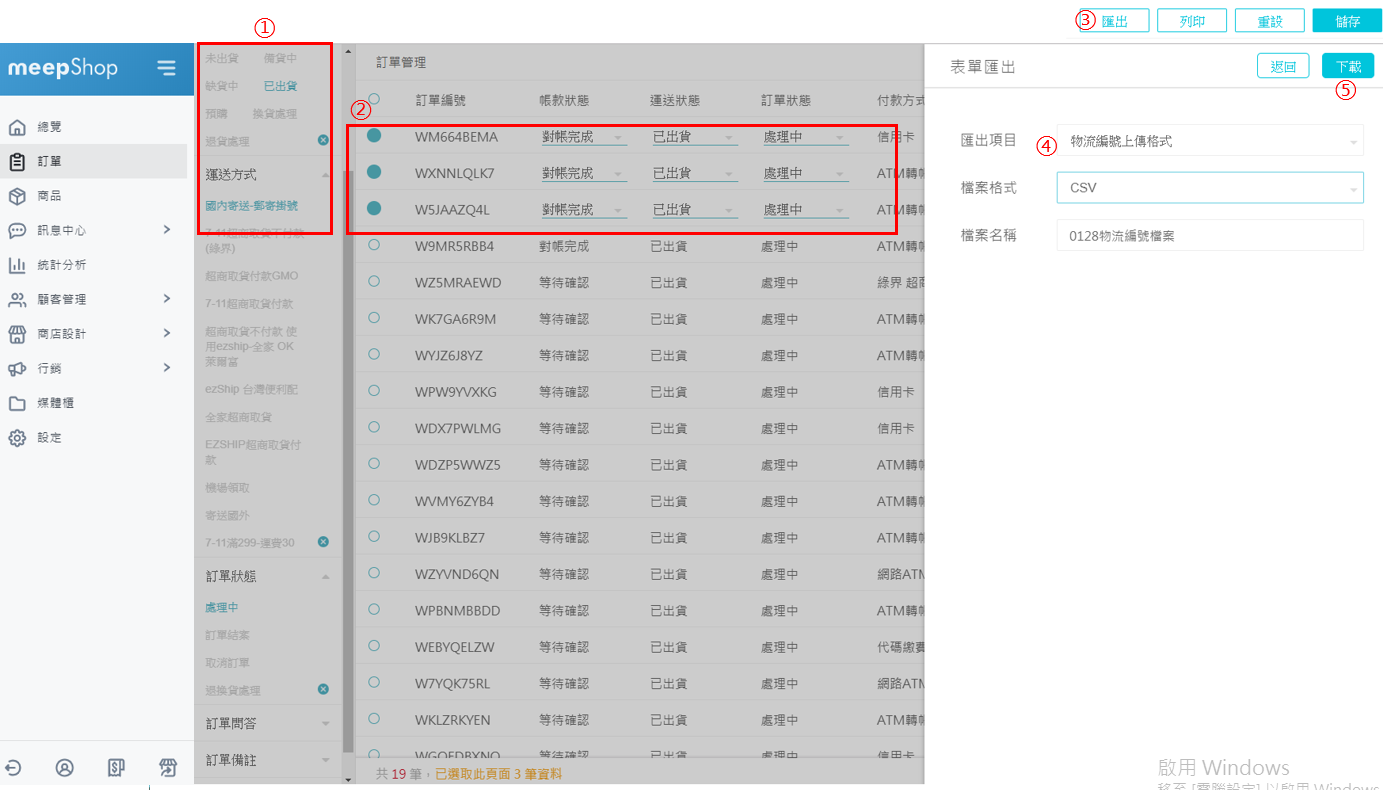
Step6 :將下載之檔案開啟,編輯物流編號,儲存檔案時請儲存CSV檔。

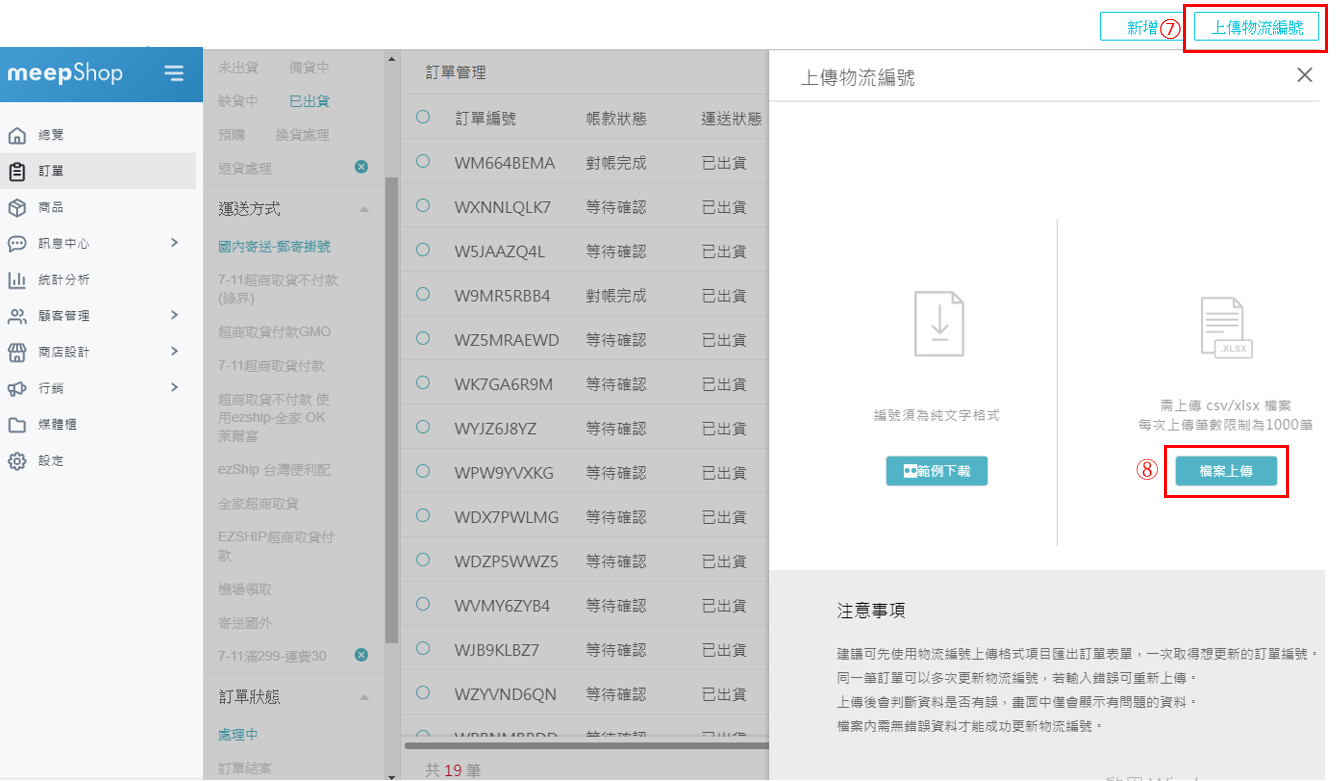
Step7 : 回到訂單,點選右上方「上傳物流編號」
Step8 : 點選檔案上傳,將檔案匯入即可。
舊版訂單-匯入方式二
Step1 : 進入訂單,點選上方「上傳物流編號」
Step2 : 點選範例下載

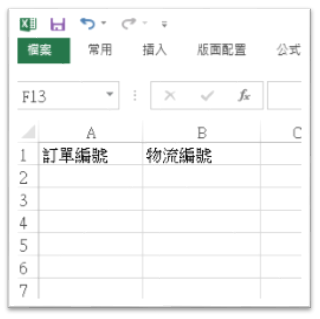
Step3 : 下載的 excel 表格如下圖,請自行將欲更新之訂單及物流編號填入
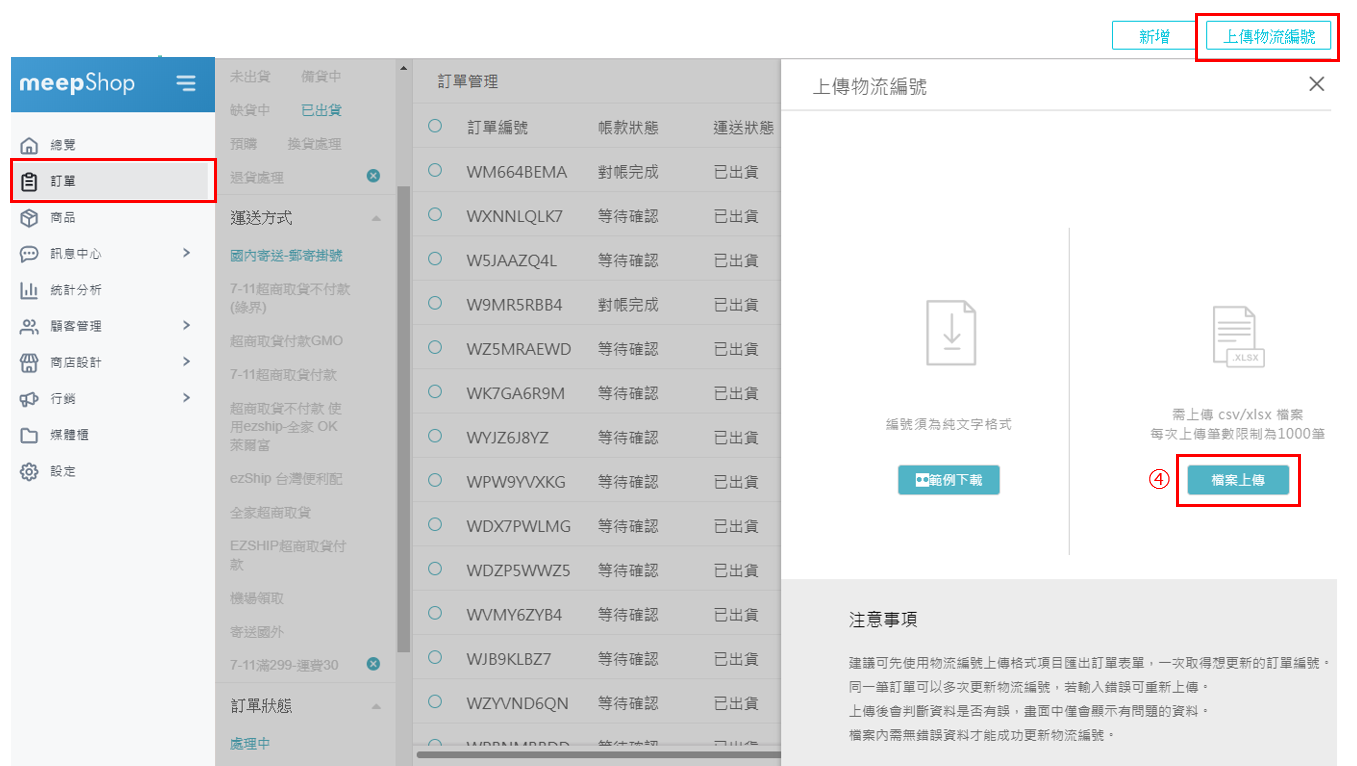
Step4 : 進入訂單,點選 上傳物流編號→檔案上傳,將編輯好的檔案匯入即可。
操作影片及說明,以中華郵政為例
新版訂單-匯入方式一
Step1 : 進入訂單,點擊「篩選」

篩選要填入物流編號的訂單條件,如:已出貨、郵寄

Step2 : 勾選欲更新物流編號之訂單
Step3 : 點選上方「匯出」

Step 4 : 匯出欄位請選-物流編號上傳格式
Step 5 : 檔案格式 – 可選取CSV檔或Excel檔
Step 6 : 輸入檔案名稱 – 您可以自行編輯檔案名稱
Step 7 : 點擊「匯出訂單」

Step 8 : 將下載之檔案開啟,物流編號會顯示空白

請在物流編號欄位內輸入每筆訂單的物流編號

Step 9 : 回到訂單,點選右上方「上傳物流編號」

Step 10 : 點選檔案上傳,將檔案匯入

Step 11 : 請等待系統上傳檔案
⚠ 注意事項
- 同一筆訂單可多次更新物流編號。
- 檔案上傳後,系統僅顯示有問題的資料。
- 檔案需無錯誤資料才能成功上傳。
- 若更新原「綠界物流編號」的訂單,前台會隱藏綠界物流單相關資訊。


Step 12 : 上傳成功後,查看訂單內會顯示物流編號即完成

新版訂單-匯入方式二
Step1 : 進入訂單,點選上方「上傳物流編號」
Step2 : 點選範例下載

Step3 : 下載的 excel 表格如下圖,請自行將欲更新之訂單及物流編號填入
Step4 : 回到訂單,點選右上方「上傳物流編號」
Step 5 : 點選檔案上傳,將編輯好的檔案匯入即可。
Step 6 :請等待系統上傳檔案
⚠ 注意事項
- 同一筆訂單可多次更新物流編號。
- 檔案上傳後,系統僅顯示有問題的資料。
- 檔案需無錯誤資料才能成功上傳。
- 若更新原「綠界物流編號」的訂單,前台會隱藏綠界物流單相關資訊。
Step 7 : 上傳成功後,查看訂單內會顯示物流編號即完成