• 常見問題
  • 基本設定
  • 金物流設定
    • 付款設定
    • 運送方式設定
  • 商品與版型
    • 商品管理
    • 商品頁版型設定
  • 訂單與出貨
    • 訂單管理
    • 出貨管理
  • 會員管理
  • 網站設計
    • 頁面架構與選單目錄
    • 元件使用與設計
    • 一頁式商店
  • 折扣與購物金
    • 折扣活動設定
    • 折扣排序
    • 優惠碼
    • 購物金
  • 購物流程
  • 數據廣告分析
  • 常見問題
  • 基本設定
  • 金物流設定
    • 付款設定
    • 運送方式設定
  • 商品與版型
    • 商品管理
    • 商品頁版型設定
  • 訂單與出貨
    • 訂單管理
    • 出貨管理
  • 會員管理
  • 網站設計
    • 頁面架構與選單目錄
    • 元件使用與設計
    • 一頁式商店
  • 折扣與購物金
    • 折扣活動設定
    • 折扣排序
    • 優惠碼
    • 購物金
  • 購物流程
  • 數據廣告分析

大量上架商品語法

meepShop提供大量上架支援商品語法的功能,請下載大量上架之Excel在檔內的商品資訊欄位貼入語法,另商品語法元件未支援RWD,如想要讓您的語法擁有RWD響應式網頁的功能,建議您可自行寫入。

大量上架Excel編輯完成後,請至後台頁面管理,先將商品語法嵌入元件拉至預設的版型或是您另新增的產品頁版型內,語法才會套入正確的位置喔! 操作如下:

① 至商店設計-頁面設計

② 選擇您要套用的產品頁版型 (建議使用基本版型,您也可以使用其他您建立的產品頁版型)

③ 點選元件

④ 將”商品語法勘入”元件拖拉至基本版型-商品下方,儲存即完成,接者將Excel檔案上傳即可。


接著再回到商品做大量上架匯入

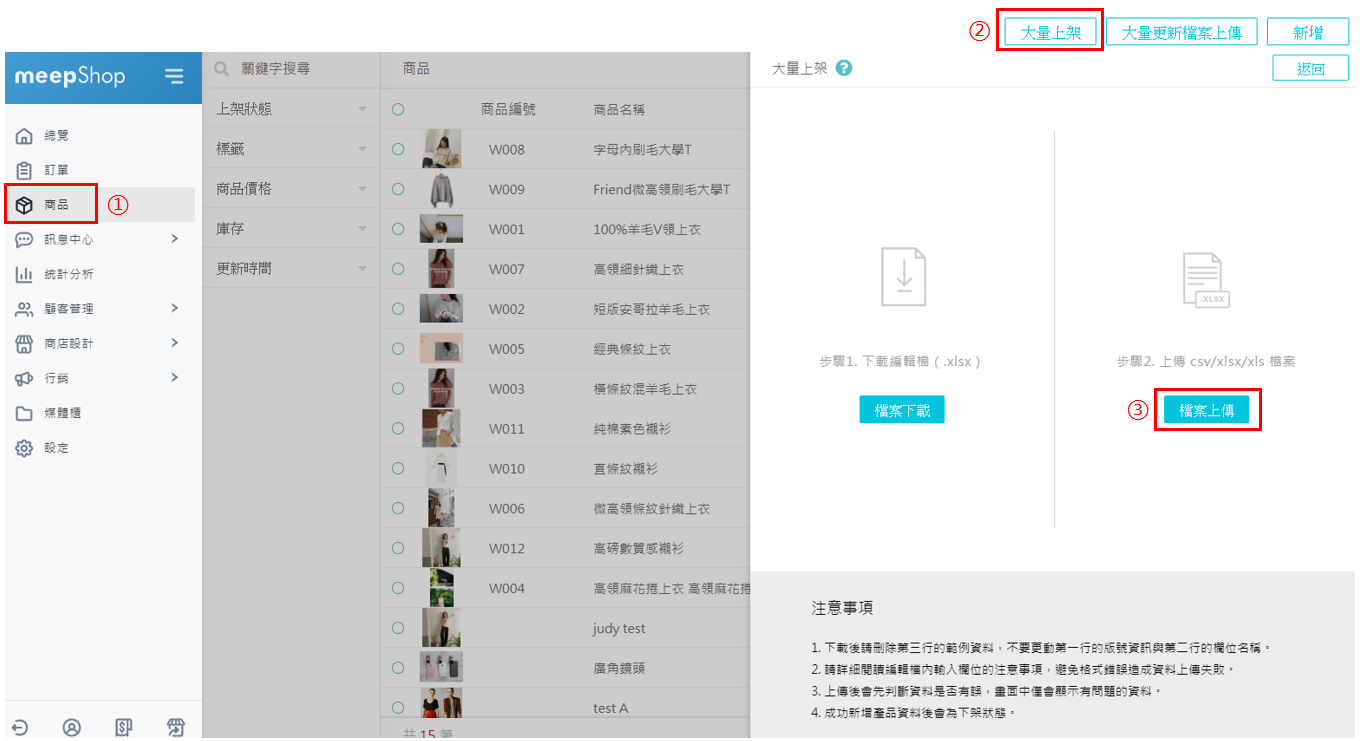
①請至商品管理–> ②點選大量上架–> ③檔案上傳 (選擇您編輯好的Excel檔案)
 

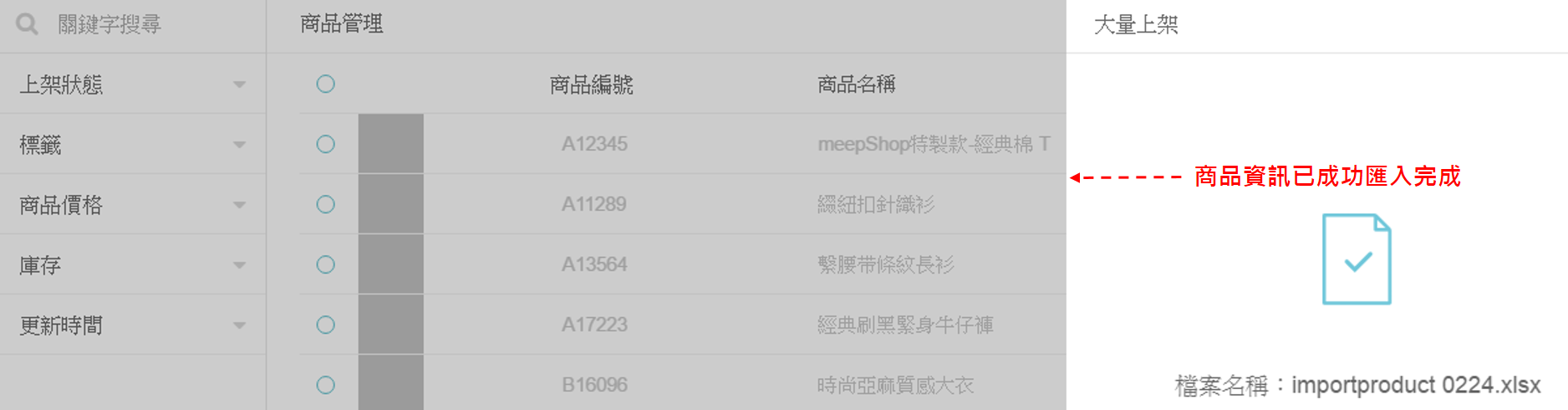
Step4: ①匯入成功後會出現提示訊息,請按下選擇產品圖片進入下一步上傳商品圖片囉!
 

②勾選大量上架之商品→點選右上方「設定」→大量修改圖片


③上傳圖片

關於影像1: 為商品頁面左上方之輪播圖片,最多可顯示5張圖片(如圖範例1顯示位置)

關於影像2: 為商品頁面下方之圖片,未限制圖片張數(如圖範例2顯示位置)


④大量上傳之商品預設為下架狀態,記得要勾選剛剛匯入的商品按上架儲存唷!


當商品上架後,您可以於商店前台查看剛剛大量匯入的商品是否有成功喔! 

Related Articles
  • 蝦皮商品匯入
  • 商品預約上下架
  • 商品前台顯示狀態
  • 商品規格排序
  • 商品規格顯示對應圖片
  • 商品指定物流
© 2013-2025 meepShop Limited.
 

載入迴響中...