商品上架是網路商店的核心之一,meepShop 簡易的商品上架設定功能,還有產品頁版型的設定,讓您能輕鬆完成商品圖片、資訊、分類等細節,並針對大量商品提供了大量上架的服務,上傳後的商品也能夠批次上下架讓您更省時間。讓我們先依以下步驟開始上架商品吧!
因上架商品會套用預設的版型,故上架商品之前請先確認您是否要更換預設版型,更換預設版型方式請參考此篇,

上架商品
確認商品版型無誤後,即可開始上架,請先進入商品 –>點選新增商品


顯示「商品狀態」設定列

Step 1 : 商品上下架狀態
系統預設為上架,如新增的商品要直接上架,您可勾選「上架」,如商品目前不要上架,請先勾選「下架」,若商品要設定預約上下架的功能,請參考此篇進行設定
Step 2 :商店前台顯示狀態
您可透過此功能控制商品在商店前台的顯示狀態,系統預設為「顯示」,並提供以下三種選項:
🔹 顯示:商品會正常顯示於所有頁面區塊,包括商品列表、搜尋結果及廣告(DPA)。
🔹 隱藏:商品將不會出現在搜尋結果、任何頁面的商品列表元件及 DPA 廣告中。若使用者直接進入該商品頁面,則會顯示「404 找不到頁面」。
🔹 在搜尋結果頁面隱藏:商品將不會顯示於搜尋結果,但仍可透過其他方式(如商品列表、連結)正常瀏覽。此設定適合用於提供 KOL 推廣的專屬商品。
詳細的狀態說明請參考此篇
接著再來,在設定下方商品資訊、影像、介紹等資訊
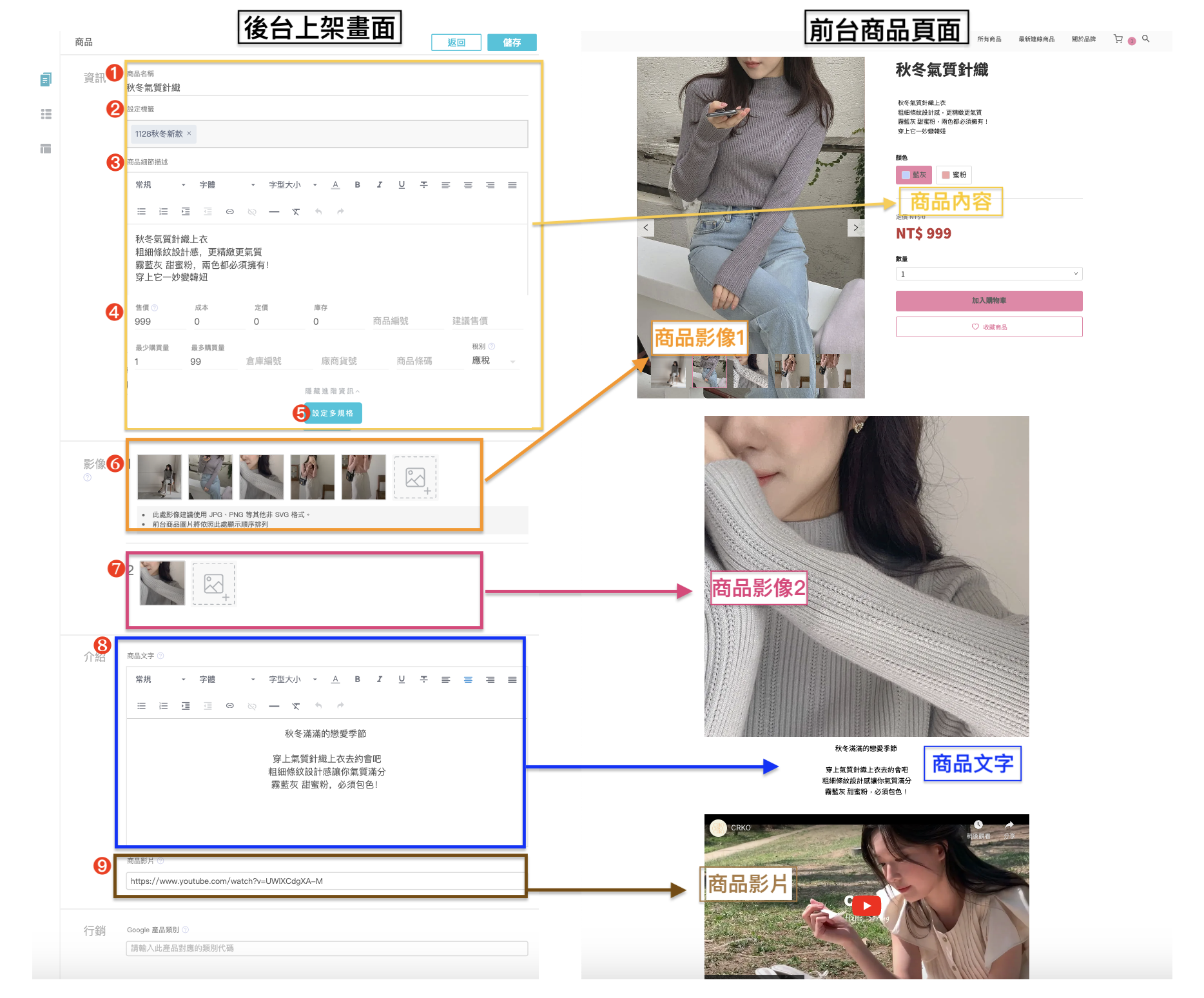
Step1: 輸入商品名稱
Step2: 設定此商品標籤Tag (標籤的設定可方便您在目錄設計中使用Tag搜尋到您分類的商品喔! )

Step3: 輸入商品描述
可在商品細節描述內,打上您商品的內容,亦可使用文字編輯器來設定 Heading 標題 H1-H6的選項,加強SEO喔!
*關於SEO相關設定可參考此篇
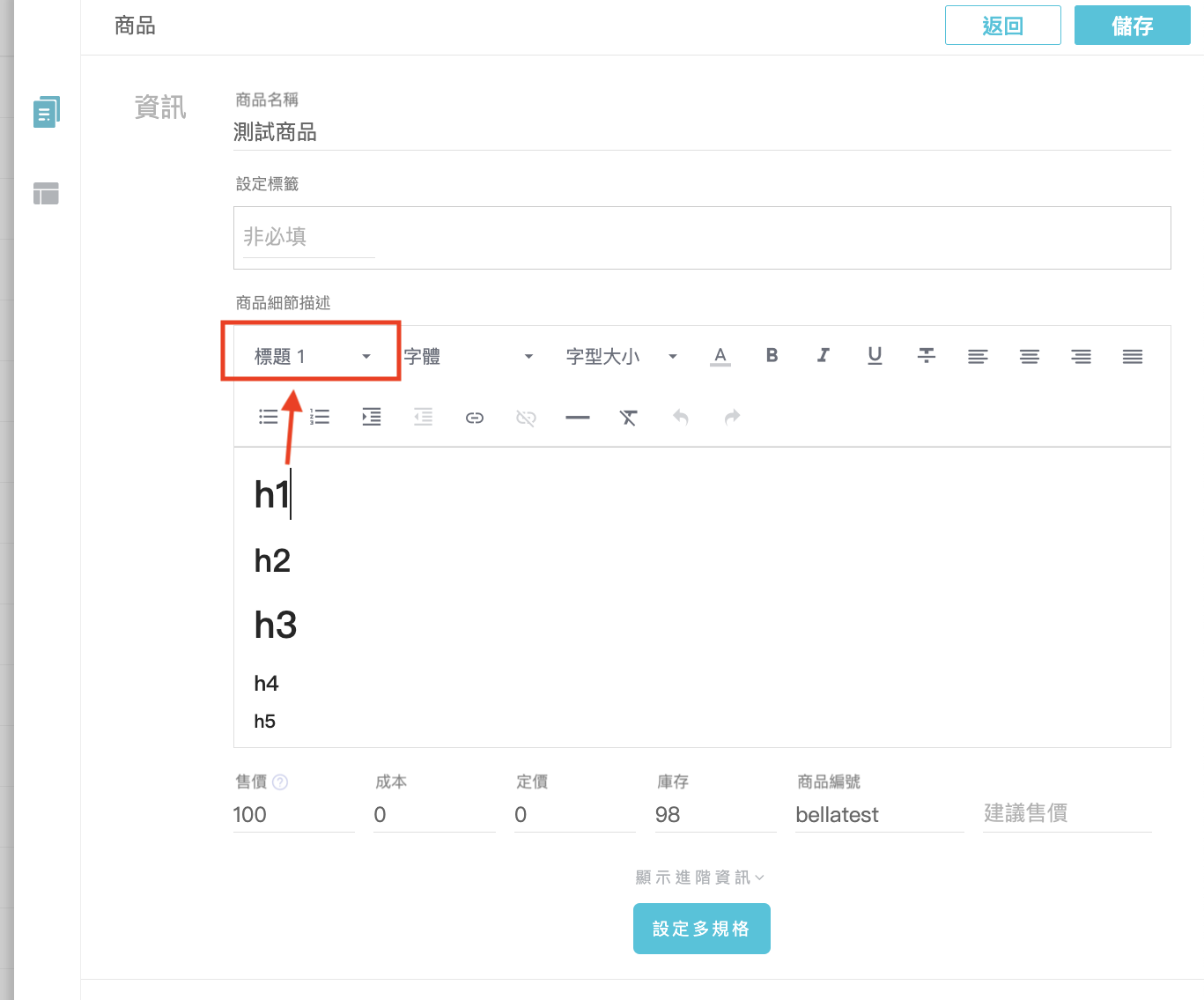
Step4: 設定商品基本資訊-售價、成本、庫存、商品編號、廠商編號、最少購買量及最大購買量等…
註:若是有輸入過定價、建議售價,想刪除金額的話,因系統無法儲存空值,故要輸入”0”之後按儲存才會生效。
Step5: 若商品有多規格,請點選規格做編輯
① 設定商品的規格 EX:尺寸-S、M、L / 顏色-白、粉 (按Enter鍵設定規格)
② 設定個規格的商品資訊-售價庫存等…
③ 將狀態開啟上架,前台消費者才能看到此商品規格喔!
④ 以上確認無誤後,點選儲存即可

Tips: 如要設定商品規格顯示對應之圖片,請參考此篇 ,要變更規格順序,請參考此篇
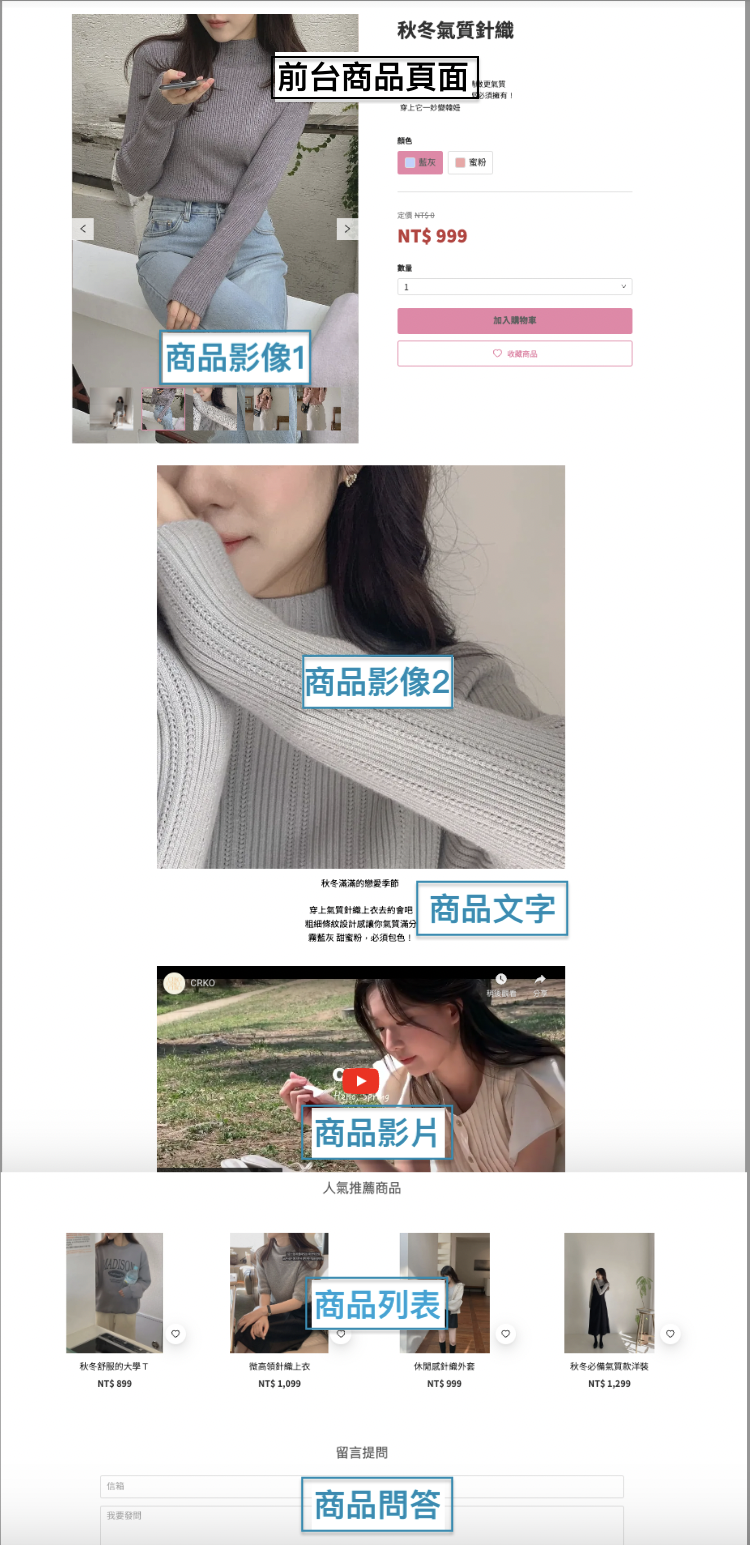
Step 6、7 : 影像區分為「影像1」及「影像2」,
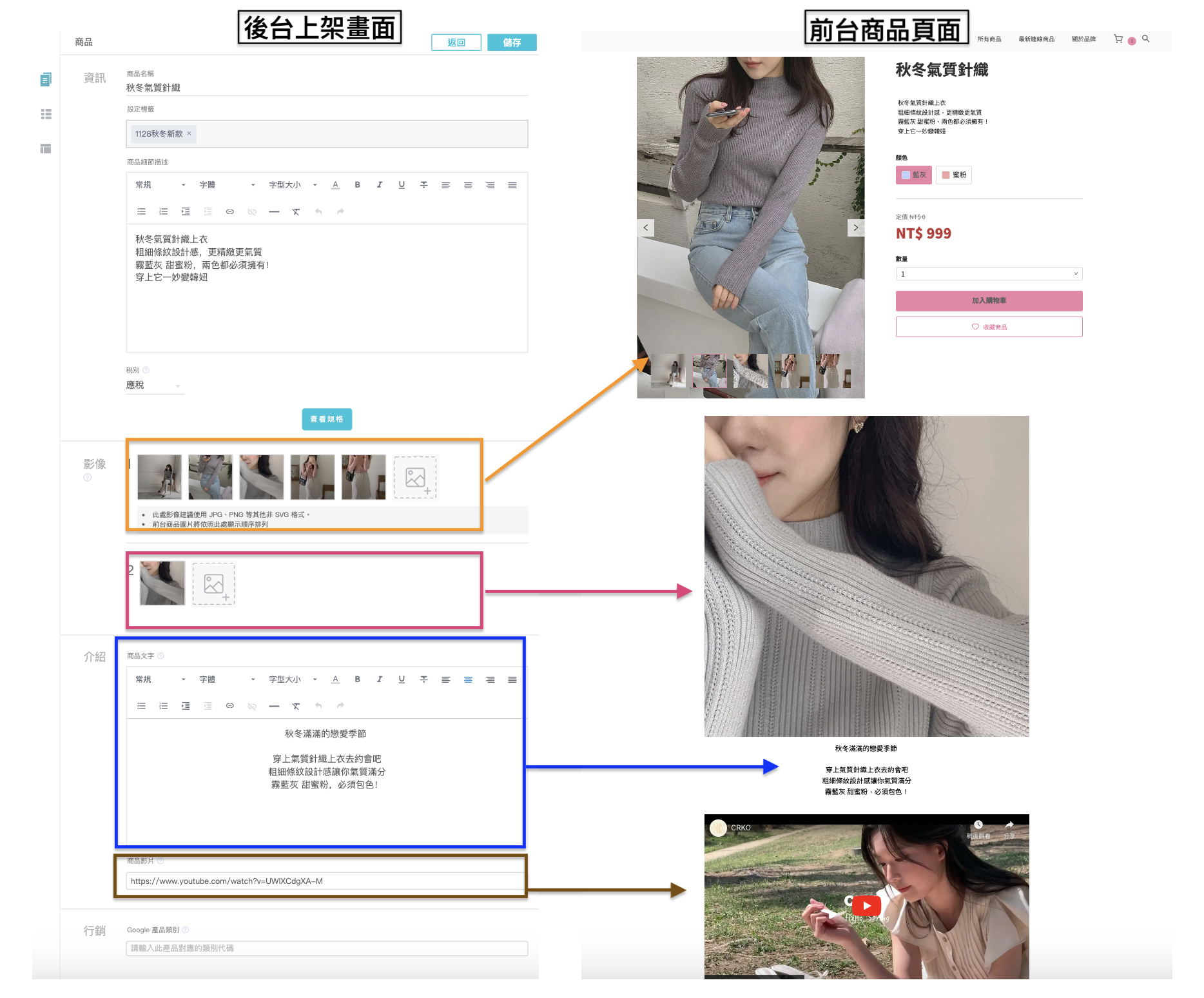
「影像1」之商品圖顯示於商品頁左上方區塊;「影像2」之商品圖顯示於商品頁下方。

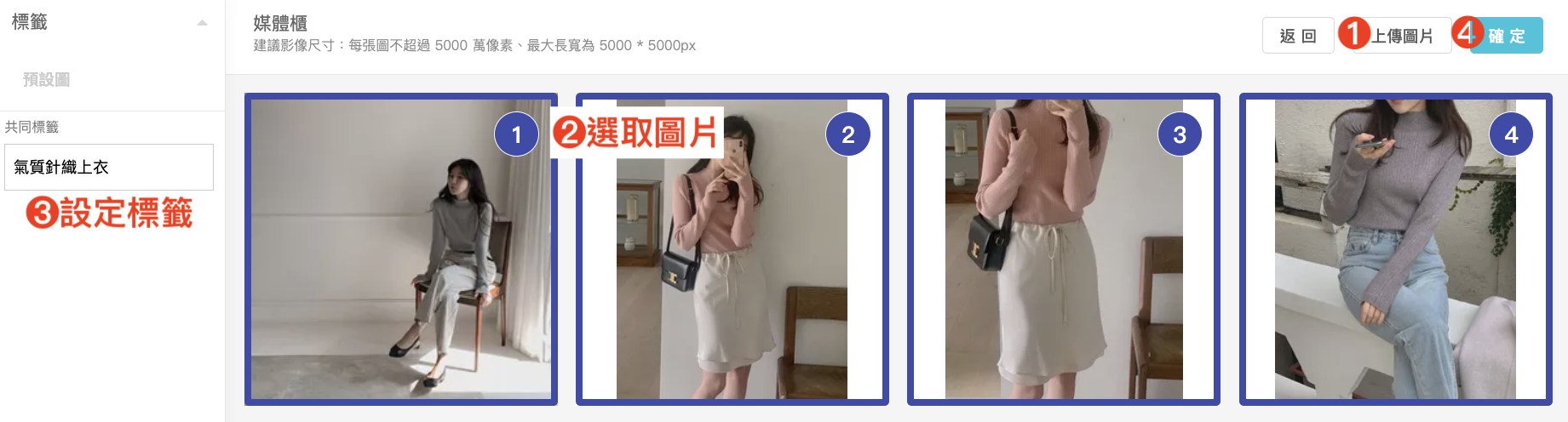
上傳商品圖片
① 從電腦中選取圖片上傳
② 上傳圖片至媒體櫃後,勾選您要的商品圖片後按『選取』
③ 若於此處建立圖片標籤,未來可由搜尋方式快速找到圖片資訊
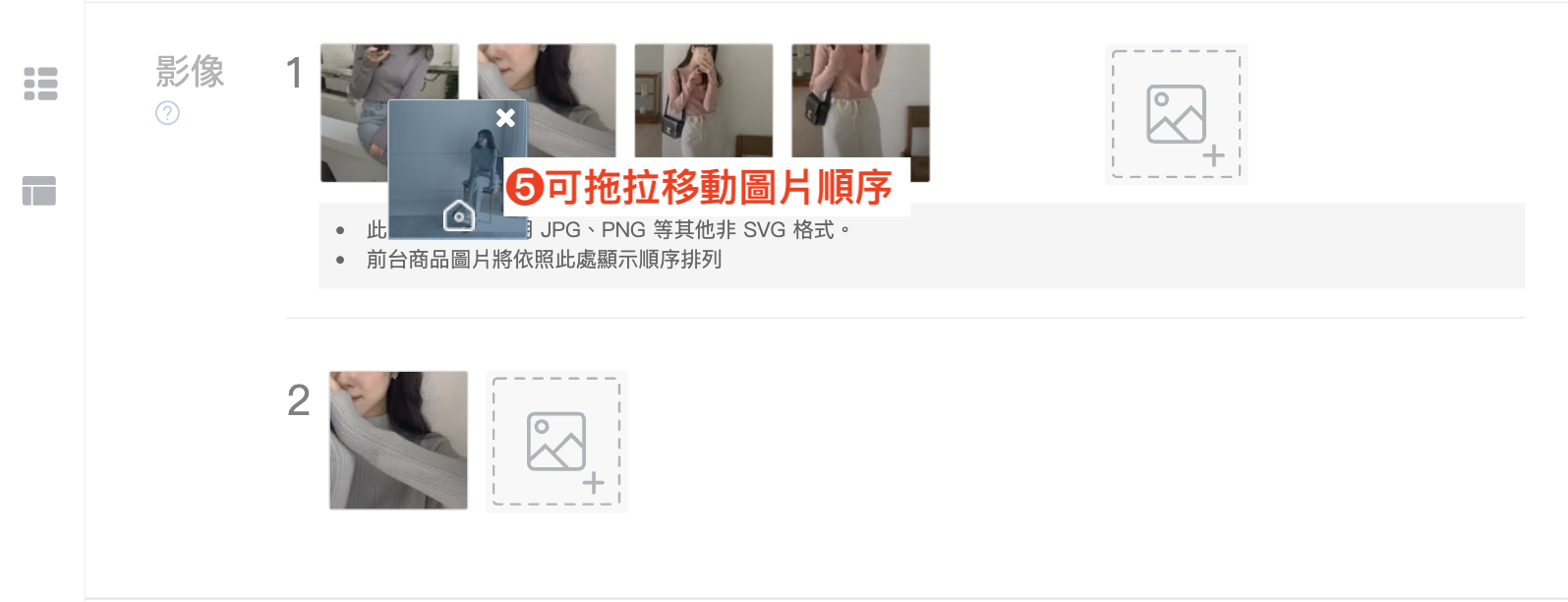
④ 點選圖片小房子可設定為主圖,長按圖片可移動圖片順序
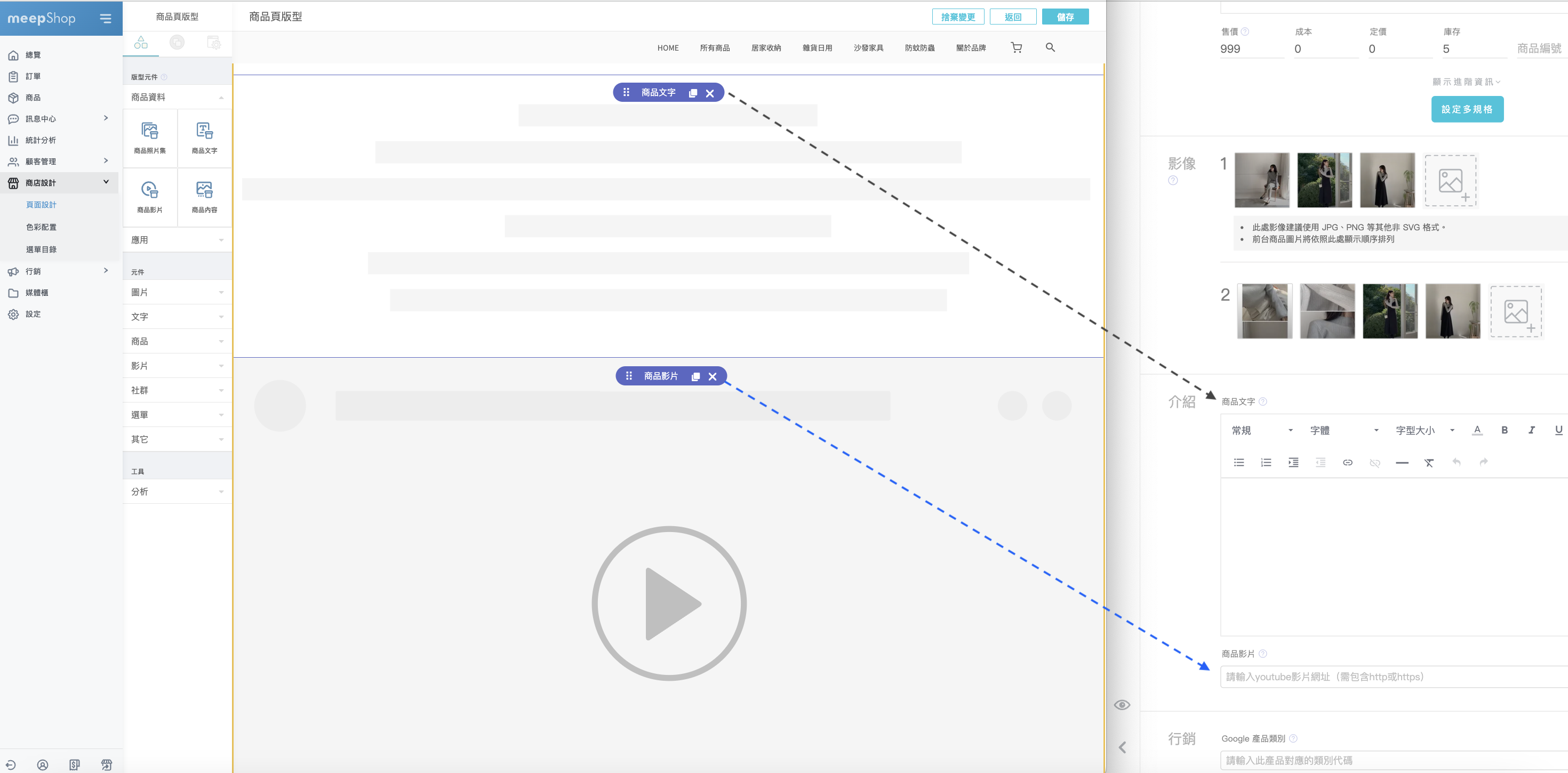
Step8、9 : 「商品文字」、「商品影片」須先於商品內容頁版型內套用「商品文字元件」及「商品影片元件」,若商品上架套用該版型,並於商品上架-商品文字欄位輸入文字,或設定商品影片,則前台商品頁會顯示該商品文字及影片。
您可以點擊更改版型,查看目前套用的版型,會套用您目前預設的商品頁版型喔!

接著可以點擊預覽,到商品頁前台查看頁面喔
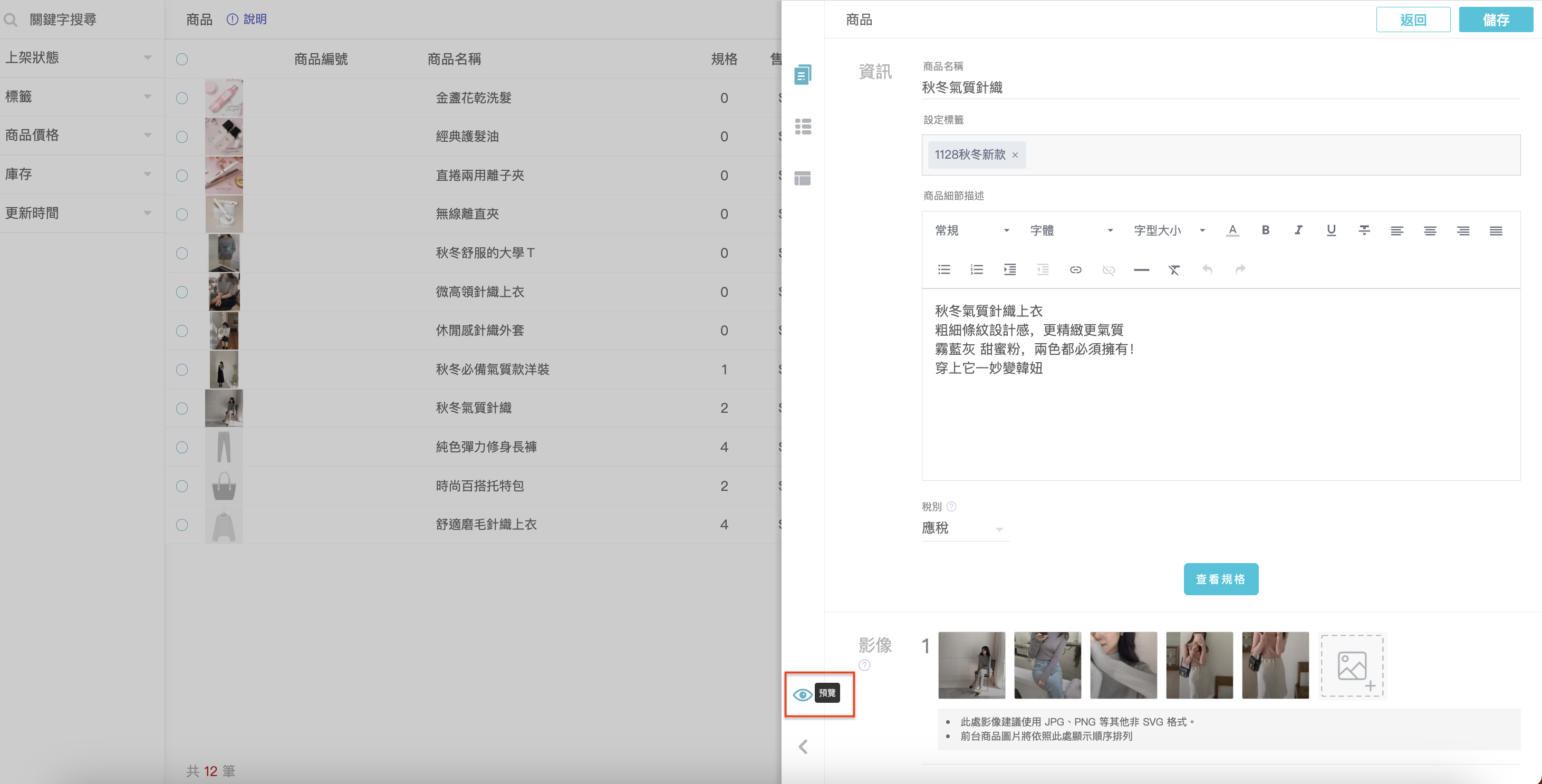
如您查看前台頁面想要調整版型的設定,可先至商品頁版型進行調整,詳細設定請參考此篇
商品獨立編輯版型
如商品不想套用商品內容頁的版型,可以針對單一商品進行商品版型的編輯調整,讓我們來操作吧!
Step: 1 請開啟要修改的商品,並點擊「商品版型」
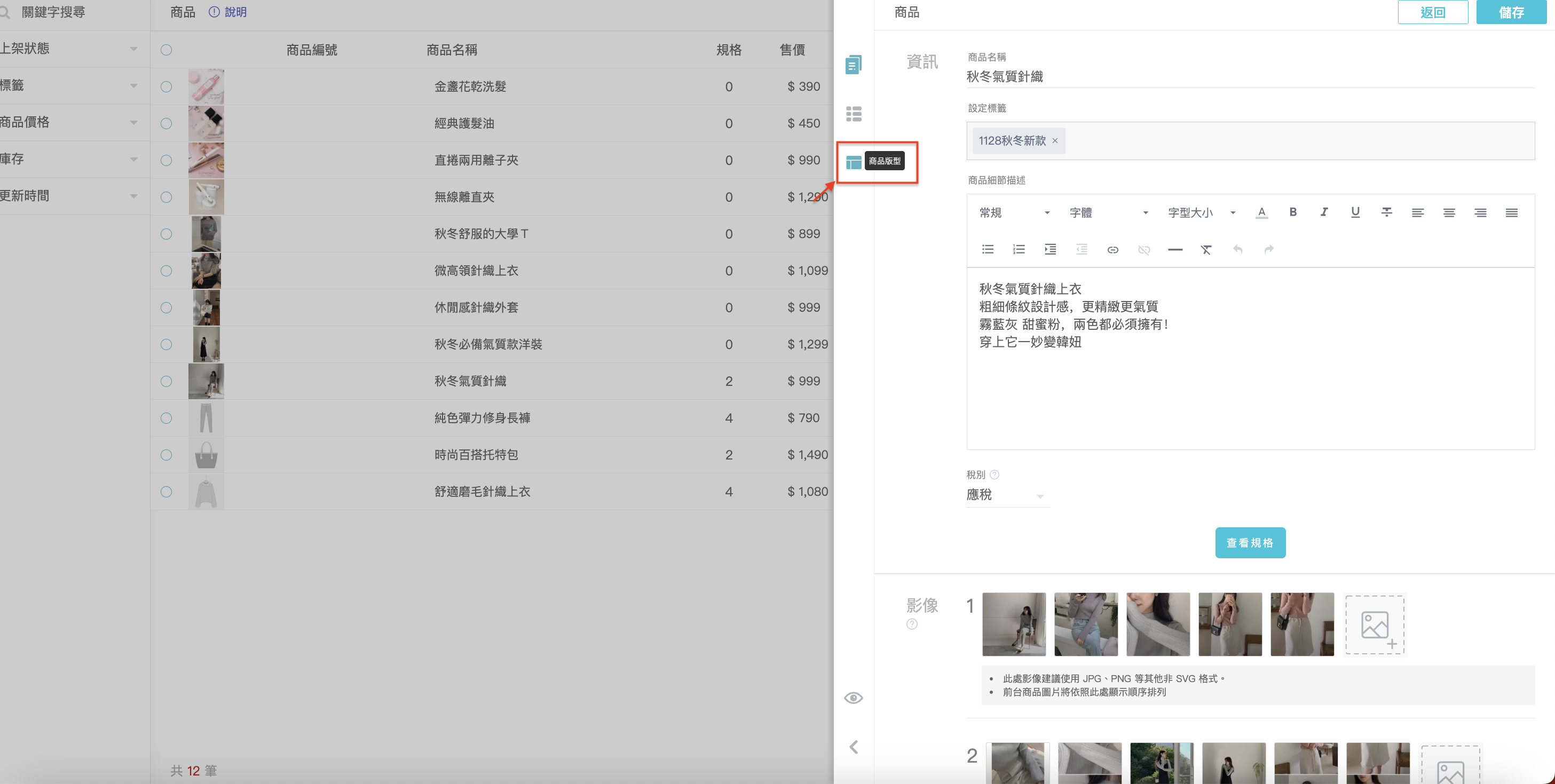
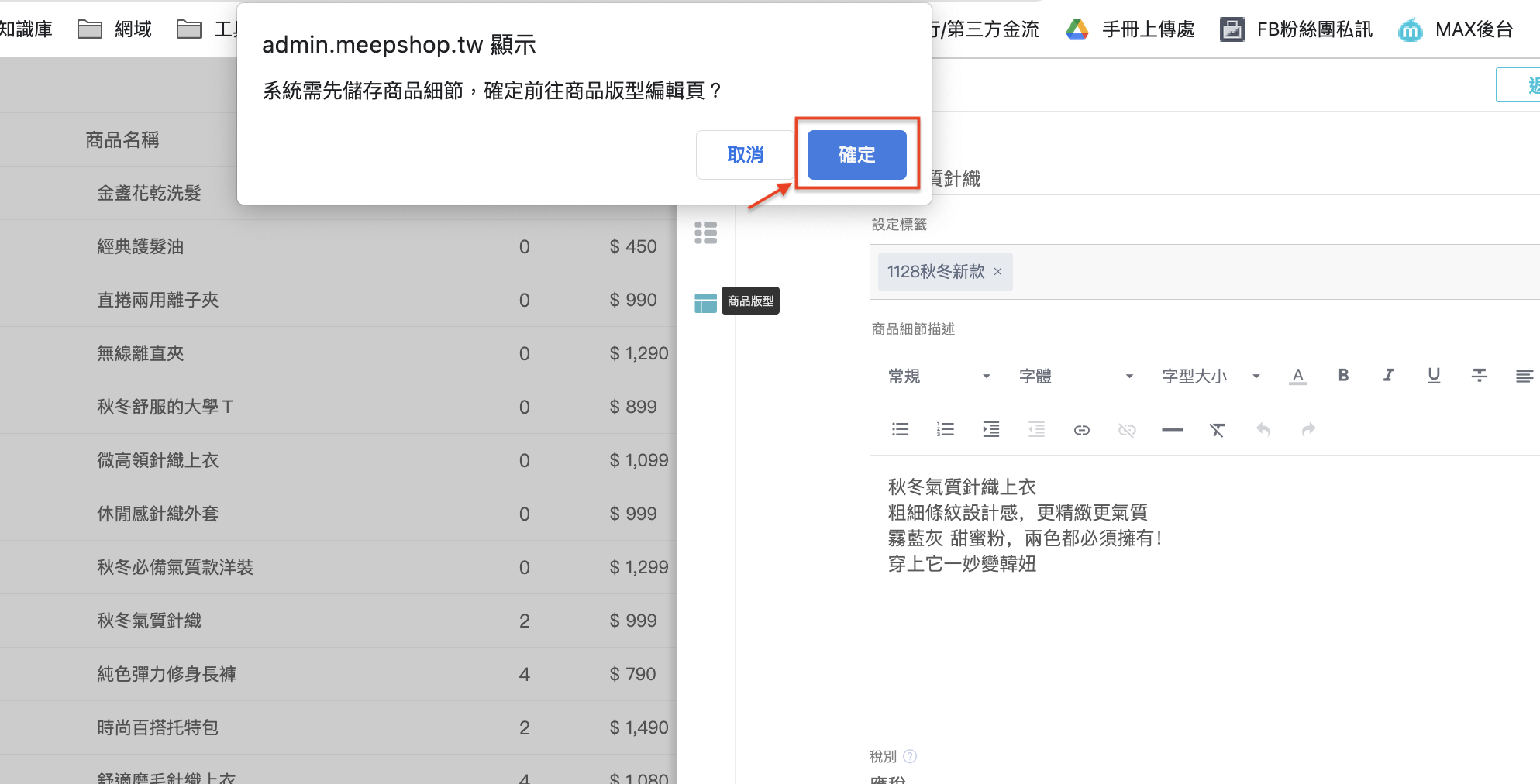
系統會跳出是否確定儲存後前往上品版型編輯頁,請按「確定」
Step 3 : 接著就進入到該商品的商品頁,針對元件進行個別調整。
一、商品內容元件
共有以下13個商品小細節可以做調整

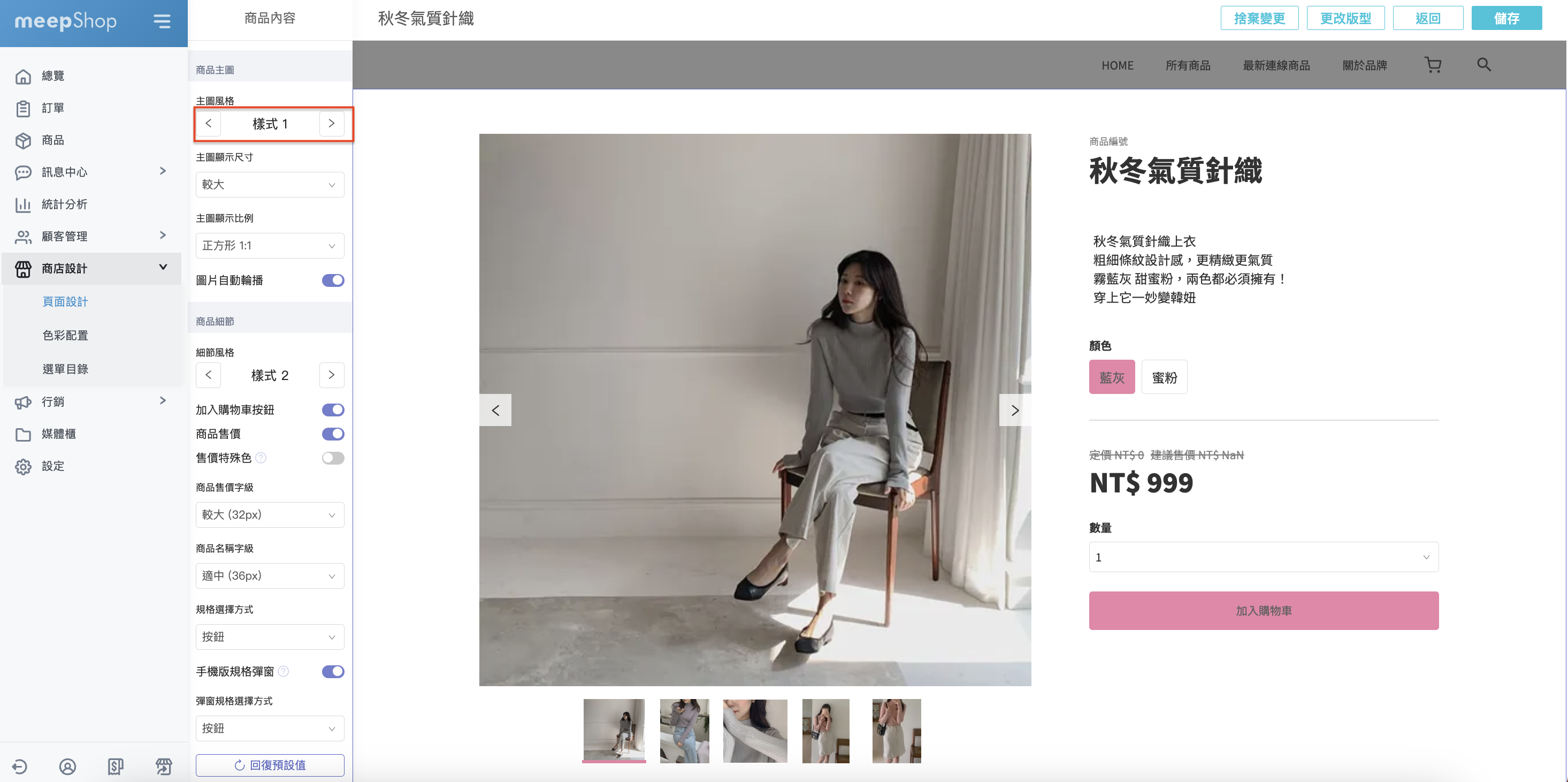
(1) 主圖風格
您可針對該商品進行主圖風格樣式的修改,主圖風格分為 4款風格
[樣式1]
- 主圖尺寸選擇「較小」:建議800px ~ 1000px
- 主圖尺寸選擇「較大」:建議 1000~1600px
[樣式2]
- 主圖尺寸選擇「較小」:建議800px ~ 1000px
- 主圖尺寸選擇「較大」:建議 1000~1600px

[樣式3]
- 主圖尺寸選擇「較小」:建議800px ~ 1000px
- 主圖尺寸選擇「較大」:建議 1000~1600px

[樣式4]
- 此風格適用圖片為橫式比例
- 主圖尺寸選擇「較大」:建議寬度:2000px ~ 3000px

(2) 主圖顯示尺寸
分為「較小」、「較大」兩種比例,可選擇您喜好的主圖大小
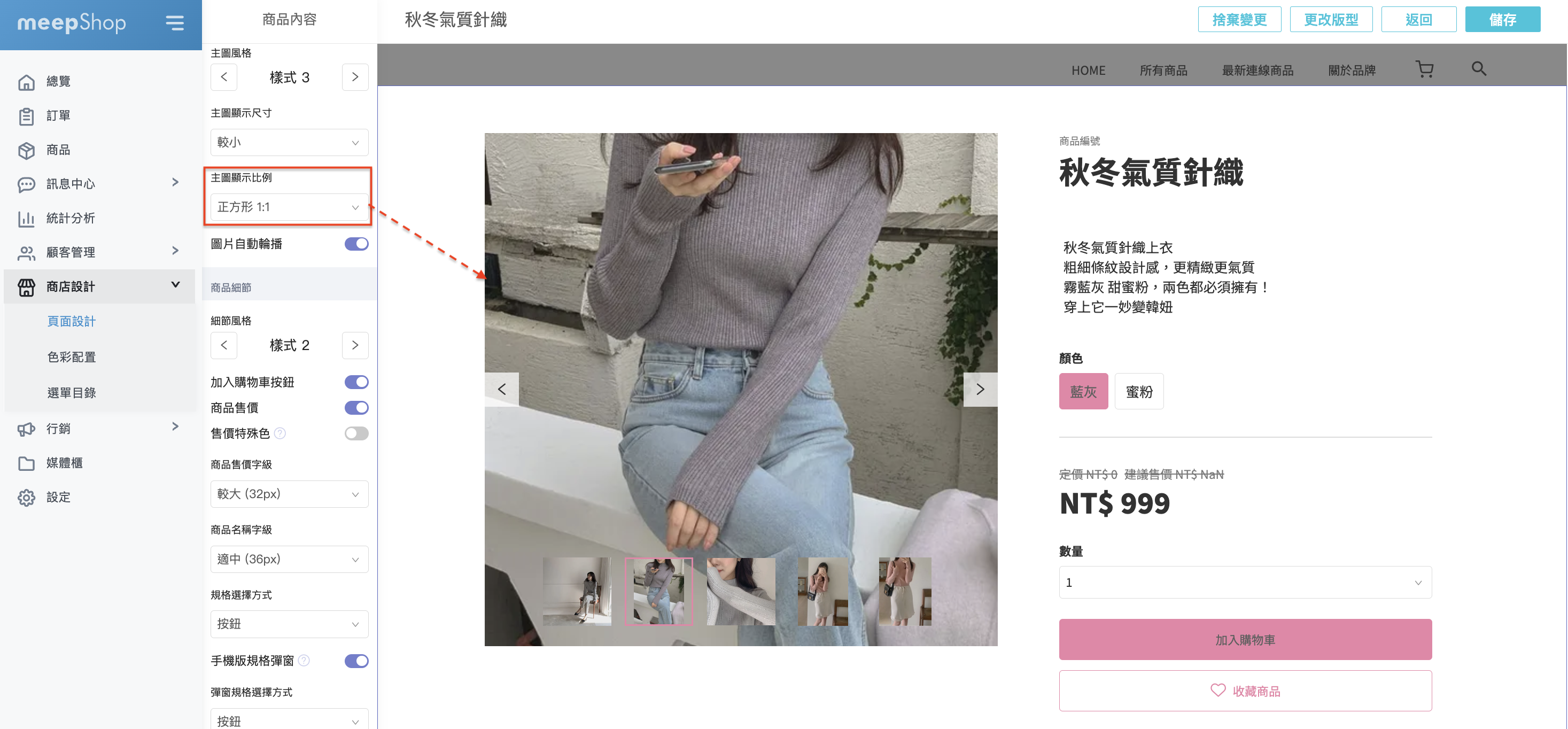
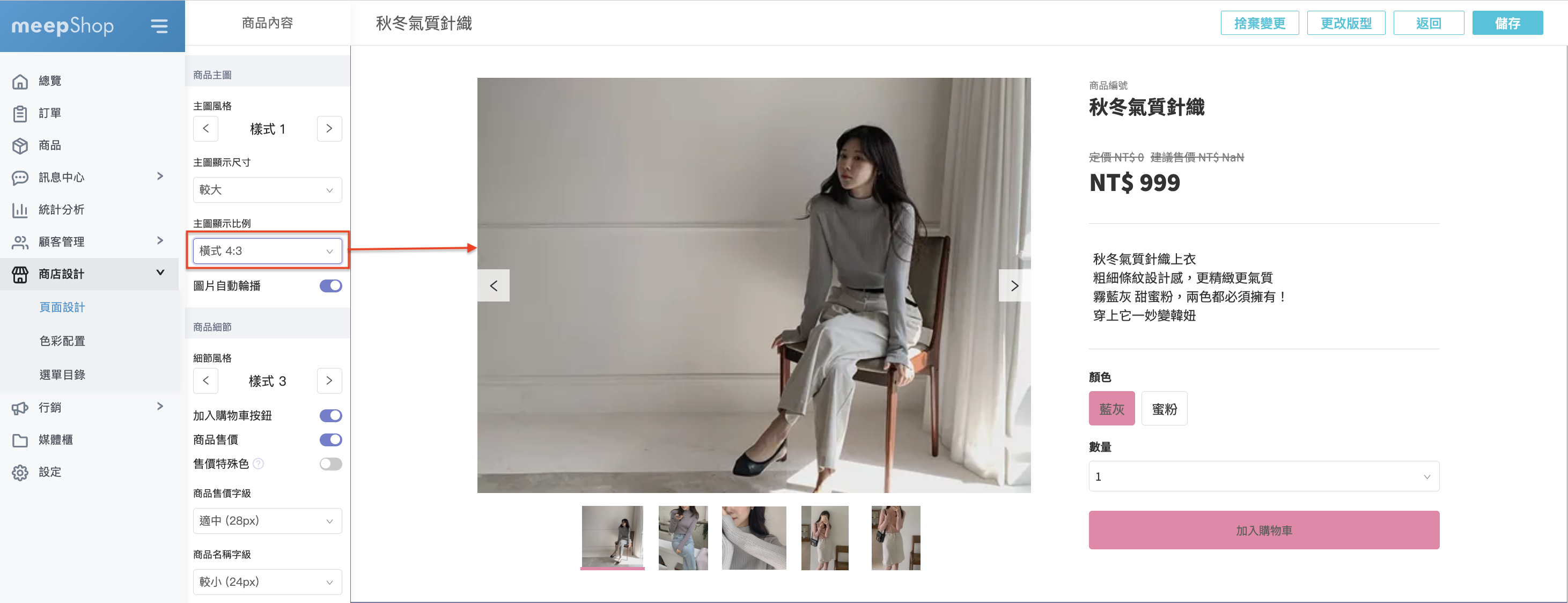
(3) 主圖顯示比例
系統會依造您的原始圖片進行縮放, 分為「 正方形1:1 」、「 直式2:3 」、「 橫式4:3 」 三種主圖比例

(4) 圖片自動輪播
開啟,圖片會自動輪播
關閉,圖片不會自動輪播,需要手動按下一張圖
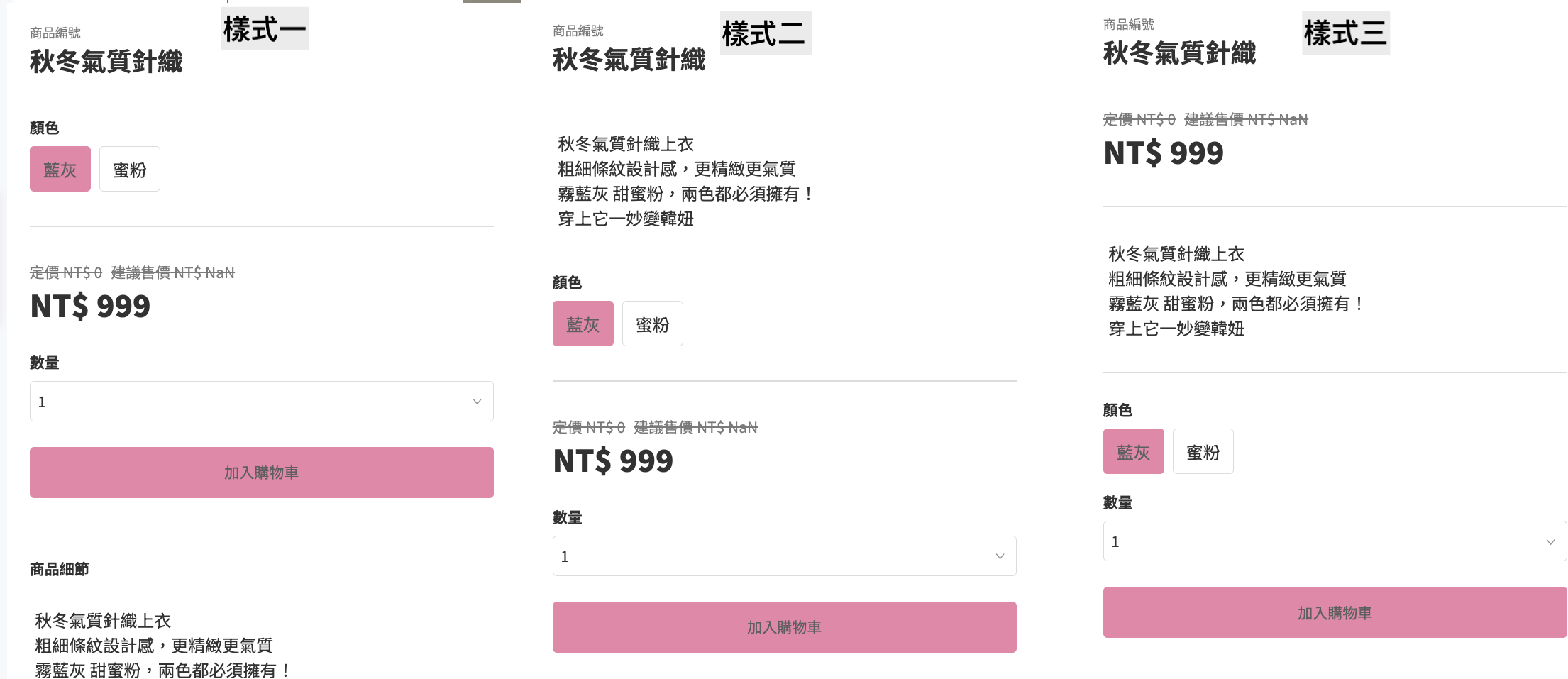
(5) 商品細節樣式
商品細節描述的位置分位三種樣板,您可依造您的喜好進行調整
樣式一:商品細節文字在最下方
樣式二:商品細節文字在商品大標下方
樣式三:商品細節文字在中間,再商品大標及售價金額下方
(6) 加入購物車按鈕
關閉購物車按鈕,則商品無法被選購,適用形象官網、或無法在網站上購買之商品屬性

(7) 商品售價
關閉商品售價,適用形象官網、或無法在網站上購買之商品屬性
* tips: 若您需要關閉商品售價,建議加入購物車按鈕也一同關閉

(8) 售價特殊色
開啟售價特殊色,售價會顯示紅色 (紅色為系統預設無法更改)

(9) 商品名稱字級
分為「較小24px」、「適中36px」、「較大48px」 三種大小可供選擇

(10) 商品售價字級
分為「較小20px」、「適中28px」、「較大32px」 、「特大40px」四種大小可供選擇

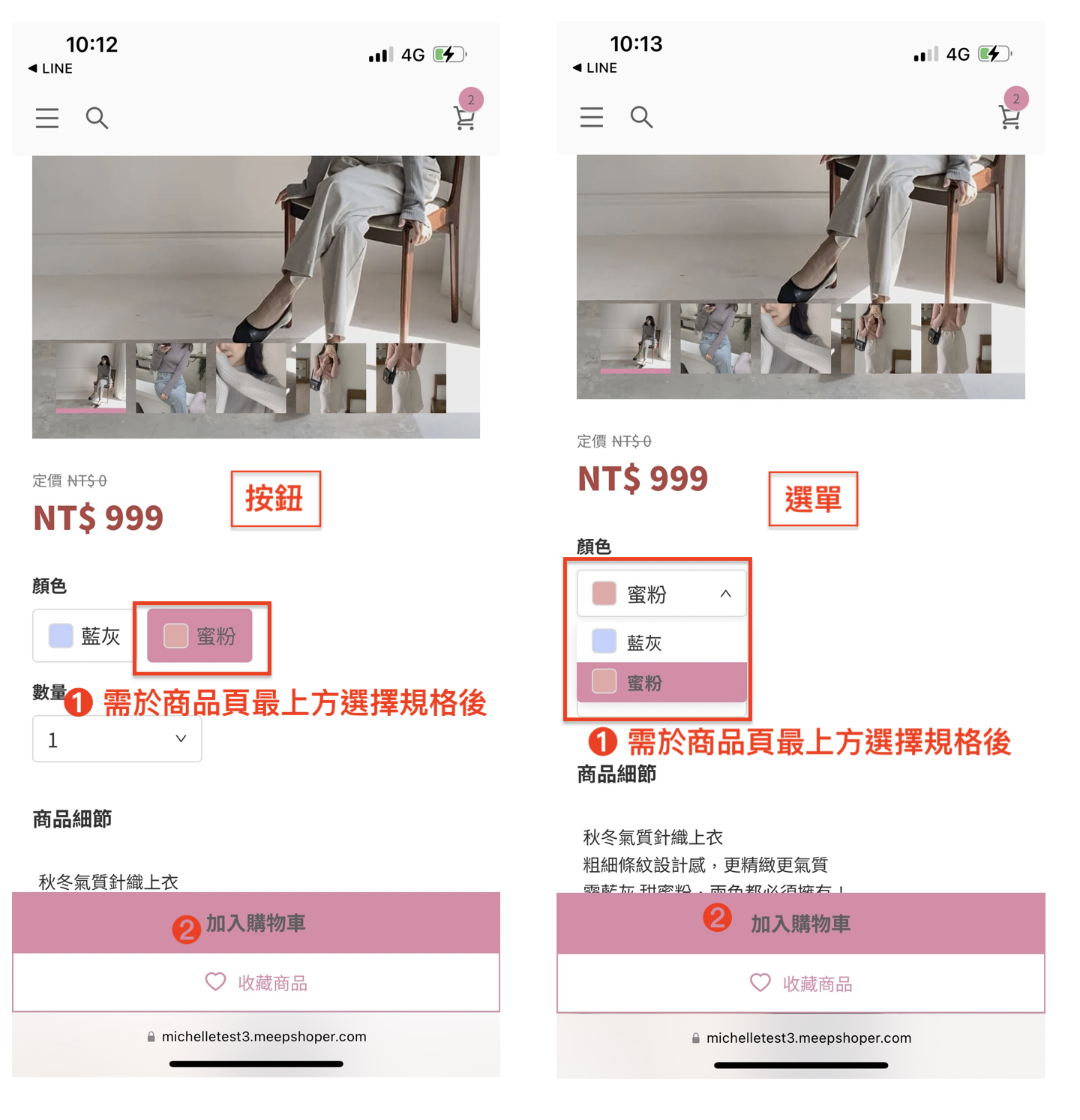
(11) 規格選擇方式
商品如有多設定規格,分為「按鈕」或下拉的「選單」 來選擇規格

(12) 手機版規格彈窗開關、(13) 彈窗規格選擇方式
彈窗規格又分為「按鈕 」、「選單」兩種呈現方式
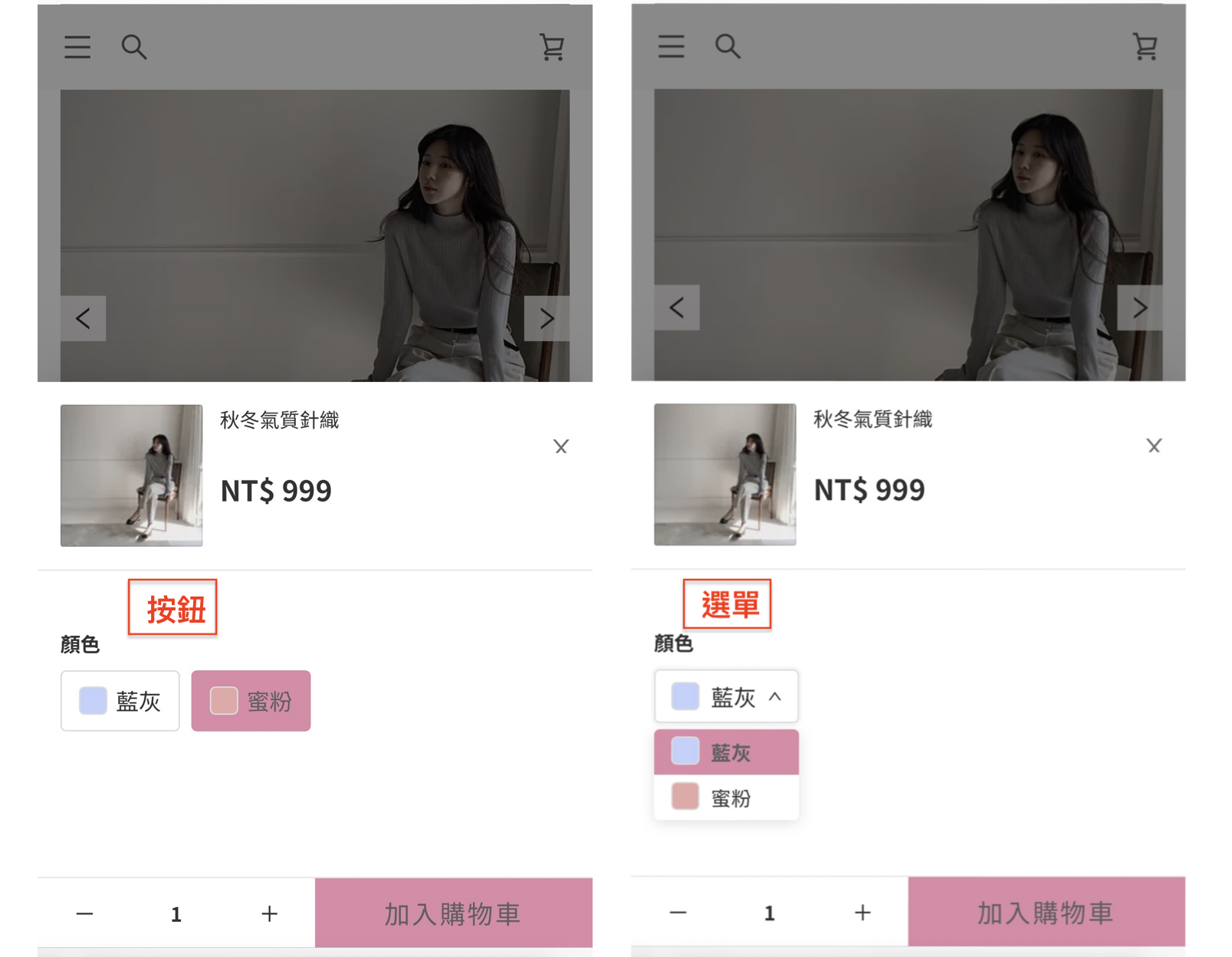
若關閉「手機版選擇規格彈窗」功能,則消費者使用手機瀏覽商品,點選下方加入購物車時不會直接彈跳規格彈窗,消費者需滑至商品規格處才能選擇後再按加入購物車。
以上,設定完成儲存後,您可於該商品頁的前台看看是否是您想要頁面樣式喔 !

點擊商品圖片,會進行放大顯示

二、商品照片集
商品照片集元件為帶入商品上架 影像2 的所有圖片,可點擊元件做細項調整
① 元件寬度 : 您可點選「產品照片集」元件設定您商品圖片寬度設定比(僅電腦版適用,此設定不影響手機版呈現大小)

② 圖片排列 : 分為「條列式」 、「網格式」 兩種呈現方式供您做設定


③ 圖片間距:分為「無 」、「小 (8px) 」、「中 (24px)」、 「大(56px)」四個圖片間距大小


確認後右上方儲存即可
三、商品文字 與 商品影片
如您商品有要設定獨立的商品文字與商品影片,則可展開左側的版型元件,拉入商品資料內的「商品文字 元件」、「商品影片 元件」到您商品版型頁想要呈現的位置
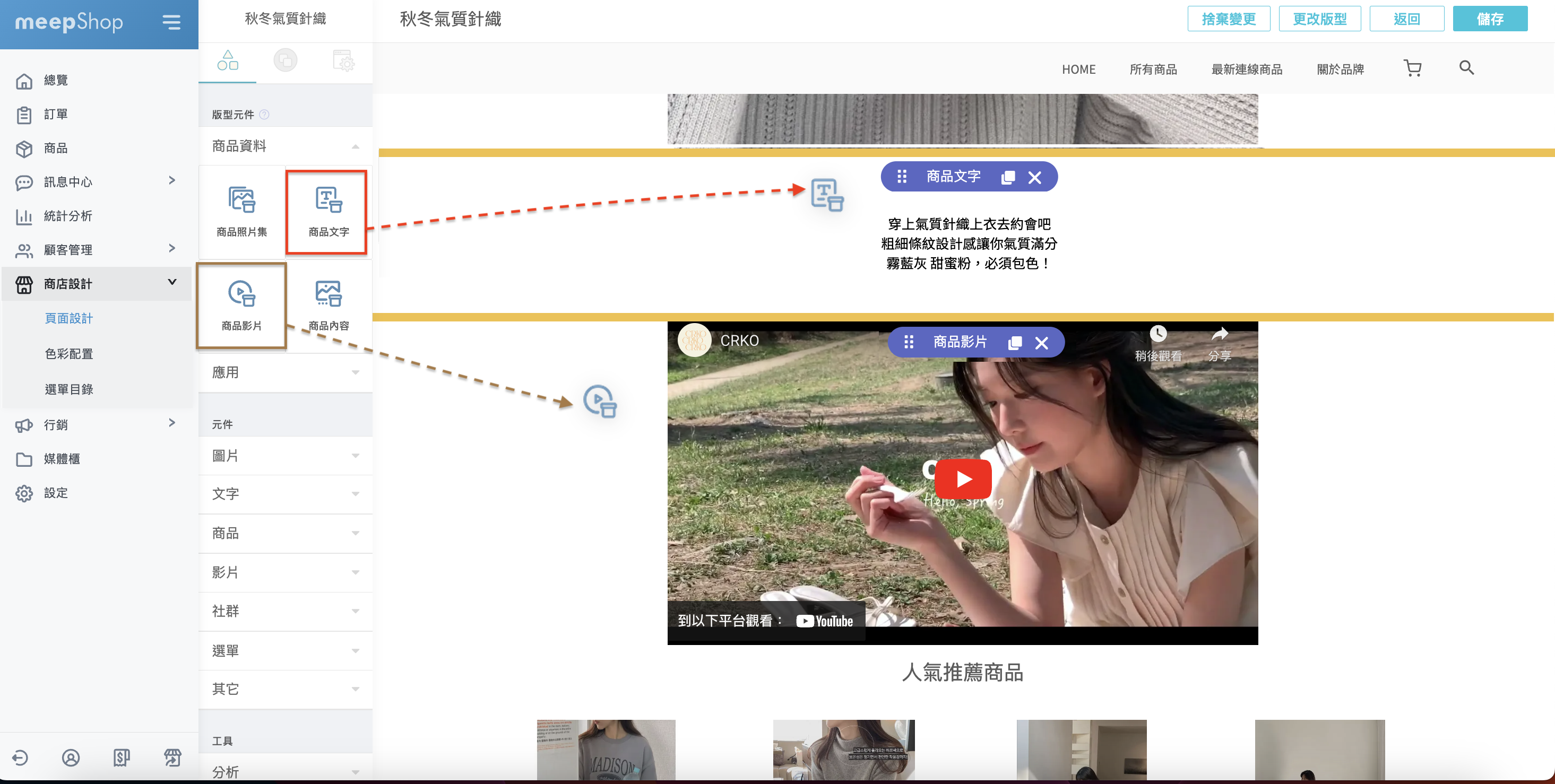
確認商品上架,需在介紹-商品文字與商品影片內填入相關的資訊,前台商品頁即會顯示商品文字與影片內容喔,可參考下方圖例
四、新增其他元件:
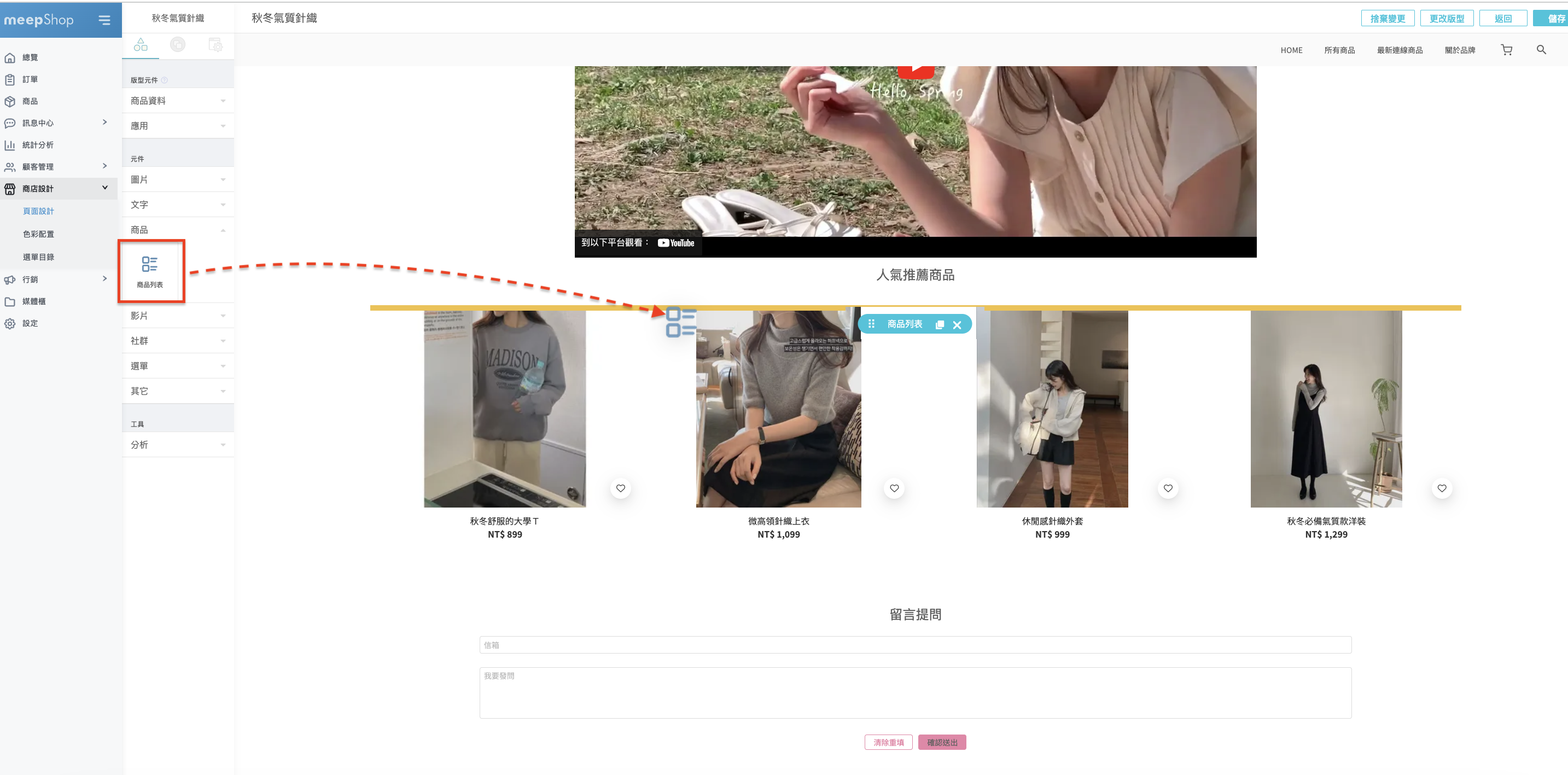
若想要在商品頁下方,拉入相關商品,可拉入「商品列表」元件,並進行編輯,詳細商品列表編輯說明請參考此篇
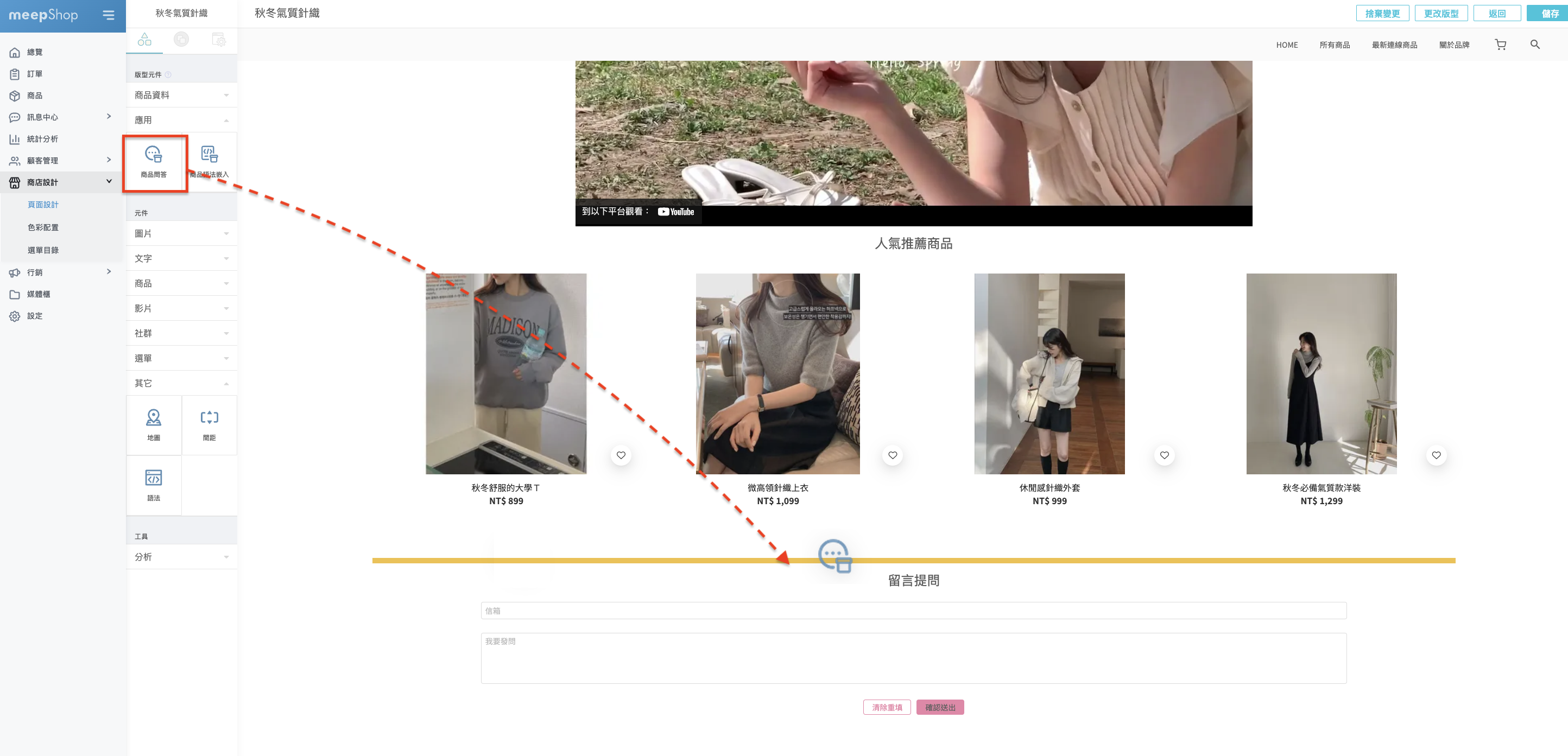
如該頁面想要有商品問答,可將商品問答拉入至頁面中,後續商品問答回覆請參考此篇
當您商品頁面編輯完成後請務必記得儲存,儲存後,該頁面版型將會變成「獨立編輯頁」,因此頁面版型和商品內容頁版型不同,

後續,您可按預覽至前台查看頁面顯示的樣式喔!
商品上架影片說明