建置網站的過程多半是在系統後台進行,但真正面向消費者的,是前台的購物網站。
接下來,我們要換個角度——以「消費者」的視角進入您的商店,實際體驗購物流程:從瀏覽商品、加入購物車、到下單結帳,透過完整的購物體驗,檢視各項設定是否正確無誤。
Step1. 請點擊「前往商店」,開啟您商店前台
在總覽頁面,點擊右上方「前往商店」

或可在後台頁面,左下方點擊 「前往商店」

將會開啟您的網站首頁

Step 2 . 將商品加入購物車
① 到您商店 商品分類頁面找尋商品加入購物車


或進入商品頁,加入購物車

② 商品搜尋方式
可搜尋商品名稱,例如: 「永生花」這個商品,只要搜尋 「永生花」,按enter 就會出現商品,即可將商品加入購物車


Step3 . 進入購物車頁面
請點擊上方購物車 ,將會顯是購買的商品,請點擊「查看購物車」進入購物車畫面

可調整購買的商品數量,或是刪除不要購買的商品

Step4 . 選擇運送方式
將會顯示您商店有串接設定的物流 ,可選取要測試的物流後, 點擊「前往結帳」

Step5 . 填寫顧客資料

Step6 . 選擇付款方式
因測試為超商取貨不付款,故消費者需要在網站上先行付款,故會顯示「信用卡、虛擬帳號ATM匯款」等金流, 這邊示範測試「 信用卡 」

✔ 建議您可以測試多種付款方式,查看各種付款方式對應的運送方式,以測試金物流的設定是否正確,
如:物流選超商不付款、只會出現 線上付款的金流:如信用卡、匯款等
付款方式為信用卡,運送方式就不會出現超商取貨付款或貨到付款;因消費者已經刷卡,只會有純取貨的選項。
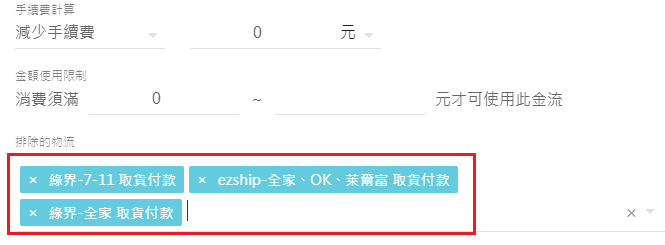
如有出現取貨付款選項,請至金流管理-> 信用卡-> 排除的物流,新增取貨付款的選項
Step 7 . 選擇運送方式 – 選擇取貨門市
如您有串接綠界、Paynow物流等, 將會顯示可以選擇門市, 請點擊「選擇取貨門市」

將會跳到超商選取門市的畫面 ,請選擇取貨門市

確認後進行送出

將會顯示選取的 超商門市資料,也可以再按重選門市更改門市

Step 8 . 填寫收件人資料
若收件人資料和上方顧客資料是同一人,可以勾選 「同顧客資料」,將會自動帶入收件人資訊,
如購買會員與收件者是不同人,需要輸入收件人姓名與電話

Step 9 . 選擇發票索取方式

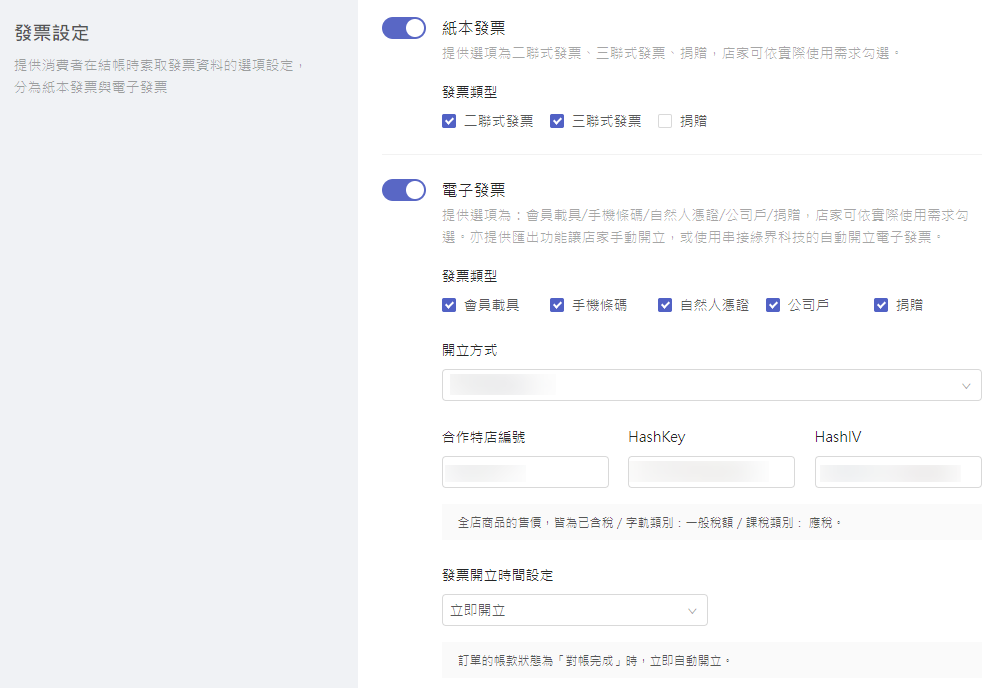
發票開立又分為 紙本發票 及 電子發票
在購物設定-> 發票設定 有勾選的選項在結帳頁面就會出現,如您沒有開啟發票,則結帳頁面不會顯示發票的欄位
Step 10 . 訂單備註、確認送出
如消費者有訂單的需求,可以在訂單備註內填寫需求許願 ,確認資訊填寫正確後,可點擊「確認送出」

Step 11 . 跳至付款頁面
如您是串接第三方金流,如藍新、綠界金流,將會跳轉綠界刷卡頁面, 如有成功跳轉,恭喜你 表示金流有串接成功喔!
接著在此填寫刷卡資料,填寫完成-> 立即付款

Step12 . 消費者會收到感謝購買的通知信,點選「查詢訂單」

信件內容,可以點擊查詢訂單查看購買的資訊

可進入訂單內查看購買明細

Step 13 . 店家可進入後台,查看訂單成立
無論是否刷卡成功,店家進入後台訂單會出現該筆訂單
— 帳款狀態說明 —
對帳完成 => 刷卡成功
付款失敗 => 刷卡失敗 (失敗原因請至您串接的金流商後台確認)
等待確認 => 尚未付款成功,系統也提供信用卡重新付款的,可在設定時間內讓顧客重新付款

點擊訂單可以進入訂單明細內查看購買明細

Step 14 . 如您有設定電子發票,請確認發票是否有成功開立

!因爲測試訂單,請記得發票開立後要點擊作廢發票進行作廢喔!

訂單發票資訊即會出現-已作廢,展開查看作廢發票可查看到已作廢的發票資訊

Step 15 . 將測試訂單進行取消


取消訂單後,meepshop將不會收取該筆測試訂單的交易費用。
如您測試時有刷卡成功,請參考以下說明,至對應的金流商後台辦理刷退。
🔹 綠界金流:信用卡退刷請參考 [綠界後台操作說明]
🔹 藍新金流:信用卡退刷請參考 [藍新後台操作說明]
🔹 LINEPay金流:退刷請參考 [LINEPay後台操作說明]
🔹 GMO 金流: 訂單成立隔日(12:00 A.M. 之後) 於 meepShop 後台取消,且付款狀態為 對帳完成 或 退款處理,將會自動同步至 GMO 金流平台,完成取消與刷退。當日成立的訂單 當天取消時 不會 自動同步至 GMO,需至 GMO 後台手動退款。
🔹 其他金流商:皆需至對應的金流商後台手動退款。