綠界提供7-ELEVEN B2C 冷凍店取物流方式 , 如您販售之商品需要使用7-11冷凍店取,在這一章節,教您如何進行串接,讓我們開始設定吧!
一、前置設定
需與綠界申請 超商 B2C 大宗寄倉並開通「7-ELEVEN B2C 冷凍店取」服務,並需完成冷凍店取一段標測標,完成後方可進行串接後續出貨。
待綠界完成服務開通後,請進入到綠界的廠商管理後台,並按照下列步驟取得串接的介接資訊

※註:若您的廠商後台沒有顯示物流介接HashKey與HashIV表示您的物流服務尚未開通喔!
注意事項:
- 冷凍店取僅提供台灣本島之 7-ELEVEN 門市,暫不提供離島服務。 詳細可至 7-ELEVEN 電子地圖查詢有提供冷凍店取服務之門市: https://emap.pcsc.com.tw/
- 關於綠界 7-ELEVEN大宗寄倉冷凍超商取貨寄件作業流程,請參考綠界操作說明
二、超商純取貨串接設定
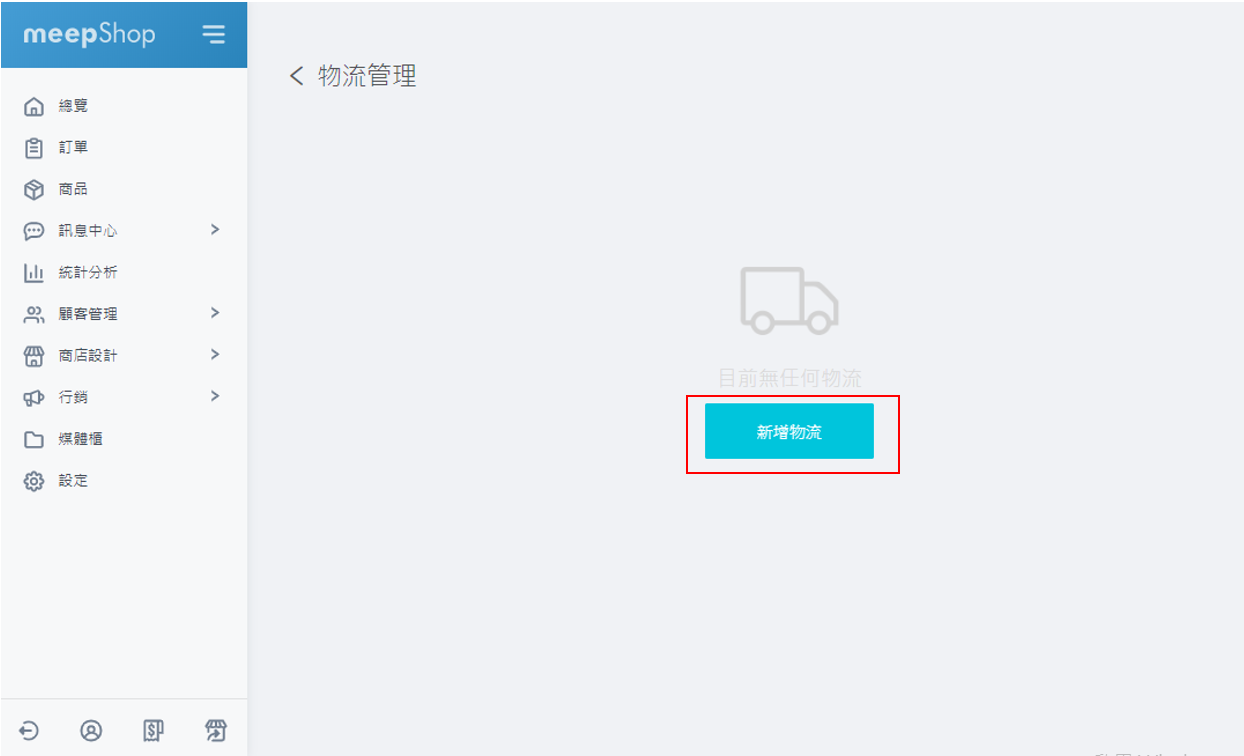
確認綠界已開通物流服務,請至meepShop後台 設定>物流管理>新增物流


Step1: 物流選擇-選擇綠界物流。
Step2: 物流的名稱-為客人在結帳畫面所看到的物流名稱。您可自行訂定 例如: 7-11冷凍店取
Step3: 物流說明提供客人在選擇物流時給客人參考的資訊。您可自行訂定 例如: 使用7-11冷凍店到店寄件…
Step4: 設定運費模式,可以選「固定運費」、「件數計費」
Step5: 設定運費金額
Step6: 設定物流超商。 因目前7-11冷凍店取僅開放綠界大宗寄件,故請選 7-11冷凍店取(大宗寄件)
Step7 : 填入介接資訊-於綠界後台取得 「商店代號」。
Step8 : 填入介接資訊-於綠界後台取得「物流Hashkey 」。
Step9 : 填入介接資訊-於綠界後台取得 「物流Hashkey IV」。
Step10 : 填入寄件人姓名-若客人未取貨,取退貨時所需的資料,因會核對證件,請務必填寫正確資訊。
※注意事項: 寄件人姓名字元限制為 10 個字元(最多 5 個中文字、 10 個英文字)、不可有空白,若帶有空白系統自動去除。
Step11 : 填入寄件人手機-若客人未取貨,取退貨時所需的資料,因會核對證件,請務必填寫正確資訊。
※注意事項: 寄件人手機:允許數字10碼。
Step12 : 是否代收貨款-未開啟時為超商純取貨。(開啟時為超商取貨付款,設定方式請參考下一章節 )
Step13 : 訂單內是否顯示貨運查詢網頁連結,如開啟消費者可於訂單明細內,點擊貨運查詢網頁查訊包裹狀態
Step14 : 設定該物流的使用限制-因超商取貨付款本身有代收款項的金額上限以及賠償上限,您可斟酌設定使用。
三、超商取貨付款串接設定
若您欲設定超商取貨付款,因便利商店店員會協助代收款項,故需請您先到金流設定,設立「自訂金流-超商取貨付款」的金流選項。設定如下步驟


meepShop後台路徑:設定>金流管理>新增金流
Step1: 選擇「自訂金流」
Step2: 付款名稱-為客人在結帳畫面所看到的物流名稱,可直接填寫「超商取貨付款」
Step3: 付款說明-提供在結帳畫面給客人參考的資訊。可直接填寫 超商取貨時再付款
Step4: 排除物流-需將「超商取貨付款」以外的物流都選擇起來,以免店家物流可選到其他選項

自訂金流設定完成後開始來新增綠界貨到付款的物流,請至meepShop後台 設定>物流管理>新增物流

Step1: 物流選擇-選擇綠界物流。
Step2: 物流的名稱-為客人在結帳畫面所看到的物流名稱。您可自行訂定 例如: 7-11冷凍店取
Step3: 物流說明提供客人在選擇物流時給客人參考的資訊。您可自行訂定 例如: 使用7-11冷凍店到店寄件…
Step4: 設定運費模式,可以選「固定運費」、「件數計費」
Step5: 設定運費金額
Step6: 設定物流超商。 因目前7-11冷凍店取僅開放綠界大宗寄件,故請選 7-11冷凍店取(大宗寄件)
Step7 : 填入介接資訊-於綠界後台取得 「商店代號」。
Step8 : 填入介接資訊-於綠界後台取得「物流Hashkey 」。
Step9 : 填入介接資訊-於綠界後台取得 「物流Hashkey IV」。
Step10 : 填入寄件人姓名-若客人未取貨,取退貨時所需的資料,因會核對證件,請務必填寫正確資訊。
※注意事項: 寄件人姓名字元限制為 10 個字元(最多 5 個中文字、 10 個英文字)、不可有空白,若帶有空白系統自動去除。
Step11 : 填入寄件人手機-若客人未取貨,取退貨時所需的資料,因會核對證件,請務必填寫正確資訊。
※注意事項: 寄件人手機:允許數字10碼。
Step12 : 是否代收貨款-開啟時為超商取貨付款。
Step13 : 訂單內是否顯示貨運查詢網頁連結,如開啟消費者可於訂單明細內,點擊貨運查詢網頁查訊包裹狀態
Step14 : 設定該物流的使用限制-因超商取貨付款本身有代收款項的金額上限以及賠償上限,您可斟酌設定使用。
以上設定完成後,消費者在前台下單時,即可選到您設定的「7-11冷凍店取物流」的選項, 並選擇超商門市進行下單。


消費者下單後,請參考綠界操作說明進行後續出貨~