當訂單成立時,若該訂單物流是使用綠界物流,系統會在消費者訂單成立後,自動將訂單資訊拋單至綠界形成物流單,但因綠界物流作業規定,各超商物流單須於指定期間內出貨,否則綠界物流之物流單會逾期失效,超商門市將不收取貨物,註:【7-11】五日內、【全家】六日內、【萊爾富】七日內。
故店家可能遇到的問題:
- 若您販售之商品為預購商品- 因通常備貨期較長,故當要實際出貨時,綠界物流單已逾期。
- 當消費者和您變更訂單明細- 當訂單尚未出貨時,消費者想要變更訂單(商品/規格/數量)行為,使訂單代收款金額改變,會與原本的綠界物流單不同,則需要重新建立物流單
除了上一章節所介紹-透過匯出訂單再至綠界上傳資料的方式,我們也可透過手動拋單的功能,重新再拋單至綠界物流,更新物流單號後即可列印綠界物流單做出貨,將更為方便。以下我們將分為「綠界物流單過期單筆重拋」、「修改訂單金額重新拋單」、「綠界物流單大量重拋」、「綠界訂單物流編號編輯」及「大量修改綠界物流編號」五個章節來說明操作步驟。
1. 綠界物流單過期單筆重拋
Step1 : 進入訂單,切換到「 綠界出貨管理 」,點擊物流單過期的訂單

Step2 : 點入訂單明細內,若運送方式-貨運狀態為「處理中」及「可供出貨」的訂單,則可執行「傳送至綠界」手動拋單將該訂單資訊重新拋單至綠界產生一組新的物流單。
註: 尚未出貨的物流單才可重拋,若該訂單商品送至超商出貨,則不會跳出傳送至綠界的按鈕。


執行「傳送至綠界」成功重新拋單至綠界後,訂單明細內的綠界訂單編號、物流編號及日期將會更新

查看資料也會同步傳送至綠界建立新的物流單號

Step3 : 屆時當訂單商品到齊要進行出貨時,則可直接列印更新後的綠界出貨單進行出貨,列印方式分為「綠界後台列印」 和 「meepShop後台列印」(目前僅支援7-11/萊爾富) 兩種方式
請注意:執行「傳送至綠界」後,由於綠界訂單編號、物流編號皆會更新,更新後請重新列印小白單,請勿以舊的小白單出貨導致貨態資訊會錯亂喔!
綠界列印
- 請登入綠界後台> 物流管理> 對帳查詢
- 於上方輸入綠界物流訂單編號
- 點選列印即會跳出出貨單(託運單) 即可列印進行後續出貨作業。

meepShop後台列印
- 進入訂單,切換到「 綠界出貨管理 」,
- 可再全部頁籤,或是進入到「備貨中」頁籤
- 勾選要列印之訂單
- 選擇右上方列印
- 選擇列印模式確認後按列印即可

目前後台支援綠界物流列印 7-11超商寄件物流單,可直接於meepShop後台產生物流單,並點選右上方列印,您可以選擇A4格式列印

如您有熱感應標籤機,可選「熱感標籤紙 (10x15cm)」的尺寸來進行列印

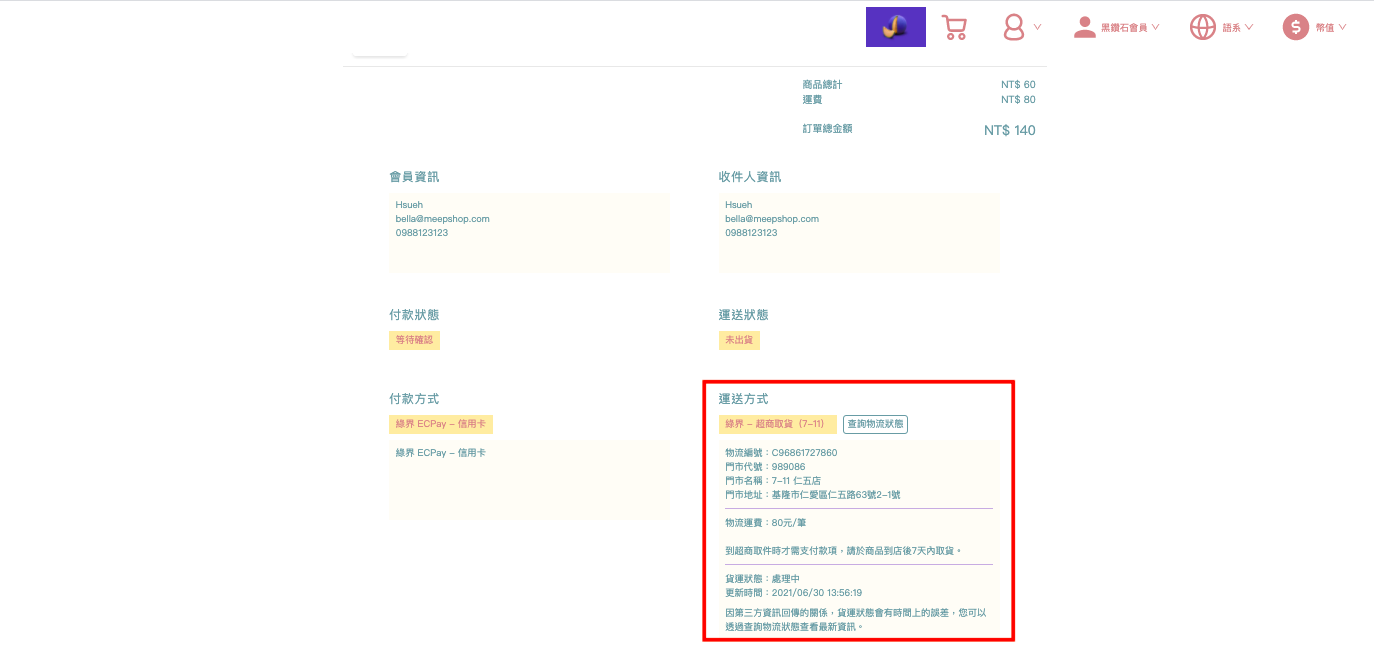
消費者前台訂單明細,可以清楚得知目前的貨運狀態及物流編號可進行查詢
2. 修改訂單金額重新拋單
因使用綠界物流通常店家會開放貨到付款的功能,當訂單尚未出貨時,消費者和您變更訂單明細-(商品/規格/數量)行為,會使訂單超商代收款金額改變,與原本的綠界物流單不同,則需要重新拋資料至綠界更新物流單,列印新的物流單出貨,屆時貨到付款的金額才會是變更後的金額! (若消費者已先用其他方式付款,店家需要自行與顧客進行收款或退款部分)
故若尚未出貨前消費者需要修改訂單明細,可先進行編輯,再手動拋單至綠界更新物流單,讓我們依下面的步驟來操作吧!
Step1 : 進入訂單按右上角「編輯」按鈕


Step 2 : 新增 – 可針對該筆訂單增加商品,如消費者要增加購買商品,請按「新增」勾選要加入訂單的商品 -> 「調整已選商品」

可調整數量後按「確定」,新增商品會顯示在該訂單內

Step 3 : 刪除商品 – 如顧客要換其他商品,您也可以刪除商品
Step 4 : 調整訂單金額 – 可點擊此自行調整訂單金額(如新增商品有相關折扣,因系統不會自動帶入折扣,店家可以使用調整訂單金額來幫顧客調整為正確金額),

注意:若有編輯訂單金額 ,因客戶下單時,若顧客選擇信用卡刷卡,當下直接於刷卡頁面進行刷卡,若後續修改金額,則需請顧客補刷或刷退給顧客;若顧客下單選超商取貨付款,當下成立訂單時就系統將該訂單總金額拋給金物流商,故若後續新增加或減少訂單金額,需要自行再與物流商後台修改訂單金額或自行與顧客進行收款或退款,若使用綠界物流出貨,超商貨到付款的訂單,需要再按傳送至綠界,建立新的物流單,以新的物流單出貨才會代收到正確金額喔!
Step 5 : 按下「傳送至綠界」,將該筆訂單資訊重新拋至綠界產生一組新的物流單

屆時當商品要進行出貨時,則可直接列印更新後的綠界出貨單進行出貨,列印方式分為綠界後台列印和meepShop後台列印(目前僅支援7-11/萊爾富) 兩種方式
請注意:執行「傳送至綠界」後,由於綠界訂單編號、物流編號皆會更新,更新後請重新列印小白單,請勿以舊的小白單出貨導致資訊錯誤。
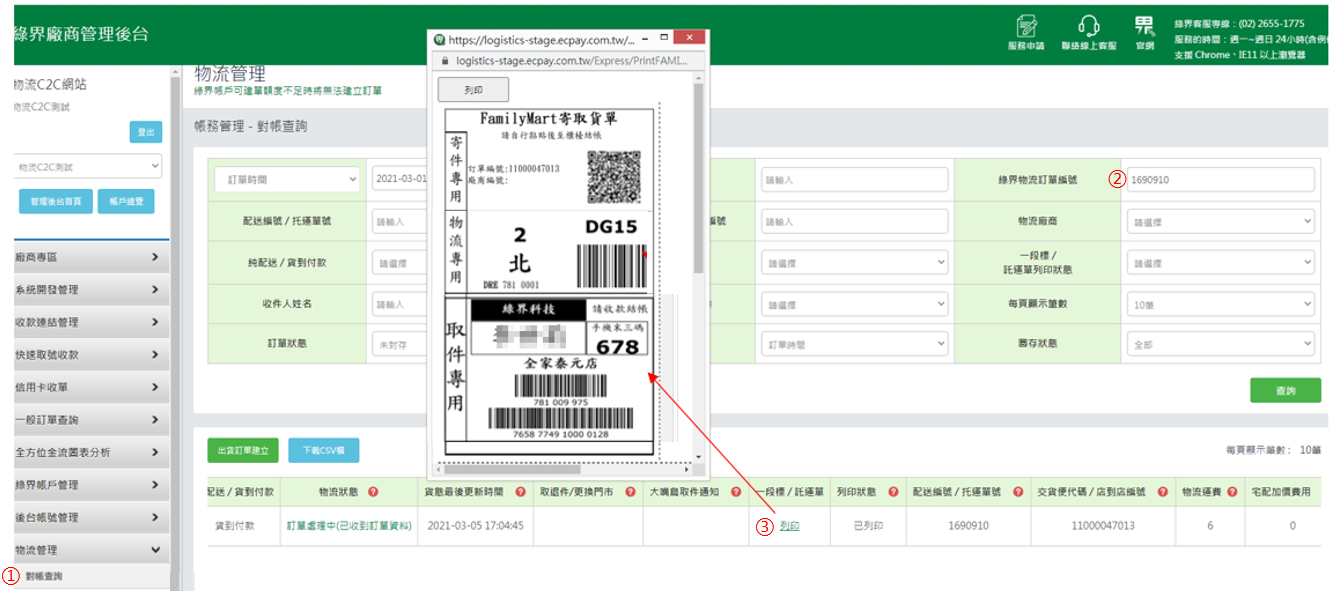
綠界列印
- 請登入綠界後台> 物流管理> 對帳查詢
- 於上方輸入綠界物流訂單編號
- 點選列印即會跳出出貨單(託運單) 即可列印進行後續出貨作業。
meepShop後台列印
- 進入訂單,切換到「 綠界出貨管理 」,
- 可再全部頁籤,或是進入到「備貨中」頁籤
- 勾選要列印之訂單
- 選擇右上方列印
- 選擇列印模式確認後按列印即可
目前後台支援綠界物流列印 7-11超商寄件物流單,可直接於meepShop後台產生物流單,並點選右上方列印,您可以選擇A4格式列印
如您有熱感應標籤機,可選「熱感標籤紙 (10x15cm)」的尺寸來進行列印
當訂單已送至超商寄件後,於meepShop訂單明細內將同步顯示包裹運送狀態,詳細可參考綠界物流訂單明細貨態同步顯示
3. 綠界物流大量重拋
meepShop提供一個專門用來拋往至綠界的 「綠界出貨管理」 列表,並以貨運狀態為 物流單建立錯誤、拋單中、處理中、人工處理之訂單,方便店家查看及重新大量拋單至綠界
Step1 : 進入訂單
Step2 : 點選訂單-綠界出貨管理

Step 3 : 「綠界出貨管理」分為 「全部 / 處理中 / 備貨中 / 已出貨 / 問題件 / 退換貨 / 結案或取消 」頁籤,其中在「備貨中」、「問題件 」頁籤,貨運狀態為「處理中」「人工處理」「物流單建立中 」「物流單建立錯誤」的訂單,則可再次執行一次大量拋單至綠界
註: 尚未出貨及已過期之物流單才可重拋
Step 4 : 請勾選欲重新拋至綠界的訂單
Step 5 : 點選右上方 「傳送訂單至綠界」 將該訂單資訊重新拋單至綠界產生一組新的物流單。

剛成功拋轉至綠界的訂單 貨運狀態將會顯示 「物流單建立中」

Step 6 : 過幾秒後請重新整理頁面,會顯示「可供出貨,」當訂單商品到齊要進行出貨時,即可在綠界出貨管理列表內選取剛剛重新拋單的訂單,點選右上方「列印」,列印方式分為「meepShop後台列印」(目前僅支援7-11/萊爾富)和「綠界後台列印」 兩種方式

Step 7 : 點選綠界物流-超商寄件,將顯示綠界出貨單,目前後台支援綠界物流列印 7-11超商寄件物流單,可直接於meepShop後台產生物流單,並點選右上方列印,您可以選擇A4格式列印
如您有熱感應標籤機,可選「熱感標籤紙 (10x15cm)」的尺寸來進行列印
如您為全家店到店之訂單,則需至綠界後台進行列進
綠界列印
- 請登入綠界後台> 物流管理> 對帳查詢
- 於上方輸入綠界物流訂單編號
- 點選列印即會跳出出貨單(託運單) 即可列印進行後續出貨作業。
Step 8 : 當商品出貨後,您可將已出貨的訂單勾選,點選右上方[完成出貨] -> 運送狀態將會改為已出貨

切換到「已出貨」頁籤,將可查看到訂單

Step 9 : 訂單內運送方式資訊,會同步顯示綠界提供之物流編號及貨態的訊息(如下圖紅框顯示),方便消費者及店家即時查看,店家也不需再至綠界後台複製物流編號回貼回來

消費者前台查看訂單,也可以清楚得知目前的貨運狀態,及物流編號可進行查詢

4. 物流編號編輯
目前與綠界串接,使用綠界物流之訂單,將會自動同步綠界的貨態資訊及物流編號,於店家後台及消費者前台訂單明細做顯示
後台訂單明細內顯示貨態資訊及物流編號
訂單列表上的物流編號也會同步

前台消費者訂單明細內也會同步顯示物流編號及綠界提供之貨態資訊
倘若消費者下單後,店家不使用綠界物流做出貨,或消費者後續要更改其他寄送方式等,則可在訂單明細內按編輯,於運送方式內的物流編號 (如下圖紅匡內)填上您自行出貨的包裹物流編號,即可將綠界物流編號做覆蓋隱藏

當有填入自訂的物流編號後,便會隱藏原本綠界自動同步的物流編號

訂單列表上也會顯示更改後的自訂物流編號

而前台消費者訂單明細內,物流編號也將會顯示您手動更改後的自訂物流編號

5. 大量修改綠界物流編號
如上一節已說明單筆訂單變更物流編號的方式,若您需要大量更改綠界物流編號,則可以選擇『上傳物流編號』方式做處理
(1) 上傳物流編號
使用大量上傳物流編號的方式更新,操作方式如下:
Step 1 : 請勾點要編輯物流編號的訂單

Step 2 : 按右上方匯出
Step 3 : 匯出欄位請選「物流編號上傳格式」
Step 4 : 選擇匯出的檔案格式,可依您的使用狀態做設定
Step 5 : 設定匯出的檔案名稱
Step 6 : 點擊「 匯出訂單」

Step 7 : 將下載之檔案開啟,請於物流編號的欄位內輸入您自行出貨的包裹物流編號

Step 8 : 回到訂單,點選右上方「上傳物流編號」,將檔案進行上傳

Step 9 : 檔案匯入即可完成,若訂單原本是使用綠界物流編號的訂單,當您上傳編輯後的自訂物流檔案後,原本的綠界物流編號將會對前台顧客隱藏。

訂單匯出物流編號規則說明
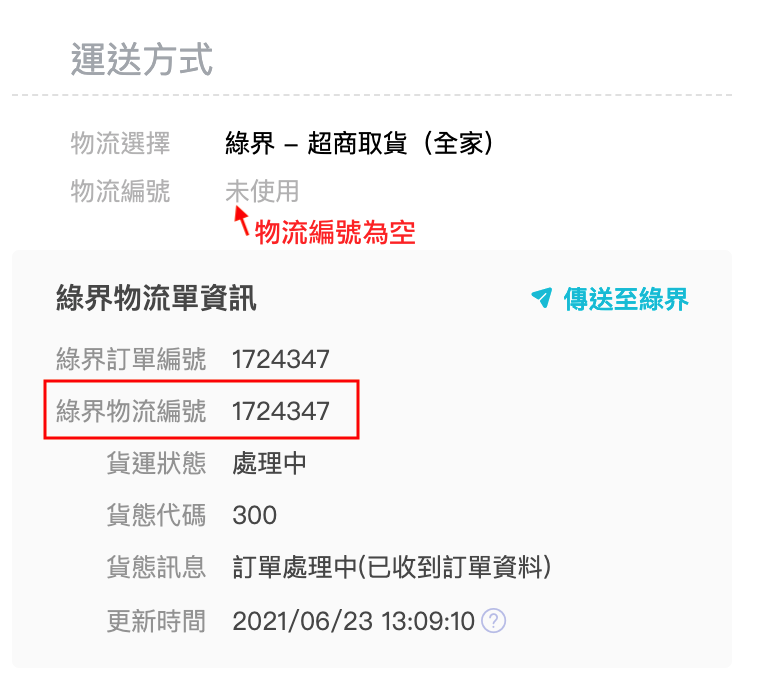
若店家有於「物流編號」欄位內 自行填入自訂的物流編號,當訂單匯出時,則會顯示店家填入的物流編號


如「物流編號」為空白,訂單匯出則會自行帶入「綠界物流編號」的資訊。

訂單匯出詳細設定請參考此篇。
若您商店有設定小幫手權限,則需要勾選「訂單」的權限,小幫手才能使用以上手動拋單的功能喔!

詳細權限設定請參考此篇。