當您完成商店的基本架構與頁面設計後,接下來的重要步驟就是 設定選單。
選單就像是商店的導覽地圖,能幫助顧客在最短的時間內找到想要的資訊或商品。透過清晰、直覺的選單設計,顧客不需要花時間搜尋,就能快速進入商品分類、優惠活動頁面或其他重要資訊,這不僅能提升購物體驗,也能有效增加下單轉換率,讓我們開始設定選單吧!
meepShop簡易規劃了版型的置頂選單、橫幅選單、側邊選單、置底選單,讓顧客可以輕鬆地瀏覽,找到需要的資訊。

1. 如何更改頁面選單的版型?
若您目前的頁面想要更改選單版型,請參考以下設定方式調整成您想要的版型
Step1 : 點選商店設計-頁面設計
Step2 : 選擇需要更改版型的頁面,選取右下方編輯

Step3 : 選擇頁面左上方的設定 ,在頁面選單版型內可更改選單頁面版型

分為「無選單」、「置頂選單」、「置頂+側邊選單」、「雙置頂+側邊選單」、「雙置頂選單」
您可依造您喜好,為頁面選擇適合的選單版型,就可以來為各選單做設定囉!
2. 置頂選單設定
系統會依造您選擇的套版版型,產生預設的置頂選單內容(如下圖)

一般消費者已經習慣在網站右上方可找到 首頁、登入會員Login、購物車等按鍵,meepShop在置頂選單已經先幫您建立好基本的項目選項,包含購物車、首頁Home、關於我們等,您可以在依照您商店的需求建立其他設定,讓我們來了解如何建立吧!
Step1 : 點選商店設計-選單目錄
Step2 : 選擇置頂選單
Step3 : 於空白的選單設計中輸入您想在頁面上呈現名稱
Step4 : 選擇此選單要設定的功能
商店分頁: 指您在頁面設計中有新增的分頁,可設定直接連結分頁。
自訂連結: 若您要連結到網址,如您的fb粉絲頁,則可直接選連結設定貼上您欲連結的網址。
Step5 : 若需要另開啟分頁可做勾選
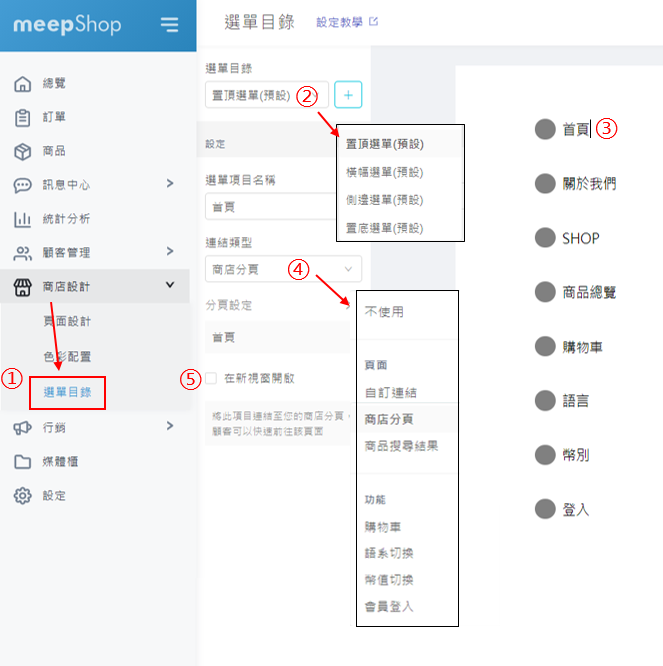
如要設定 會員登入 選項
Step1 : 點選商店設計-選單目錄
Step2 : 選擇置頂選單
Step3 : 於空白的選單內,按鍵盤 Enter 鍵,輸入「會員登入」
Step4 : 會顯示您輸入的會員登入
Step5 : 連結類型:選擇「會員登入 」

設定完成後,前台置頂選單就會顯示 會員登入的選項喔!
如要設定 購物車 選項
Step1 : 點選商店設計-選單目錄
Step2 : 選擇置頂選單
Step3 : 於空白的選單內,按鍵盤 Enter 鍵,輸入「購物車」
Step4 : 會顯示您輸入的購物車
Step5 : 連結類型:選擇「購物車」

設定完成後,前台置頂選單就會顯示 購物車的選項喔,當消費者將商品加入購物車,將可進入購物車頁面進行結帳喔!
3. 橫幅選單設定
系統會依造您選擇的套版版型,產生預設的橫幅選單內容(如下圖)

您可自行設定,通常一般購物網站橫幅選單最常看到的就是「熱賣商品」、商品的分類 、活動頁面等…等,讓我們來依照下面步驟來設定吧!
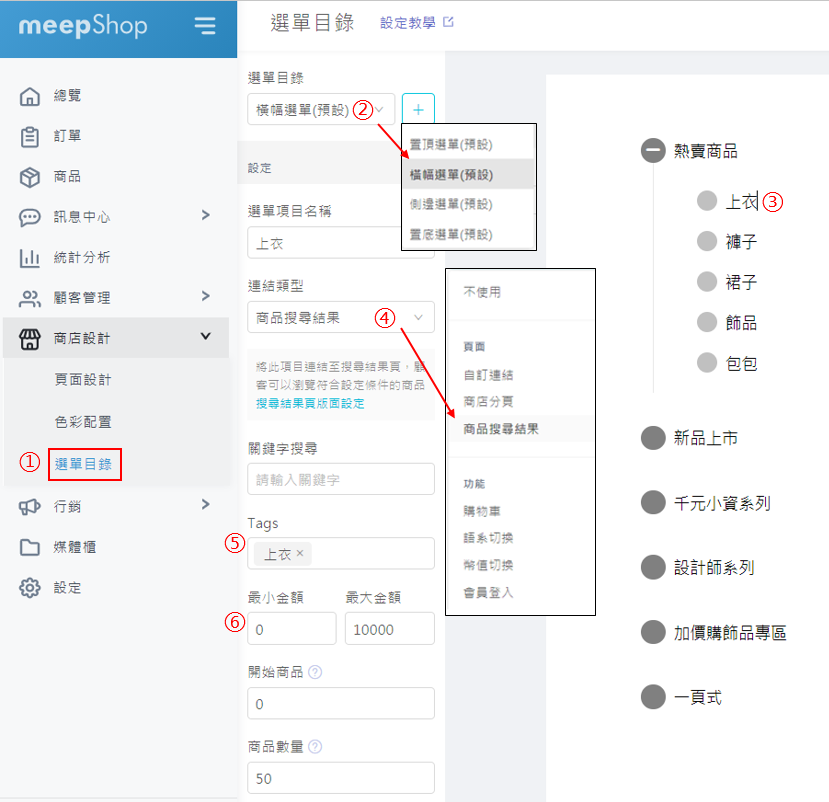
Step1 : 點選商店設計-選單目錄
Step2 : 選單目錄選擇『橫幅選單』
Step3 : 設定分頁名稱
Step4 : 選擇您此分頁要設定的功能,如此頁要顯示已上架的商品,則選擇「商品搜尋結果」
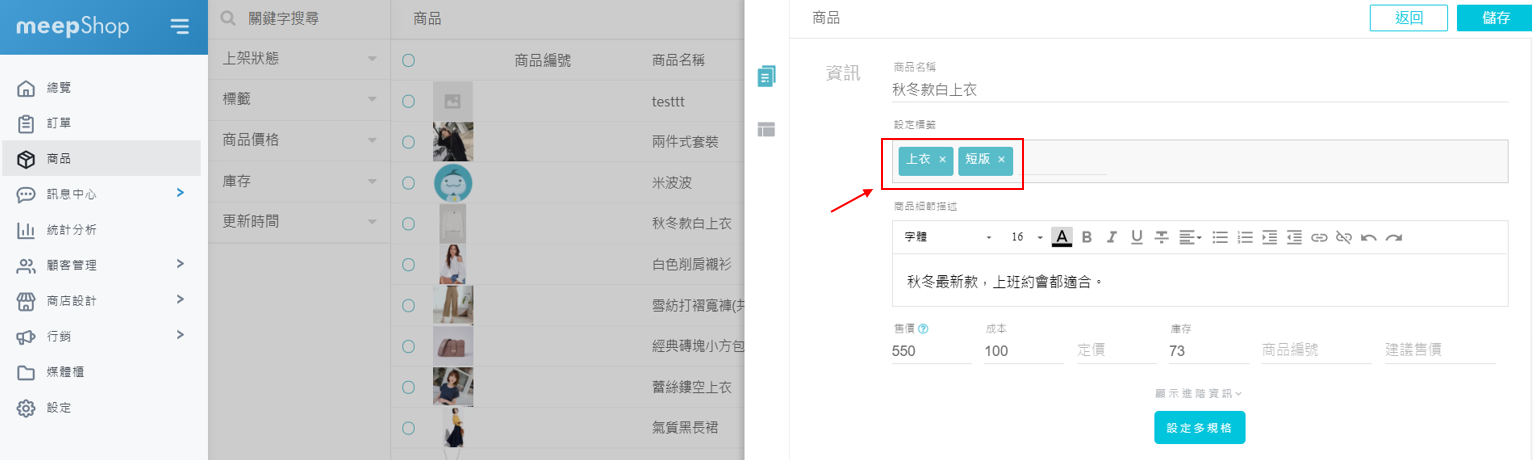
Step5 : 選擇Tags,Tags為您上架商品時所設定的商品標籤,如下圖所示,設定後前台將會顯示有設定到該Tags的商品
EX: 如您在Tags設定的標籤為 上衣,前台該頁面就會顯示您上架商品有設定上衣標籤的商品
Step6 : 設定該頁面顯示商品的金額範圍,若最大金額為10000,則前台頁面將顯示金額為10000以下的商品
4. 側邊選單設定
系統會依造您選擇的套版版型,產生預設的側邊選單內容(如下圖)

側邊選單一般網路商店會將販售之產品細項分類於此,讓我們來看看該怎麼設定吧!
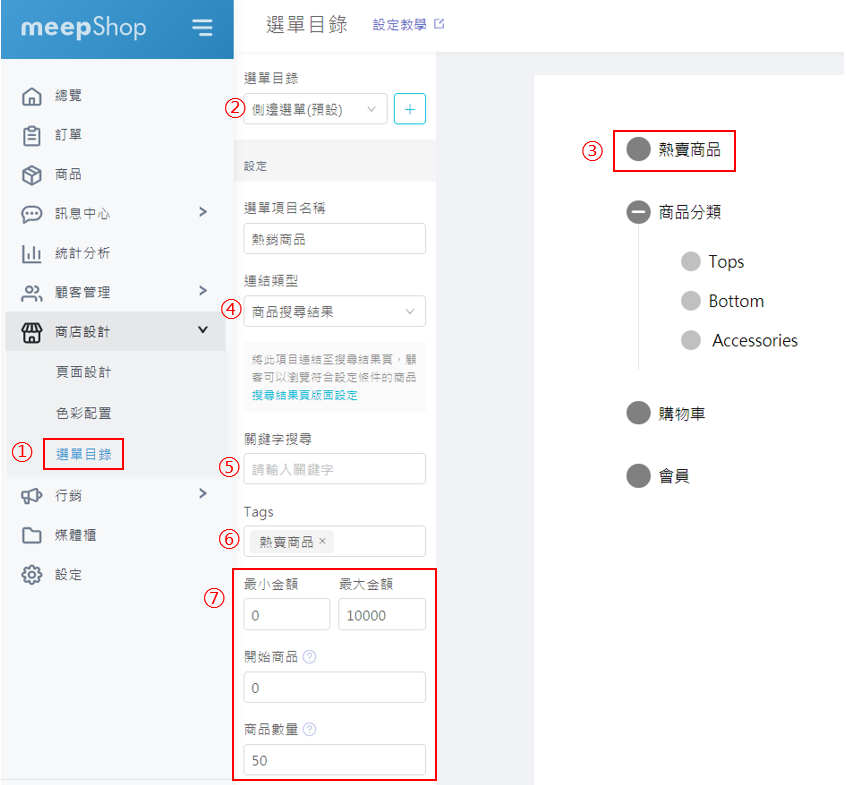
Step1 : 點選商店設計-選單目錄
Step2 : 選單目錄選擇『側邊選單』
Step3 : 輸入您側邊選單的主/次分類名稱
Enter可新增分類項目
+ 可新增次分類項目
< > 調整分類順序
Step4 : 連結類型 – 因此頁面要設定產品,故請選擇『產品搜尋結果』
Step5 : 輸入此頁面的關鍵字搜尋則會帶入商品名稱有該關鍵字的商品,建議使用第6步驟搜尋商品
Step6 : 設定此頁面欲呈現的商品標籤
範例如下圖 設定熱賣商品為標籤,您上架商品有tag到熱賣商品的產品將會呈現於此頁面

5. 置底選單設定
置底選單就是在網頁最下方的欄位,系統會依造您選擇的套版版型,產生預設的置底選單內容(如下圖)

一般大眾消費者認知網頁最下方選單不外乎就是隱私權保護政策、購物須知、退換貨政策、聯絡我們及一些可連置外部的連結按鈕,meepShop在置底選單已經先幫您建立好基本的項目選項,包含隱私權保護政策、購物須知、會員權益等,您可以在依照您商店的需求建立其他設定,讓我們來了解如何建立吧!!
當您要設定「隱私權政策」、「退換貨政策」等頁面,當您在 新手快速開店第六篇-商店頁面設計,有建立好退換貨政策、隱私權政策分頁設定,設定完成後,即可將選單與頁面進行連結設定
 Step 1 : 點選商店設計-選單目錄
Step 2 : 選擇置底選單
Step 3 : 在右方想要呈現選單的地方,按鍵盤 Enter 鍵,輸入「隱私權政策」
Step 4 : 連結類型:選擇「商店分頁」
Step 5 : 分頁設定 請勾選您建立好的 「隱私權政策」頁面

Step 6 : 勾選是否要新視窗開啟
Step 7 : 儲存
設定完成後,前台置底選單就會顯示 「隱私權政策」 的選項,點擊後將會跳轉到該頁面喔!
如想再置底選單設定客服電話:

Step1 : 點選商店設計-選單目錄
Step2 : 選擇置底選單
Step3 : 於右側選單設計表單內按下Enter新稱選單並輸入您欲顯示連結的名稱,如:聯絡我們、電話等
Step4 : 可選擇您要設定的功能
『自訂連結』: 連結到外部網址或電話;您可設定連結至您建立好的頁面或外部網址;
若想要讓顧客可直接撥打電話給您,請在超連結裡填上電話號碼,須符合國際撥號格式:+國碼-區碼-電話號碼。撥號連結裡的數字,國碼用加號,分隔標記用減號,不能有空白字元。
市話格式(以台北為例):+國碼(886)-區碼(2)-電話號碼(3278918)
手機格式:+國碼(886)-手機號碼(912345678)。
Step5 : 儲存即可
6. 新增選單列表
除了上述系統預設的選單,我們也可以自行新增選單列表,方便我們之後網頁製作更便利,讓我們來看看如何怎麼操作!
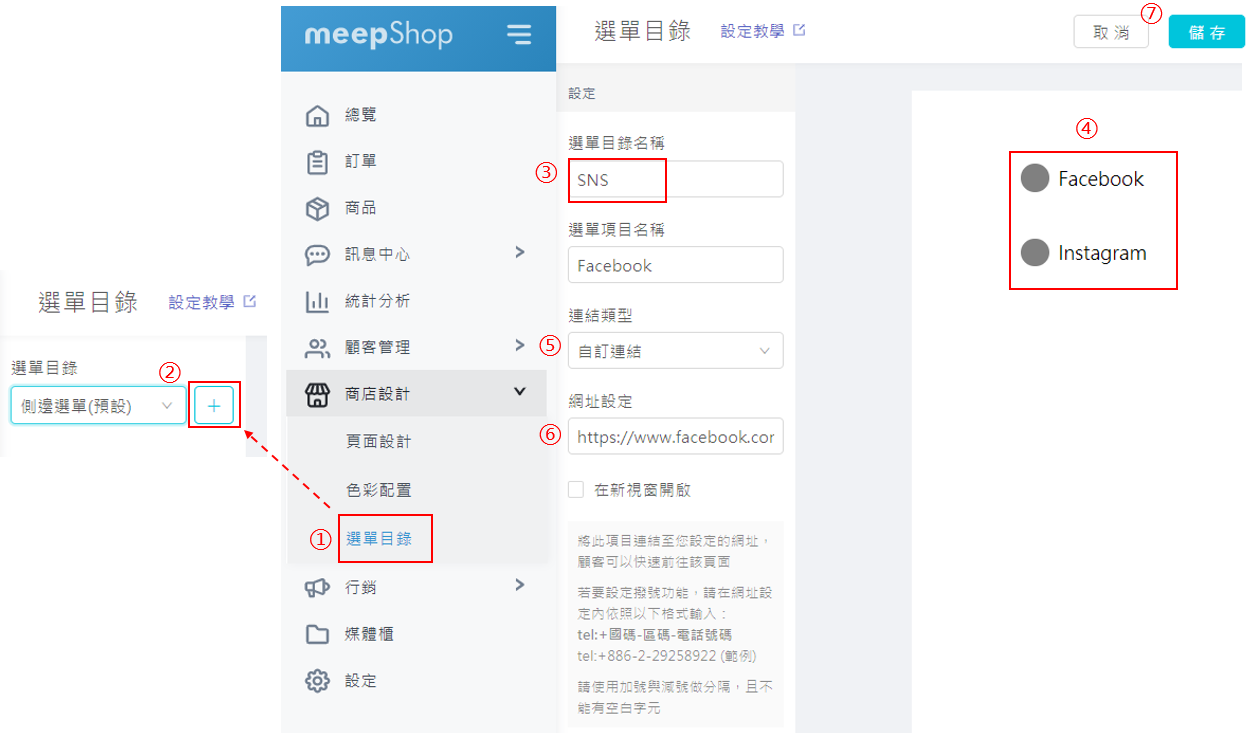
Step1 : 點選商店設計-選單目錄
Step2 : 點選選單目錄右方『+』
Step3 : 輸入選單名稱,範例:SNS
Step4 : 按Enter新增選單項目
Step5 : 設定功能,選擇『自訂連結』(您也可以依您需求使用其他設定)
Step6 : 輸入欲連結網址
Step7 : 儲存
當我們建立好架構頁面與選單後,即可開始來為網站裝潢一下,meepShop 提供簡易的色彩計畫,讓我們點點手指幫網站布置繽紛的色彩吧!
請至商店設計-頁面設計 ,點擊首頁編輯,點選全站設定 -> 色彩配置來設定網站的配色

Step1: 進入頁面設計 -> 全站設定 -> 色彩配置
Step2: 設定網站色彩配置(可參考下圖)
Step3: 儲存
我們來看看上了色彩計畫的頁面預覽會是如何吧!


網頁編輯完成後,接著就是將網址做指向-DNS,讓消費者輸入網址就可以進到您的網站消費囉!
網址又稱網域,網域名稱就相當於你的品牌既定名稱,一個簡單符合您商店名稱的網域,讓顧客更簡單能搜尋到您的商店並對您的商店印象深刻。
若您已有自訂網域並為網域持有者,請先於網域商後台完成DNS指向設定
設定紀錄類型:CNAME,主機欄位請填入www ,值/地址欄位輸入您在meepshop商店網址(如abc.meepshoper.com),
再至設定-> 商店設定-> 網域設定中的自訂網域 貼上您的網域 (www.xxx.com 按右上方儲存)
網域商DNS指向生效(DNS可能需要24~48小時才能生效),設定完成後請通知我們協助幫您加掛安全憑證,
待生效,您的網域將會連結至我們的平台並擁有安全憑證!

建置好網站也完成了指向設定,將進入第八篇也是最重要的環節,我們以消費者的角度到前台下單測試
立即前往 新手快速開店第八篇-進行下單測試